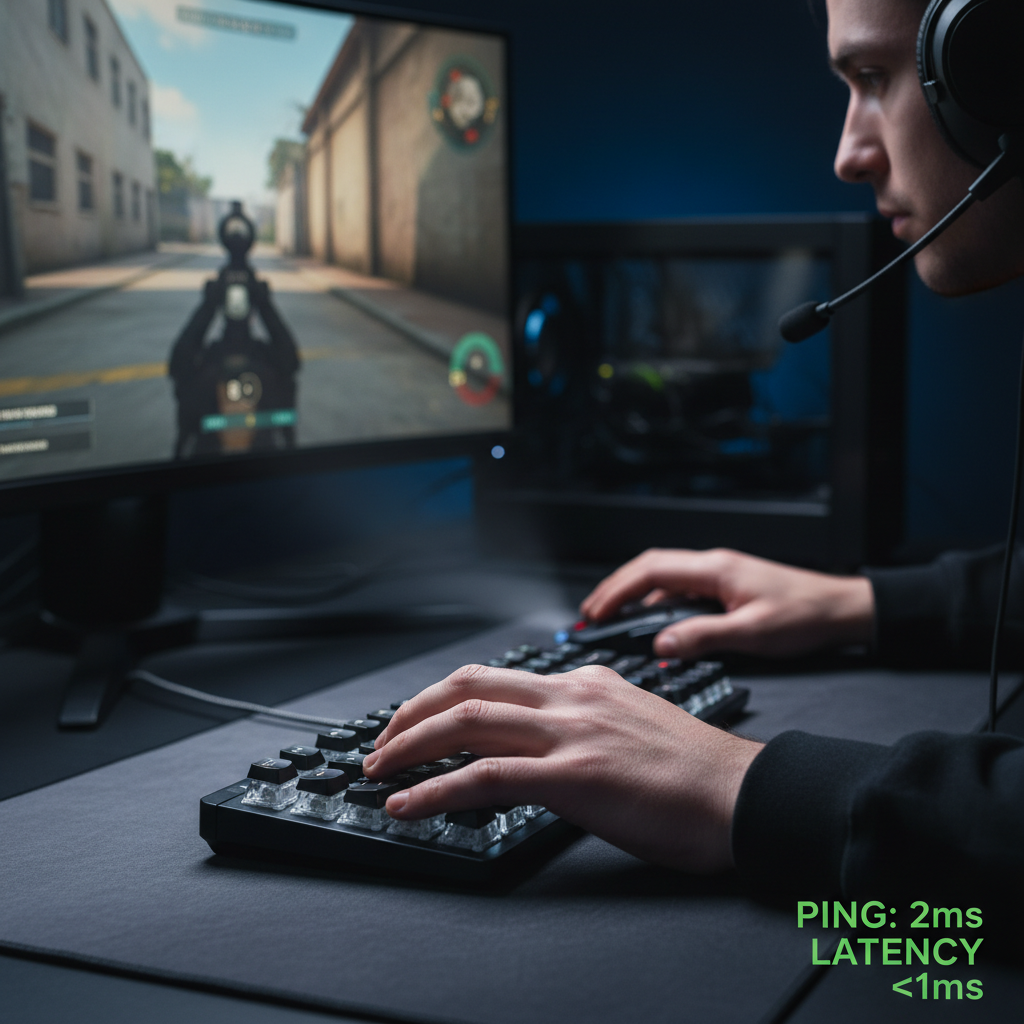
En esta guia te ayuda a sarcarle máximo rendimiento a tu pc gaming para bajar el input lag y puedas sacar mejores partidas.
El input lag es esa fracción de segundo entre que apretás un botón y ves la acción en pantalla. En juegos competitivos como CS2, Valorant, Apex o Rocket League, esa diferencia se siente. La verdad que no es un solo ajuste el que lo soluciona, sino un conjunto de cosas en distintos frentes.
Optimizando Windows para menor latencia
Bueno, arrancamos por Windows porque es donde más se puede ganar sin gastar un peso.
Modo Juego y Barra de Juego de Xbox
El Modo Juego en teoría optimiza recursos para el juego activo, pero la Barra de Juego de Xbox es otra historia: sus overlays y funciones de grabación suman latencia en muchos sistemas. Lo que yo haría:
- Andá a Configuración > Juegos > Modo Juego y activalo.
- En Configuración > Juegos > Barra de Juego de Xbox, desactivala si no la usás para grabar.
Drivers actualizados
Los drivers de tu placa de video son cruciales. Cada versión nueva puede traer mejoras de latencia, pero ojo: a veces un driver recién salido tiene bugs para ciertos títulos. Chequeá los foros de tu juego antes de actualizar a ciegas.
Plan de energía y apps en segundo plano
En Panel de Control > Opciones de energía elegí Alto Rendimiento. Si tenés Windows Pro y aparece «Rendimiento Máximo», usá ese directamente. Y cerrá todo lo que no necesitás mientras jugás: cada app corriendo en segundo plano es recursos que no van al juego.
MSI Mode
El modo MSI (Message Signaled Interrupts) es una forma más eficiente de gestionar las interrupciones del hardware. Básicamente le dice a la GPU cómo comunicarse con el sistema de manera más directa. Para activarlo:
- Bajate MSI Utility v3 de Guru3D.
- Ejecutalo como administrador.
- Buscá tu GPU en la lista y si la columna MSI dice «No», cambiala a «Sí».
- Reiniciá la PC.
Hacé esto con cuidado y creá un punto de restauración antes. Un error acá puede generar inestabilidad.
Configuración de GPU: NVIDIA y AMD
Acá hay opciones muy pero muy útiles que mucha gente no toca:
- NVIDIA: En el Panel de Control NVIDIA, andá a Controlar la configuración 3D > Modo de baja latencia y ponelo en Ultra. Le dice a la GPU que no acumule tantos frames antes de renderizar.
- AMD: En Radeon Software activá Radeon Anti-Lag. Funciona similar al Reflex de NVIDIA, optimizando la cola de renderizado.
La red también importa
Si jugás online, el ping es tan importante como el input lag local. Siempre por cable Ethernet antes que WiFi, sin discusión. Un router WiFi 6 mejora la latencia inalámbrica, pero nunca va a igualar la estabilidad de un buen cable Cat6. Y si podés configurar QoS en tu router para darle prioridad a la PC, mejor todavía.
Ajustes dentro del juego
Configuración gráfica
Bajar la calidad gráfica para subir FPS reduce el input lag porque la GPU tiene menos trabajo y puede renderizar más rápido. Lo que más consume y menos aporta visualmente en competitivo: sombras, reflejos, partículas y anti-aliasing. Bajá eso primero.
V-Sync, G-Sync y FreeSync
El V-Sync clásico elimina el tearing pero introduce input lag considerable, así que en competitivo mejor desactivarlo. Si tenés un monitor con G-Sync o FreeSync, activalo desde el panel de tu GPU y asegurate de jugar en pantalla completa real, no ventana sin bordes. Ahí está la diferencia.
NVIDIA Reflex y AMD Anti-Lag
Si tu juego tiene opción para activar NVIDIA Reflex Low Latency o AMD Anti-Lag, activálos. En algunos títulos Reflex puede bajar la latencia del sistema hasta un 50%. Es de lo más efectivo que podés hacer a nivel software.
Monitor y periféricos
Frecuencia de actualización y tiempo de respuesta
Un monitor de 144Hz o 240Hz reduce el input lag perceptible respecto a uno de 60Hz, pero ojo con los números de marketing. El tiempo de respuesta que importa es el GTG (Gray-to-Gray), no el MPRT. Para competitivo, apuntá a 1ms GTG.
Activá el Modo Juego o Low Input Lag Mode de tu monitor si lo tiene: bypasea procesamientos de imagen que suman latencia. Y el Overdrive configuralo en Medio o Normal, porque demasiado genera ghosting inverso.
Cableado del monitor
Para 144Hz o más, necesitás DisplayPort 1.2 o superior, o HDMI 2.0 o superior. No uses el cable que venía en la caja si es viejo.
Mouse y teclado
Dos cosas concretas acá:
- Polling Rate del mouse a 1000Hz — configuralo en el software. Es el estándar para gaming y significa 1ms de tiempo de informe.
- DPI nativo o múltiplo — evitá interpolación y el lag que puede generar.
- Mouse con cable siempre tiene menos latencia que inalámbrico, aunque los inalámbricos de gama alta tipo Lightspeed ya están muy cerca.
- En teclado, switches ópticos o lineales de bajo recorrido son los más rápidos.
Evidentemente esto no hará que jueges mejor pero si me mejore un poco tu experienca de juego.
Dejame en comentario si te ha resultado esta guia.