La verdad que limpiar Windows sin programas de terceros es una de esas cosas que todo el mundo quiere hacer, pero a muchos les da miedo. Y con razón, porque hay mucho software por ahí que promete milagros y lo único que hace es joderte el sistema. Por eso, en Argentomática siempre decimos que lo mejor es usar las herramientas que ya tenés a mano, las que el propio Windows te ofrece. No solo son seguras, sino que son muy pero muy efectivas para mantener tu PC a tope.
No hace falta gastar la guita en aplicaciones que te instalan más basura de la que quitan. Con un poco de constancia y las propias funciones de Microsoft, vas a notar una diferencia brutal en el rendimiento de tu equipo. Te cuento cómo hacerlo sin complicarte la vida.
Cómo limpiar Windows sin programas: el paso a paso
La verdad que, en mi experiencia, muchas veces uno no se da cuenta, pero después de usar nuestro sistema operativo, o sea Windows, por varios meses, vamos acumulando archivos temporales y un montón de basura que ocupa a full el disco. Y eso, para mí, hace que notemos que el sistema empiece a ir lento, ya te digo.
Bueno, por suerte, Windows ya trae herramientas integradas muy pero muy buenas para solucionar este problema, sin necesidad de andar bajando software de terceros.
1. Liberador de espacio en disco (Disk Cleanup)
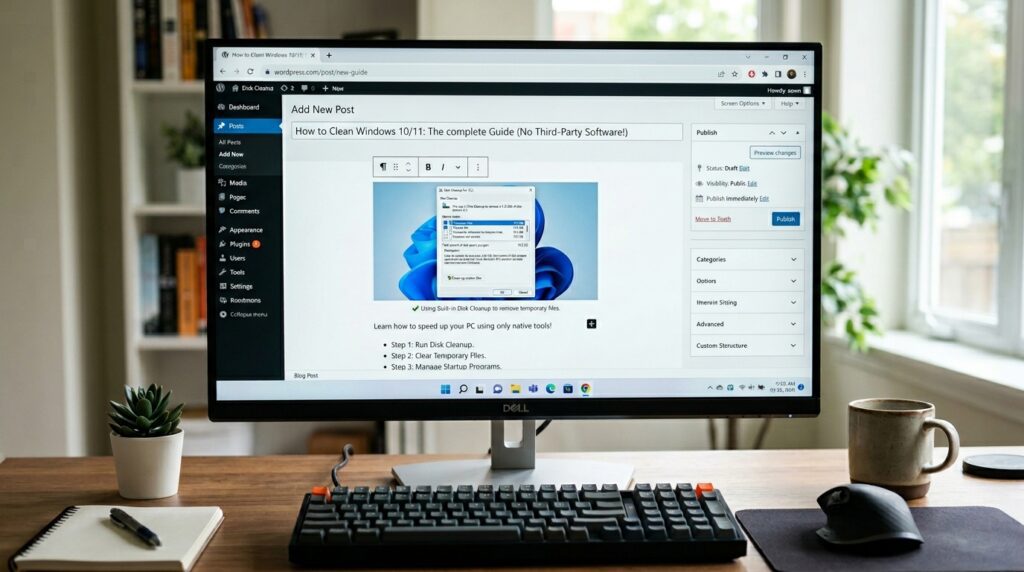
Vamos a arrancar con un clásico, el Liberador de espacio en disco. Este es un programa que viene con Windows desde hace años, y la verdad que sigue siendo una joyita. Para abrirlo, simplemente buscá «Liberador de espacio en disco» en el inicio de Windows y ejecutalo.
Te va a pedir que elijas una unidad, casi siempre la unidad C: (que es donde suele estar el sistema operativo). Una vez que la seleccionás, Windows va a escanear un poco y te va a mostrar una lista de archivos que puede borrar.
Acá es importante ir con cuidado, pero la mayoría de las opciones son seguras. Cosas como «Archivos temporales de Internet», «Archivos de programa descargados», «Papelera de reciclaje» o «Miniaturas» son casi siempre inofensivas para eliminar. Pero ojo con los «Archivos de volcado de memoria de errores», a veces pueden ser útiles para diagnosticar problemas, aunque para un uso normal no suelen ser necesarios.
Pero bueno, la magia real empieza cuando hacés clic en «Limpiar archivos de sistema». Esto te va a dar acceso a más opciones todavía, como las «Instalaciones anteriores de Windows» (si actualizaste hace poco) o los «Puntos de restauración del sistema y copias de sombra». Cuidado con esto último, porque borrar todos los puntos de restauración menos el más reciente puede liberar un montón de espacio, pero te deja sin la opción de volver atrás si algo sale mal. Ya te digo, es una decisión personal.
2. Archivos temporales con Sensor de almacenamiento (Storage Sense)
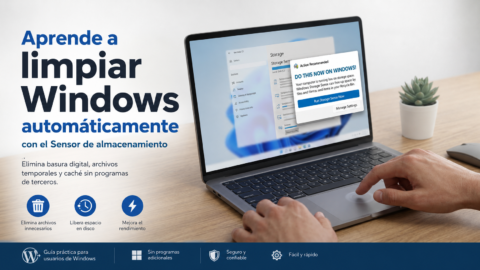
Ahora, si tenés Windows 10 o 11, hay una herramienta más moderna y automatizada: el Sensor de almacenamiento (o Storage Sense). Esto es como el Liberador de espacio, pero con esteroides, y lo encontrás en Configuración > Sistema > Almacenamiento.
Acá podés activar el Sensor de almacenamiento para que limpie automáticamente archivos temporales y contenido de la papelera de reciclaje cada cierto tiempo. Para mí, la verdad que es una opción muy pero muy buena para despreocuparse de las limpiezas manuales. Lo podés configurar para que actúe diariamente, semanalmente o mensualmente, dependiendo de cuánto uses la PC.
Y si querés ir más a fondo de forma manual, podés hacer clic en «Archivos temporales» dentro de la sección de almacenamiento para ver una lista detallada de lo que tenés y borrarlo. Esto incluye las descargas (cuidado con esto, no las borra sin avisar), la papelera y el caché de Windows Update. Es una forma muy visual de ver qué te está ocupando la moneda.
3. Desinstalar programas que no usás
Evidentemente, una de las formas más efectivas de limpiar Windows sin programas extra es simplemente deshacerte de lo que no usás. Muchos fabricantes de PC vienen con bloatware, ese software preinstalado que no sirve para nada y solo consume recursos. Esto lo podés hacer desde Configuración > Aplicaciones > Aplicaciones y características o, si sos más de la vieja escuela, desde el Panel de Control, en «Programas y características».
La verdad que revisar esta lista cada tanto es clave. A veces instalamos cosas para probarlas y después quedan ahí, ocupando espacio y, en algunos casos, corriendo en segundo plano. Si ves algo que no conocés o que no usás hace meses, borralo. Ahí está, sencillo.
4. Controlar los programas de inicio
Otra cosa que ralentiza mucho el equipo son los programas que se ejecutan automáticamente cuando encendés la PC. Para controlarlos, el Administrador de tareas es tu mejor amigo. Lo abrís con Ctrl + Shift + Esc, y te vas a la pestaña «Inicio» (o «Arranque» en versiones más viejas).
Ahí vas a ver una lista de todo lo que arranca con Windows y el «Impacto en el inicio» que tiene cada uno. Si algo dice «Alto» y no es algo crítico para vos (como el antivirus, evidentemente), podés deshabilitarlo. Simplemente seleccioná el programa y hacé clic en «Deshabilitar». Esto no lo desinstala, solo evita que arranque con el sistema.
Para mí, es una forma super efectiva de que la PC inicie más rápido. [completar con experiencia propia, por ejemplo: Yo siempre deshabilito el launcher de Steam o el de Epic Games si no voy a jugar, porque suman unos segundos al arranque que no necesito en el día a día]. Ya te digo, revisar esto te puede ahorrar un montón de tiempo cada vez que encendés la máquina.
5. Borrar archivos temporales «a mano» (más allá del Sensor)
A veces, el Sensor de almacenamiento o el Liberador de espacio no llegan a todo. Hay carpetas de archivos temporales que se van llenando con la guita de las apps y el propio sistema. Podés borrarlas a mano, pero con cuidado, ya te digo.
Una es la carpeta %temp%. Para acceder, apretá la tecla de Windows + R, escribí %temp% y Enter. Se va a abrir una carpeta con un montón de archivos que suelen ser residuos de instalaciones o programas que se colgaron. Seleccioná todo (Ctrl + E) y borrá. Si algo no te deja borrar, es porque está en uso, no pasa nada, lo saltás.
Otra es la carpeta temp dentro del directorio de Windows. Para llegar ahí, andá a C:\Windows\Temp. Acá aplicá la misma lógica: seleccioná todo y borrá lo que puedas. La verdad que esto libera un montón de espacio y no rompe nada, porque son solo archivos temporales y no esenciales para el funcionamiento del sistema.
6. Gestión de Puntos de Restauración del Sistema
Hablaba antes de los puntos de restauración. Esto es un salvavidas, la verdad que sí. Te permite volver a un estado anterior del sistema si instalás algo que te jode la PC o si una actualización sale mal. Se crean automáticamente o los podés hacer vos antes de hacer un cambio grande.
Pero ojo, ocupan espacio, y a veces mucho. Para gestionarlos, buscá «Crear un punto de restauración» en el inicio, andá a «Configurar» en tu unidad principal y ahí podés ver cuánto espacio están ocupando. Podés ajustar el porcentaje máximo que querés que usen del disco o directamente borrar todos menos el más reciente para liberar un buen cacho de la moneda. Es una decisión delicada, ya te digo, porque si borrás todos, perdés esa red de seguridad. Para mí, tener al menos uno o dos recientes es lo ideal.
7. Optimizar el rendimiento del disco duro
Si bien estamos hablando de limpiar, una parte importante de la optimización es asegurarse de que el disco duro esté funcionando bien. Para los HDD (discos rígidos mecánicos), la desfragmentación es vital para mantenerlos eficientes. Buscá «Desfragmentar y optimizar unidades» en el inicio.
Para los SSD (unidades de estado sólido), no necesitás desfragmentar, es más, no deberías hacerlo ya que puede acortar su vida útil. Pero la herramienta los optimiza de otra manera, con el comando TRIM, que es esencial para su rendimiento. La verdad que es algo que Windows ya hace automáticamente de forma periódica, pero nunca está de más revisar que la opción esté activa. Lo que pasa es que, si tenés un SSD, la fragmentación no es un problema, es más, el sistema ya sabe esto y los maneja de forma diferente. Así que nada, con dejarlo en automático suele ser suficiente.
8. Revisar los servicios de Windows
Esto ya es para los que quieren ir un paso más allá. Windows tiene un montón de servicios corriendo en segundo plano, y algunos de ellos, la verdad que no los usamos para nada. Si querés saber cuáles podés desactivar sin romper nada, te recomiendo que leas nuestra guía sobre servicios de Windows que podés desactivar. Pero ojo, esto es para usuarios que ya tienen un poco más de idea, porque tocar algo que no debés puede dejarte la PC jodida.
9. Mantenimiento general del sistema
Bueno y ahora, más allá de la limpieza, un punto crucial es mantener el sistema actualizado. Windows Update no solo trae mejoras de seguridad, sino también optimizaciones de rendimiento y controladores actualizados. A veces, la gente desactiva las actualizaciones para evitar reinicios, pero la verdad que es una mala idea a largo plazo. Mantener el sistema al día es fundamental.
Y hablando de rendimiento general, si te interesa profundizar en cómo hacer que tu PC vuele, tenemos una guía completa para optimizar Windows 11 en 2026 que es un pilar fundamental para el tema y te va a ayudar a exprimir cada gota de potencia de tu hardware. Te recomiendo que le eches un vistazo.
Así que nada, con estas herramientas nativas, ya tenés todo lo que necesitás para limpiar Windows sin programas de terceros y mantener tu equipo en forma. No hace falta gastar la guita en software milagroso que, en el mejor de los casos, duplica lo que ya tenés, y en el peor, te mete virus o ralentiza aún más la máquina. Con un poco de constancia y las propias herramientas de Microsoft, tu PC va a estar a tope.