Si estás buscando limpiar Windows sin programas adicionales, estás en el lugar correcto. A veces, Windows puede ponerse un poco pesado, y no hay nada como darle una buena limpiada para que vuelva a funcionar como debería. Aquí te voy a contar cómo hacerlo usando solo herramientas nativas que ya tenés instaladas en tu PC.
Limpiar Windows sin programas: pasos a seguir
En todos mis equipos realizo esta optimización para mantener el sistema operativo siempre en óptimas condiciones. La verdad que es clave para que todo funcione fluido y evitar problemas a futuro.
Primero que nada, hay que aclarar que limpiar Windows no significa simplemente eliminar archivos. Hay varias cosas que podemos hacer. Vamos a ver algunos pasos clave.
1. Eliminar archivos temporales
Los archivos temporales se acumulan y pueden ocupar un montón de espacio. Para eliminarlos, seguí estos pasos:
– Abrí el menú de inicio y buscá Ejecutar (o presioná Windows + R en tu teclado).
– Escribí %temp% y presioná Enter. Esto abrirá la carpeta de archivos temporales.
– Seleccioná todos los archivos y eliminá lo que no necesites. Bueno, a veces hay archivos que no se pueden eliminar porque están en uso, pero no te preocupes, eso es normal.
2. Liberar espacio en disco
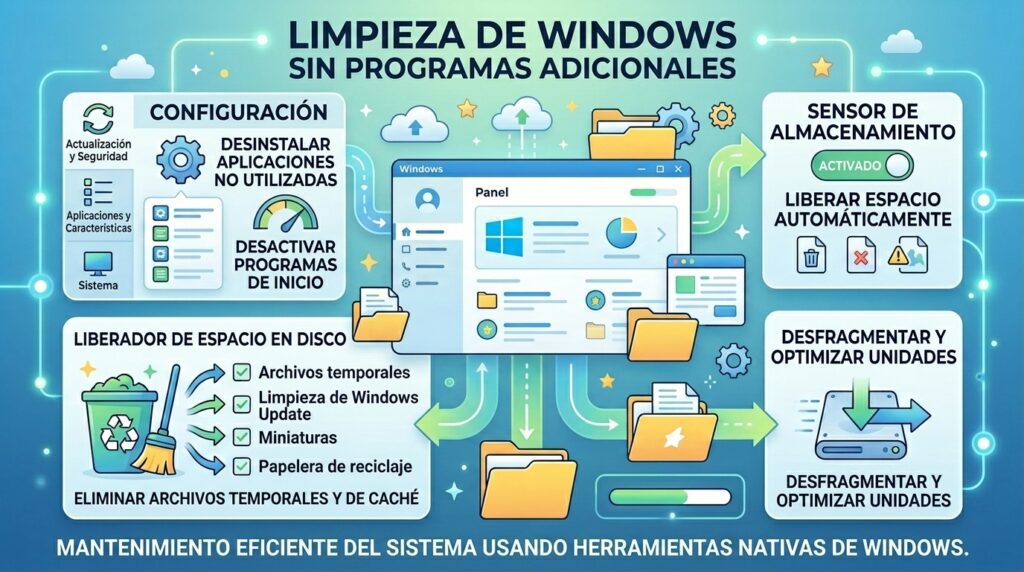
Otra cosa que podés hacer es utilizar la herramienta de Liberador de espacio en disco. Esta herramienta te ayuda a eliminar archivos no necesarios de tu sistema.
– Buscá Liberador de espacio en disco en el menú de inicio.
– Seleccioná el disco que querés limpiar (generalmente C:) y hacé clic en Aceptar.
– Una vez que se escaneé, marcá las casillas de los archivos que querés eliminar. Eso incluye los archivos de sistema, archivos temporales, entre otros. Y ya está, hacé clic en Eliminar archivos.
3. Desactivar programas de inicio
A veces, hay programas que se inician automáticamente al encender la PC. Esto puede ralentizar el arranque y el rendimiento general. Para desactivarlos:
– Presioná Ctrl + Shift + Esc para abrir el Administrador de tareas.
– Buscá la pestaña de Inicio, donde verás todos los programas que inician automáticamente.
– Desactivá los que no necesites. Me salió un par de programas que no reconocía y al quitarlos noté que la PC arranca mucho más rápido.
4. Utilizar el Comprobador de archivos del sistema
Este es un truco que me ha salvado en más de una ocasión. El Comprobador de archivos del sistema busca y repara archivos de sistema dañados.
– Abre el menú de inicio y buscá Símbolo del sistema (o cmd), hacé clic derecho y seleccioná Ejecutar como administrador.
– En la ventana que se abre, escribí sfc /scannow y presioná Enter.
– Esto puede tardar un rato, pero al final te va a confirmar si encontró y reparó archivos dañados. Básicamente, es un buen mantenimiento que no requiere programas adicionales.
5. Actualizar Windows
Asegúrate de que tu Windows esté siempre actualizado. Las actualizaciones no solo traen nuevas funciones, sino también mejoran el rendimiento y la seguridad. Para hacerlo:
– Abrí Configuración desde el menú de inicio.
– Seleccioná Windows Update y buscá actualizaciones. Si hay alguna disponible, instálala. Eso sí, no olvides reiniciar después.
Todos estos pasos son bastante simples y, lo mejor de todo, no necesitás descargar programas de terceros. Así que nada, con un poco de tiempo y esas herramientas que ya tenés, podés limpiar Windows sin programas y optimizar tu PC para un mejor rendimiento.
Si te interesa saber más sobre cómo optimizar tu sistema, te recomiendo leer nuestra guía completa para optimizar Windows 11 y también los servicios de Windows que podés desactivar sin romper nada.