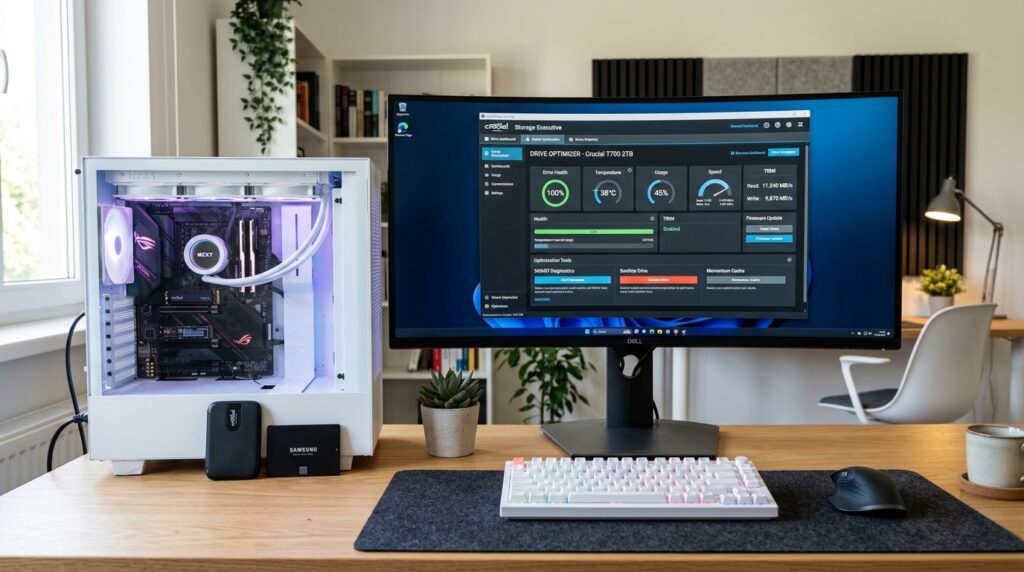
Optimizar Windows SSD NVMe es clave para mejorar la velocidad y prolongar la vida de tu equipo. Tené en cuenta que, aunque estos dispositivos son bastante rápidos, necesitan algunos ajustes para dar lo mejor de sí. Así que, veamos algunos pasos que podés seguir para lograrlo.
1. Actualiza tu sistema operativo
Antes de empezar a hacer cambios, asegurate de que tu Windows esté al día. Las actualizaciones no solo traen nuevas funciones, sino que también suelen incluir mejoras en el rendimiento, especialmente para almacenamiento SSD y NVMe. Así que nada, chequeá las actualizaciones en Configuración > Actualización y seguridad y asegurate de tener todo en orden.
2. Activa TRIM
¿No sabés qué es TRIM? Es una función que ayuda a tu SSD a gestionar el espacio libre de manera más eficiente. Cuando eliminás archivos, TRIM le dice al SSD que puede borrar esos datos, lo que mejora el rendimiento. Para habilitarlo, abrí el Símbolo del sistema como administrador y ejecutá el siguiente comando:
fsutil behavior query DisableDeleteNotifySi ves un 0, genial, ya está habilitado. Si no, ejecutá este comando:
fsutil behavior set DisableDeleteNotify 03. Ajustes de energía
En mi experiencia, los planes de energía afectan el rendimiento de un SSD. Así que, asegurate de que esté configurado en Alto rendimiento. Esto se hace desde Panel de control > Opciones de energía. Y ya está, tenés que seleccionar la opción adecuada.
4. Desactivar la indexación de Windows
La indexación ayuda a encontrar archivos más rápido, pero en un SSD, puede ser contraproducente. Podés desactivarla haciendo clic derecho en el disco SSD en Este PC, y luego en Propiedades. Desmarcá la opción que dice Permitir que los archivos de esta unidad tengan el contenido indexado. Esto puede liberar recursos que mejoren el rendimiento.
5. Desactivar el hibernar
La función de hibernación puede ocupar espacio en tu SSD que podrías usar para otras cosas. Para desactivarla, abrí el Símbolo del sistema como administrador nuevamente y ejecutá el siguiente comando:
powercfg /hibernate offEsto debería liberar algo de espacio y optimizar un poco más el uso de tu SSD.
6. Servicios de Windows
Hay algunos servicios de Windows que podés desactivar sin romper nada. Esto puede ayudarte a liberar recursos y mejorar el rendimiento general de tu equipo.
Recuerda que cada sistema es diferente, así que probá estos cambios y fijate cómo se siente tu equipo. Si notás una mejora, genial, ¡y si no, siempre podés revertir los cambios! Yo pienso que vale la pena optimizar Windows SSD NVMe para tener la mejor experiencia posible.
Estos pasos los aplico cuando estoy en un PC con pocos recursos y necesita ser optimizado. La verdad que, si tienes un PC de última generación, esto no es tan crítico.