Che, ¿tu PC ya no va como antes? ¿Sentís que arranca lento, que los programas tardan una eternidad en abrirse o que, la verdad que, el disco duro está a tope sin que sepas muy bien por qué? Es un clásico que, con el tiempo, Windows se llene de basura digital que lo ralentiza. Y la primera reacción suele ser ir a buscar un programa externo para que «limpie» todo. Pero ojo, la verdad que esa no es siempre la mejor idea. Te voy a contar cómo puedes limpiar Windows sin programas de terceros, usando solo las herramientas que ya tenés instaladas en tu sistema.
Muchos de esos programas de «limpieza» prometen magia, pero en mi experiencia, lo que hacen es meterte más publicidad, software innecesario (el famoso bloatware) o incluso borrar archivos que no deberían. Al final, lo que intentabas mejorar termina más jodido. La idea es simple: no necesitas instalar nada extra que consuma recursos o te genere más problemas, si Windows ya trae todo lo necesario para mantenerse en forma. Evidentemente, si tu PC ya tiene unos cuantos años, esto puede ser un salvavidas.
Por qué evitar software de limpieza de terceros (y cómo limpiar Windows sin programas)
La verdad que, para mí, es muy pero muy importante optimizar el PC sin programas de terceros. Aclaro que esto es fundamental sobre todo si el equipo es de bajos recursos, porque si le metemos más software, la verdad que lo terminamos de ahogar.
La verdad que la mayoría de las herramientas de terceros para «optimizar» o «limpiar» Windows son un arma de doble filo. Si bien algunas pueden tener alguna función útil, muchas otras vienen con trampas. Te prometen que van a hacer volar tu PC, pero lo que hacen es escanear, encontrar miles de «errores» (que a veces no son tales) y luego te piden la dinero para «arreglarlos».
Además, estos programas suelen correr en segundo plano, consumiendo RAM y ciclos de CPU, que es justo lo que estamos tratando de liberar. Básicamente, te venden la solución a un problema que ellos mismos podrían estar creando o exagerando. Para mí, lo mejor es confiar en lo que Microsoft ya te da, que está diseñado para funcionar de manera nativa y segura con el sistema operativo.
1. Liberador de espacio en disco: el clásico que nunca falla
Esta es una de las herramientas más antiguas y efectivas que tiene Windows. Permite escanear y eliminar archivos temporales, caché, archivos de registro y otros datos que ya no necesitás. Es muy pero muy buena para liberar gigas de una.
Cómo usarlo:
- Presioná la tecla de Windows + R para abrir «Ejecutar».
- Escribí
cleanmgry dale Enter. Ahí está.
- Seleccioná la unidad que querés limpiar (normalmente C:) y aceptá.
- La herramienta va a escanear. Una vez que termine, vas a ver una lista de categorías de archivos. Marcá todo lo que quieras borrar. La verdad que «Archivos temporales de Internet», «Archivos temporales» y «Papelera de reciclaje» son los más comunes.
- Pero ojo, también podés ir un paso más allá. Hacé clic en «Limpiar archivos de sistema». Esto te va a dar opciones para borrar actualizaciones de Windows antiguas (que ocupan una guita de espacio), archivos de registro de Windows Defender y otras cosas que el sistema ya no usa. Reitero, esto es seguro.
- Seleccioná lo que quieras y confirmá. Ya te digo, a veces se liberan muchísimos GB con esto.
2. Sensor de almacenamiento (Storage Sense): el «Libera-Espacio» automático
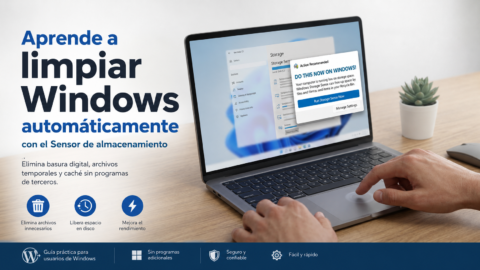
El Sensor de almacenamiento es una función más moderna de Windows 10 y 11 que automatiza parte de la limpieza que harías con el Liberador de espacio. Básicamente, se encarga de borrar archivos temporales, contenidos de la papelera de reciclaje y de la carpeta de descargas de forma periódica. Es un comodín para mantener el orden sin tener que pensar mucho.
Cómo activarlo y configurarlo:
- Abrí la «Configuración» de Windows (tecla de Windows + I).
- Andá a «Sistema» y luego a «Almacenamiento».
- Activá el «Sensor de almacenamiento» si no lo está.
- Hacé clic en «Configurar Sensor de almacenamiento o ejecutarlo ahora».
- Acá podés definir la frecuencia de limpieza (diaria, semanal, mensual) y qué tipos de archivos querés que borre automáticamente. Por ejemplo, podés decirle que elimine archivos de la papelera después de 30 días o que borre los archivos de tu carpeta de descargas que no hayas abierto en un mes. Es muy pero muy útil, en mi experiencia.
3. Desinstalación de programas y aplicaciones innecesarias
Una de las fuentes más grandes de «basura» en tu PC son los programas que instalaste en algún momento y nunca más usaste. Cada aplicación que tenés instalada no solo ocupa espacio en el disco, sino que muchas veces agrega procesos en segundo plano o servicios que ralentizan el inicio y el rendimiento general del sistema. Para mí, esto es fundamental.
Cómo desinstalar:
- Andá a «Configuración» > «Aplicaciones» > «Aplicaciones instaladas» (en Windows 11) o «Aplicaciones y características» (en Windows 10).
- Revisá la lista y desinstalá todo lo que no uses. Pensá bien qué es cada cosa, pero si hay algo que no reconocés y no lo instalaste vos, googlealo para asegurarte de que no sea algo crítico del sistema.
- Hacé clic en los tres puntos (Windows 11) o seleccioná la aplicación y elegí «Desinstalar».
Otro punto a considerar es que, además de los programas que desinstalamos, hay servicios que Windows ejecuta en segundo plano que pueden estar consumiendo recursos sin que los necesitemos. Te recomiendo muchísimo revisar nuestro artículo sobre Servicios de Windows que podés desactivar sin romper nada para optimizar aún más.
4. Archivos temporales específicos: liberando la «caché» de todo
Más allá de lo que limpia el Liberador de espacio, hay otras carpetas de archivos temporales que se pueden vaciar manualmente, sobre todo si tenés problemas de espacio o sentís que el sistema está lento. Estos archivos son generados por programas o por el propio Windows y, la verdad que, a veces se quedan dando vueltas por ahí.
Cómo borrarlos:
- Presioná la tecla de Windows + R.
- Escribí
%temp%y Enter. Esto te lleva a la carpeta de archivos temporales de tu usuario. Seleccioná todo (Ctrl + A) y eliminalo (Shift + Supr para borrar permanentemente). Algunos archivos no se borrarán porque están en uso, eso es normal.
- Volvé a presionar Windows + R, pero esta vez escribí
tempy Enter. Esta es la carpeta temporal del sistema. Hacé lo mismo: seleccioná todo y eliminá. Vas a necesitar permisos de administrador, pero es seguro.
- Por último, Windows + R y escribí
prefetch. Acá Windows guarda «caché» de los programas que más usás para que abran más rápido. Algunos dicen que borrar esto ayuda, otros que no tanto. Para mí, si el sistema está muy lento, un borrado puntual no viene mal. Seleccioná todo y eliminá.
5. Gestión de puntos de restauración del sistema
Los puntos de restauración son muy útiles, la verdad, porque te permiten volver a un estado anterior de tu sistema si algo sale mal. Pero consumen un montón de espacio, especialmente si tenés muchos y Windows les asigna un porcentaje muy alto de tu disco. Aclaro, no estoy diciendo que los desactives, pero sí que gestiones el espacio que ocupan.
Cómo gestionar el espacio:
- Buscá «Crear un punto de restauración» en el buscador de Windows y abrí la herramienta.
- En la pestaña «Protección del sistema», seleccioná tu unidad principal (C:) y hacé clic en «Configurar».
- Acá podés ajustar el «Uso máximo» de espacio en disco que querés asignar a los puntos de restauración. Yo te diría que con un 3-5% del disco es más que suficiente para la mayoría de la gente.
- También podés eliminar los puntos de restauración más antiguos para liberar espacio.
6. Desfragmentar y optimizar unidades
Si tenés un disco duro (HDD), la desfragmentación es crucial para el rendimiento. Básicamente, reorganiza los datos para que el cabezal del disco no tenga que «buscar» pedacitos de un archivo por todo el plato, lo que hace que todo vaya más rápido. Ahora, eso sí, si tenés un SSD (unidad de estado sólido), ¡no tenés que desfragmentar! Es más, hacerlo puede reducir su vida útil. Windows lo sabe y en los SSD ejecuta una «optimización» diferente que mantiene el rendimiento sin desfragmentar.
Cómo hacerlo:
- Buscá «Desfragmentar y optimizar unidades» en el buscador de Windows y abrí la herramienta.
- Seleccioná tu unidad principal y hacé clic en «Optimizar». Windows va a identificar si es un HDD o SSD y aplicará el método correcto.
- Podés configurar una optimización programada para que se haga automáticamente.
7. Gestionar programas de inicio
Muchos programas se configuran para iniciarse automáticamente con Windows. Esto puede ralentizar muchísimo el arranque y consumir recursos desde el primer momento. La verdad que es uno de los puntos clave para optimizar Windows 11 y que tu PC vuele.
Cómo gestionarlos:
- Presioná Ctrl + Shift + Esc para abrir el «Administrador de tareas».
- Andá a la pestaña «Inicio» (o «Aplicaciones de inicio» en Windows 11).
- Acá vas a ver una lista de programas y su «Impacto de inicio». Desactivá todos los que no necesites que se inicien con el sistema. Pero ojo, si no sabés qué es un proceso, no lo desactives. Por ejemplo, tu antivirus siempre debería iniciarse con Windows.
Bueno y ahora, con todos estos pasos, ya tenés una guía muy pero muy completa para mantener tu sistema operativo limpio y ágil, sin la necesidad de bajar ninguna aplicación de dudosa procedencia. La verdad que con estas herramientas nativas se puede hacer un trabajo a full.
Así que nada, espero que te sirva para darle una nueva vida a tu equipo y que, la verdad que, no tengas que gastar la guita en software que no necesitás. Mantener Windows limpio no es difícil, solo hay que saber dónde mirar y qué tocar.