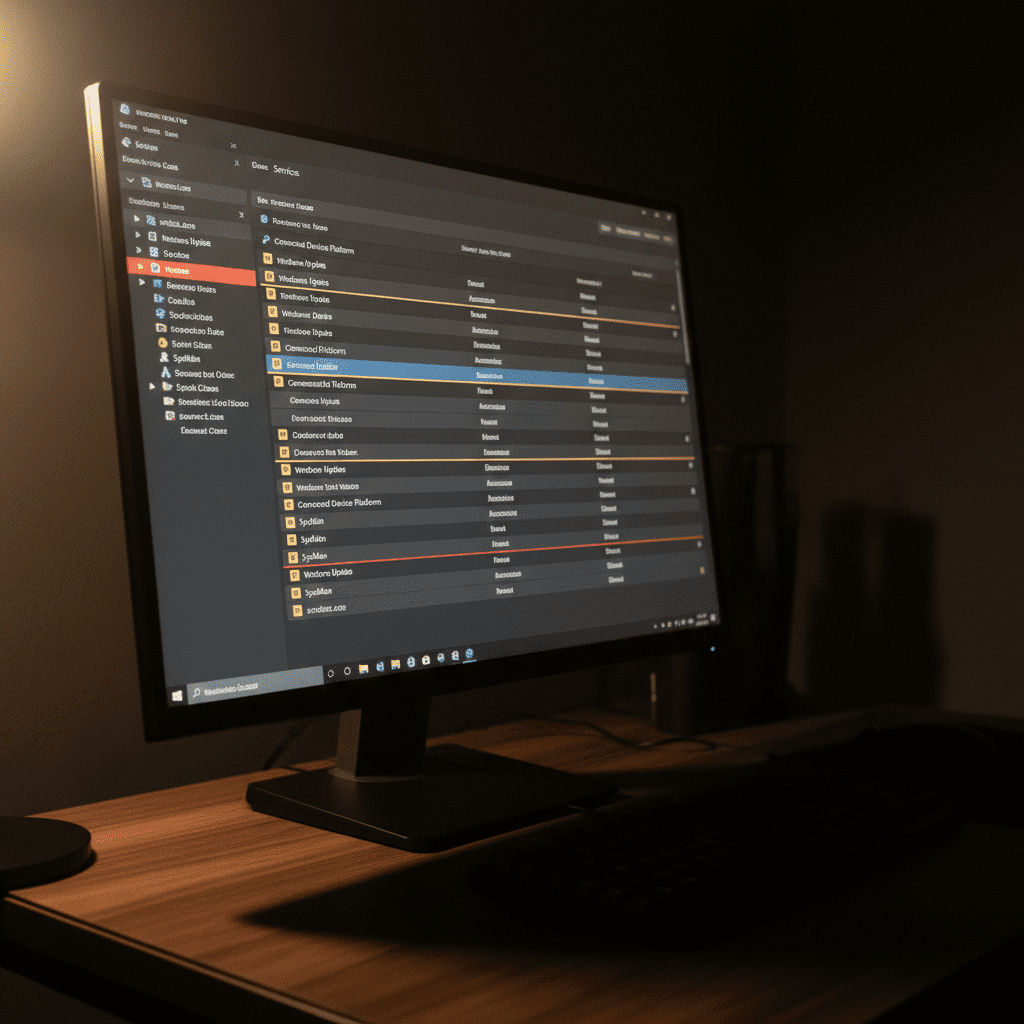
Hola a todos, bienvenidos a una nueva guía. Hoy te enseño cómo deshabilitar servicios de Windows que pueden hacer que tu PC vaya lento.
¿Qué son los servicios de Windows?
Los servicios de Windows son programas que corren en segundo plano y se encargan de tareas varias: gestionar la red, administrar el hardware, mantener ciertas aplicaciones activas. Algunos son críticos y no los tocás ni en broma, pero otros son perfectamente prescindibles dependiendo de cómo usás el equipo. La verdad que hay bastantes que Windows activa por defecto y que en la práctica no los usa casi nadie.
Servicios que podés desactivar
Esto siempre lo aplico en ordenadores de bajos recursos para poder agilizarlos un poco. No es magia, pero la diferencia se nota, sobre todo en equipos que ya tienen unos años encima.
Estos son los que podés desactivar sin que se rompa nada importante:
- Fax: Si no tenés un fax, y seamos honestos, probablemente no lo tenés, este servicio no te sirve para absolutamente nada.
- Windows Search: Desactiva la indexación en segundo plano. Si no usás la búsqueda rápida del sistema, te libera recursos, pero ojo que la búsqueda desde el explorador va a tardar más.
- Bluetooth Support Service: Si no usás dispositivos Bluetooth, no hay motivo para tenerlo corriendo.
- Remote Registry: Permite que otros usuarios accedan al registro de tu PC de forma remota. Para uso doméstico no tiene ningún sentido tenerlo activo, y además es una superficie de ataque innecesaria.
- Windows Error Reporting Service: Manda reportes de errores a Microsoft. Muy pero muy poca gente necesita esto activo en su día a día.
Cómo desactivar un servicio paso a paso
Básicamente el proceso es el mismo para todos. Seguí estos pasos:
- Presioná
Windows + Rpara abrir el cuadro de ejecutar. - Escribí
services.mscy presionáEnter. - Buscá el servicio que querés desactivar en la lista.
- Hacé clic derecho sobre él y elegí Propiedades.
- En Tipo de inicio, seleccioná Deshabilitado.
- Si el servicio está corriendo, presioná Detener y luego Aceptar.
Antes de tocar cualquier cosa, hacé un punto de restauración o un respaldo del sistema. Ya te digo, no suele pasar nada, pero mejor tenerlo por si acaso. Algunos servicios que parecen innecesarios pueden estar atados a funciones que usás sin darte cuenta.
Espero que esta guía te haya servido, ¡espero tu comentario!