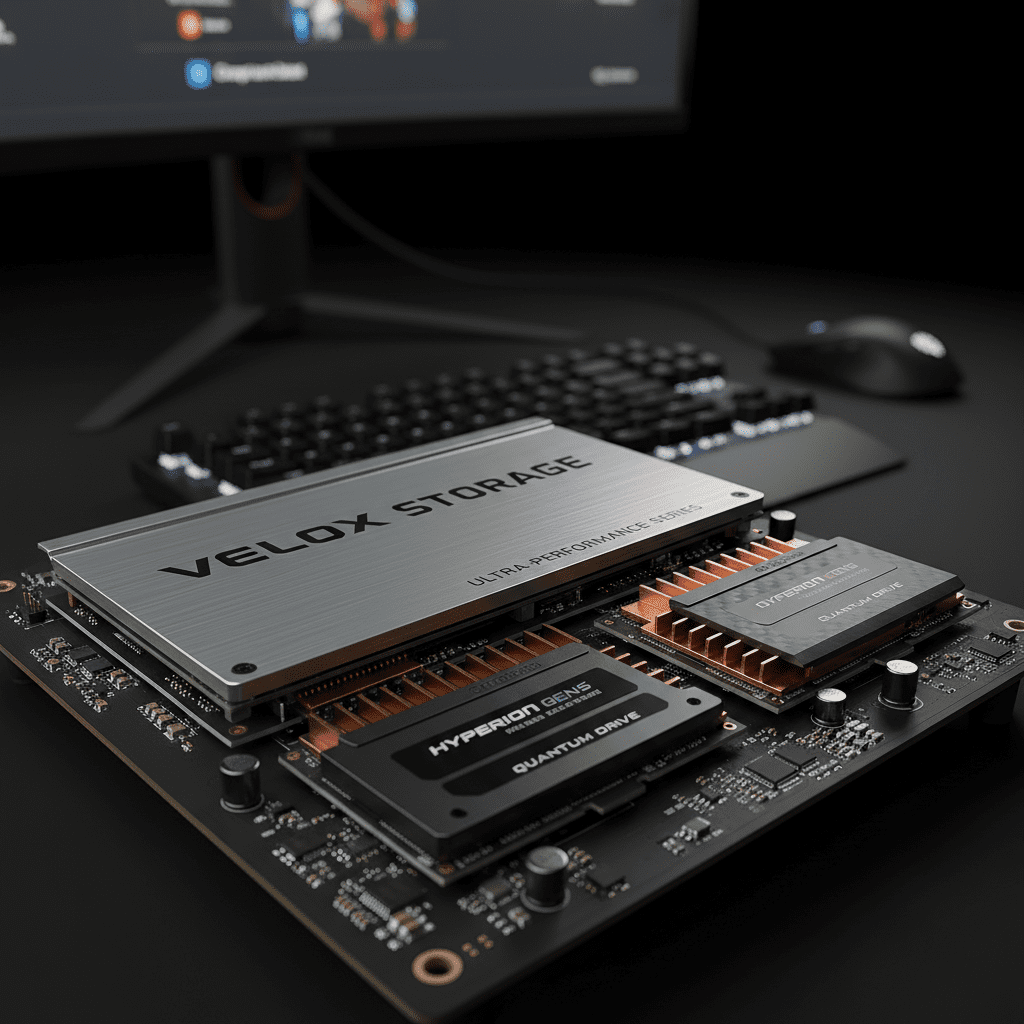
¿Te acordás cuando tu PC arrancaba en un abrir y cerrar de ojos?
Con los avances en tecnología, cada vez son más comunes los SSD y NVMe, que son como el Ferrari de los discos duros. Si todavía tenés un HDD, es como si estuvieras en un auto de los 90, y no te voy a mentir, la velocidad de carga y el rendimiento son la posta. Pero con tanto potencial, ¿cómo optimizar Windows para SSD y NVMe y sacarle el jugo al máximo? Vamos a explorarlo.
Primero, entendamos qué son SSD y NVMe
Los SSD (Solid State Drive) son unidades de almacenamiento que, a diferencia de los HDD (discos duros mecánicos), no tienen partes móviles. Esto significa que son mucho más rápidos, silenciosos y consumen menos energía. Por otro lado, NVMe (Non-Volatile Memory Express) es un protocolo que permite que los SSD se comuniquen más rápido con la placa madre. Así que, si tenés un NVMe, estás realmente en la cima de la velocidad.
Desactivar funciones innecesarias
Cuando optimizás tu Windows, una de las primeras cosas que tenés que hacer es desactivar funciones que no usás. Por ejemplo, la indexación de archivos puede ser muy útil, pero si tu SSD ya es rápido, puede estar consumiendo recursos innecesariamente. Para desactivarla, andá a Propiedades del disco y desmarcá la opción de indexación.
powercfg -h offEsto no solo liberará espacio, sino que también ayudará a que tu sistema funcione más ágil.
Configuraciones del sistema que marcan la diferencia
Cuando se trata de optimizar Windows para SSD y NVMe, los ajustes del sistema son clave. Desactivar la restauración del sistema es otra opción. Si bien es buena tener un respaldo, el SSD es rápido y hace que la restauración no sea tan crítica. Si lo querés desactivar, andá a Propiedades del sistema y en la pestaña Protección del sistema, podés desactivar la protección.
Otra configuración importante es activar TRIM. Esta función ayuda a que tu SSD mantenga su rendimiento en el tiempo. Para comprobar si TRIM está habilitado, abrí el símbolo del sistema y escribí:
fsutil behavior query DisableDeleteNotifySi el resultado es 0, ¡felicitaciones! TRIM está activo. Si no, podés activarlo con:
fsutil behavior set DisableDeleteNotify 0La administración de la memoria virtual
Por último, la memoria virtual también juega un rol importante. Aseguráte de que Windows no la esté asignando en un disco mecánico, porque eso puede ser un cuello de botella. Para ajustar la memoria virtual, andá a Propiedades del sistema y en la pestaña Rendimiento, seleccioná Configuración. Luego, en la pestaña Avanzado, hacé clic en Cambiar y asegurate de que todo esté configurado para usar tu SSD o NVMe.
Mantené tu Windows limpio
Un sistema operativo limpio es igual a un sistema rápido. Limpiar Windows regularmente mejora el rendimiento. Podés leer nuestro artículo sobre cómo limpiar Windows sin programas peligrosos para mantener tu PC en excelente estado.
Monitorización y diagnóstico
A veces, la lentitud puede venir de factores que no esperás. Si querés saber qué está ralentizando tu PC, te recomiendo nuestra guía sobre cómo detectar qué está ralentizando tu PC. Esto te ayudará a identificar problemas que pueden estar afectando el rendimiento de tu SSD o NVMe.
Servicios de Windows que podés desactivar
Por último, mirar los servicios de Windows que podés desactivar sin romper nada puede ayudarte a liberar recursos valiosos. A veces, Windows está ejecutando procesos en segundo plano que simplemente no necesitas. Desactivarlos puede hacer que tu sistema respire más.
En conclusión, al optimizar Windows para SSD y NVMe, no solo estás mejorando la velocidad y el rendimiento de tu sistema, sino que también estás ayudando a prolongar la vida útil de tu hardware. Estos pasos son simples y pueden marcar una alta diferencia en tu experiencia. Así que, ¿qué esperás para aplicar estos consejos y darle nueva vida a tu PC? Recordá que si querés un tutorial más completo, podés consultar nuestra guía completa para optimizar Windows 11 en 2026. ¡A disfrutar de una PC más rápida y eficiente!