Limpiar Windows sin programas adicionales puede parecer una tarea complicada. La verdad que, con las herramientas nativas que ya tenés instaladas, es posible lograrlo de forma efectiva y segura. Te voy a contar cómo hacerlo, paso a paso.
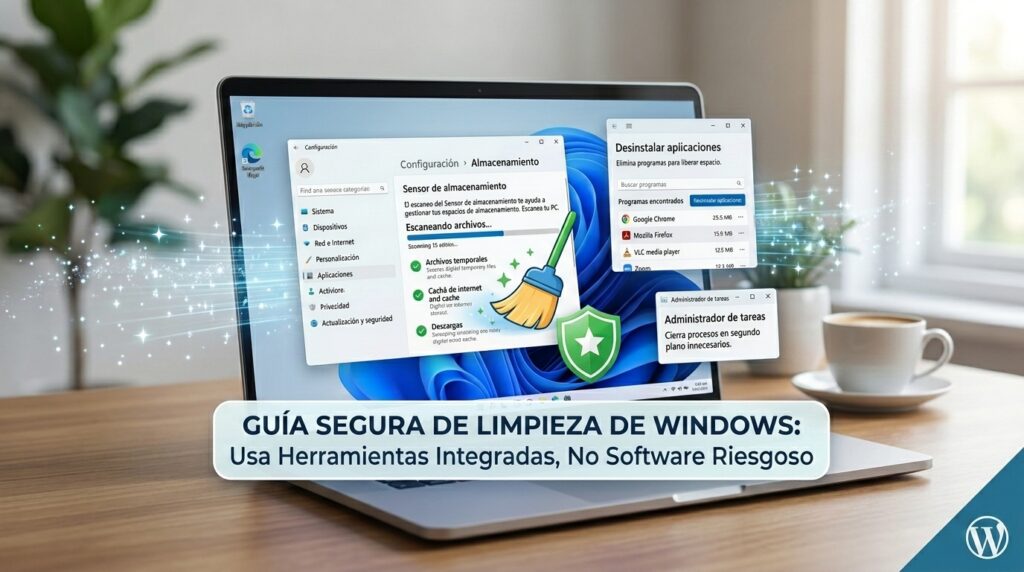
Primero, empezamos por la limpieza del disco. A veces, la acumulación de archivos temporales y otros datos innecesarios puede hacer que tu PC funcione más lento. Para esto, podés usar la herramienta de Liberador de espacio en disco. Para acceder, simplemente buscás “Liberador de espacio en disco” en el menú de inicio y lo abris. Ahí vas a ver una lista de archivos que podés eliminar, como archivos temporales, archivos de instalación de Windows y, si tenés suerte, algunos archivos del sistema que ya no necesitás. Seleccionás los que querés eliminar y le das a aceptar. Ahí está, ya hiciste la primera limpieza.
Otra opción muy útil es desinstalar programas que no usás. A veces, tenemos software que instalamos y que jamás utilizamos. Para hacer esto, te dirigís a Configuración > Aplicaciones y ahí vas a encontrar la lista de programas instalados en tu PC. Revisa y desinstala aquellos que consideres innecesarios. Esto no solo te libera espacio, sino que también puede mejorar el rendimiento de tu equipo.
Ahora, hablemos de optimizar el inicio de Windows. A veces, hay demasiados programas que se inician cuando prendemos la PC, lo que puede hacer que se sienta más lenta. Para gestionar esto, presionás Ctrl + Shift + Esc para abrir el Administrador de tareas. Ahí, buscás la pestaña de Inicio y verás todos los programas que se inician automáticamente. Podés deshabilitar los que no necesitas. Esto podría mejorar notablemente el tiempo de arranque de tu sistema.
Por último, hay que revisar el sistema en busca de errores. A veces, Windows tiene problemas que pueden afectar su rendimiento. Para esto, abrís el símbolo del sistema como administrador (buscás “cmd” en el menú, clic derecho y seleccionás “Ejecutar como administrador”). Una vez ahí, escribís
sfc /scannowy presionás Enter. Este comando revisará si hay archivos del sistema dañados y tratará de repararlos. Es un paso que a mí me ha funcionado bien, pero depende del estado de tu sistema.
Así que nada, con estos pasos podés limpiar Windows sin programas peligrosos. Es un proceso sencillo que, además de ayudar a mejorar el rendimiento de tu PC, también te permite conocer mejor cómo funciona tu sistema operativo. A mí me salió un par de horas, pero al final sentí que valió la pena. Y si te interesa profundizar en cómo optimizar aún más tu PC, no dudes en revisar nuestra guía completa para optimizar Windows 11 o aprender sobre servicios que podés desactivar sin romper nada.