Cómo reducir la telemetría y limpiar archivos temporales en Windows 11
Windows 11 permite limitar el envío de datos de diagnóstico opcionales, revisar algunas tareas de compatibilidad y eliminar archivos temporales acumulados. Son tres ajustes distintos: no hacen milagros, pero te dan más control sobre la privacidad y el espacio ocupado en el disco.
Qué vas a cambiar
El procedimiento del vídeo está dividido en tres partes. Primero vas a desactivar los datos de diagnóstico opcionales y borrar los datos almacenados para el dispositivo. Después vas a revisar dos tareas del Programador de tareas. Por último, vas a limpiar las carpetas temporales del usuario y del sistema.
- Reducir el envío de datos de diagnóstico opcionales.
- Revisar tareas relacionadas con compatibilidad de aplicaciones y actualizaciones.
- Eliminar archivos temporales que ya no estén siendo utilizados.
Paso 1: desactivar los datos de diagnóstico opcionales
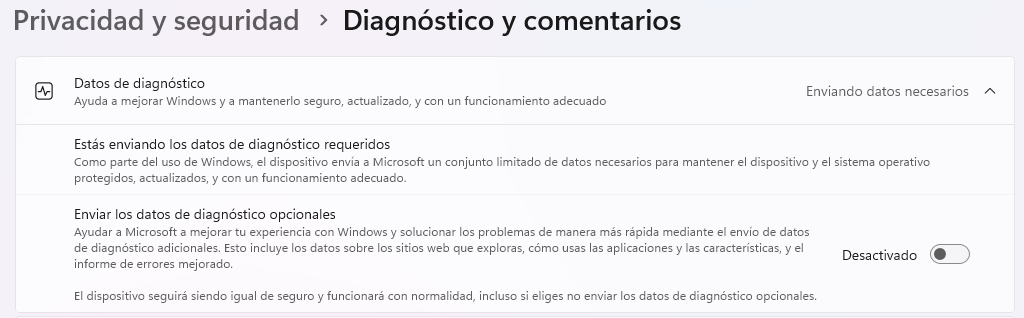
Windows separa los datos de diagnóstico en requeridos y opcionales. Desde Configuración podés desactivar la categoría opcional sin impedir el funcionamiento normal del sistema.
- Abrí Diagnóstico y comentarios.
- Buscá la opción Enviar datos de diagnóstico opcionales y desactivala.
- Comprobá el estado de Mejorar la entrada manuscrita y la escritura. En algunas versiones esta opción queda desactivada o deja de estar disponible cuando no se envían datos opcionales.
- Abrí el apartado Eliminar datos de diagnóstico y presioná Eliminar.

Paso 2: revisar las tareas de compatibilidad
El segundo ajuste se realiza desde el Programador de tareas. Estas tareas forman parte de los mecanismos de compatibilidad de Windows, por eso no conviene deshabilitarlas sin saber cómo volver atrás.
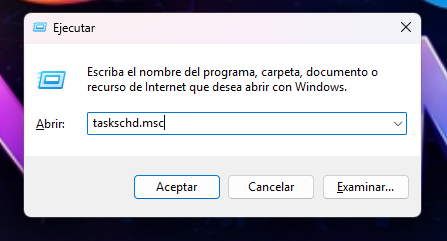
Abrir el Programador de tareas
- Presioná Windows + R.
-
Escribí el siguiente comando:
taskschd.msc - Presioná Enter o seleccioná Aceptar.
Localizar las tareas
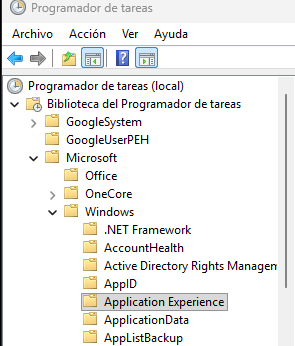
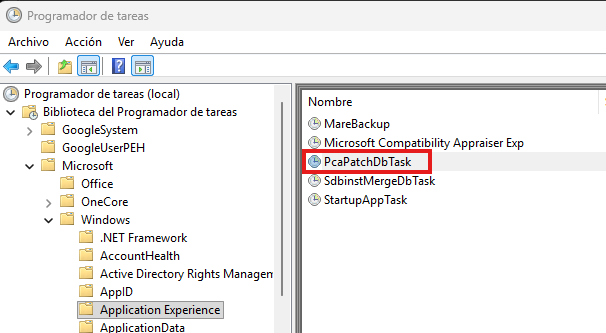
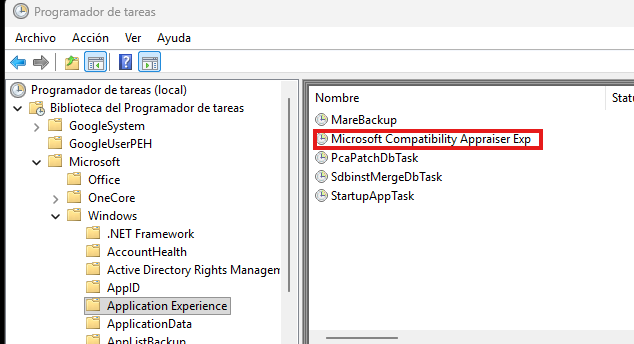
Dentro de Application Experience, buscá estas dos tareas:
- Microsoft Compatibility Appraiser.
- PcaPatchDbTask.
Deshabilitarlas de forma reversible
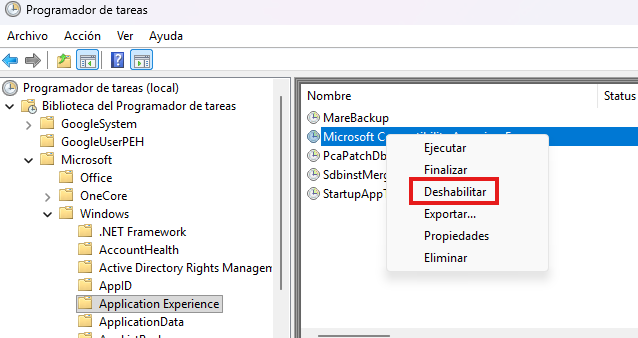
- Hacé clic derecho sobre Microsoft Compatibility Appraiser.
- Seleccioná Deshabilitar.
- Repetí el procedimiento con PcaPatchDbTask, si aparece en tu versión de Windows.
- Para revertir el cambio, volvé a la misma carpeta, hacé clic derecho sobre cada tarea y seleccioná Habilitar.
Deshabilitar estas tareas no garantiza una mejora perceptible de rendimiento y tampoco demuestra que cualquier ventana negra que aparezca durante unos segundos provenga de ellas. Tomalo como un ajuste opcional, no como una solución universal.
Paso 3: eliminar archivos temporales
Antes de borrar nada, cerrá los programas que no estés usando. Cuantas más aplicaciones estén abiertas, más archivos temporales van a quedar bloqueados.
Limpiar la carpeta temporal del usuario
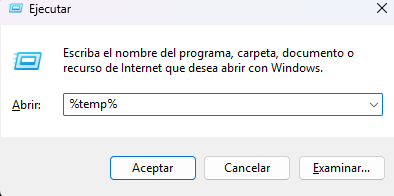
- Presioná Windows + R.
-
Escribí:
%temp% - Presioná Enter.
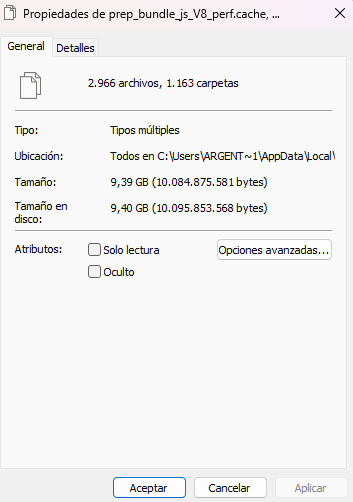
- Seleccioná todo el contenido con Ctrl + A.
- Presioná Supr para eliminarlo.
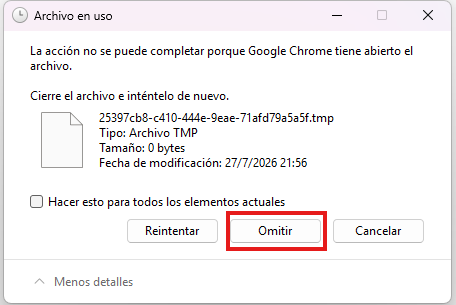
- Si Windows indica que algún archivo está en uso, marcá la opción para aplicar la misma decisión a los elementos restantes y seleccioná Omitir.
Limpiar la segunda carpeta temporal
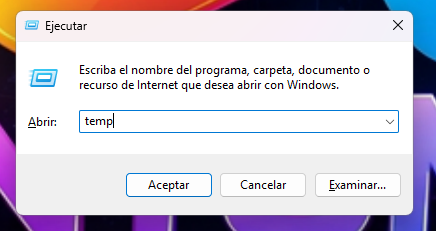
- Presioná otra vez Windows + R.
-
Escribí:
temp - Presioná Enter.
- Si aparece un aviso de permisos, aceptalo únicamente si estás trabajando en tu propio equipo y reconocés la carpeta temporal de Windows.
- Seleccioná el contenido con Ctrl + A y presioná Supr.
- Omití los archivos que Windows no permita eliminar.
En el equipo utilizado para el vídeo, las dos carpetas sumaban alrededor de 11 GB. Ese resultado es solo un ejemplo: en tu PC puede haber mucho menos, más espacio ocupado o prácticamente nada para borrar.
Comprobar el espacio recuperado
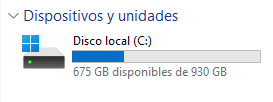
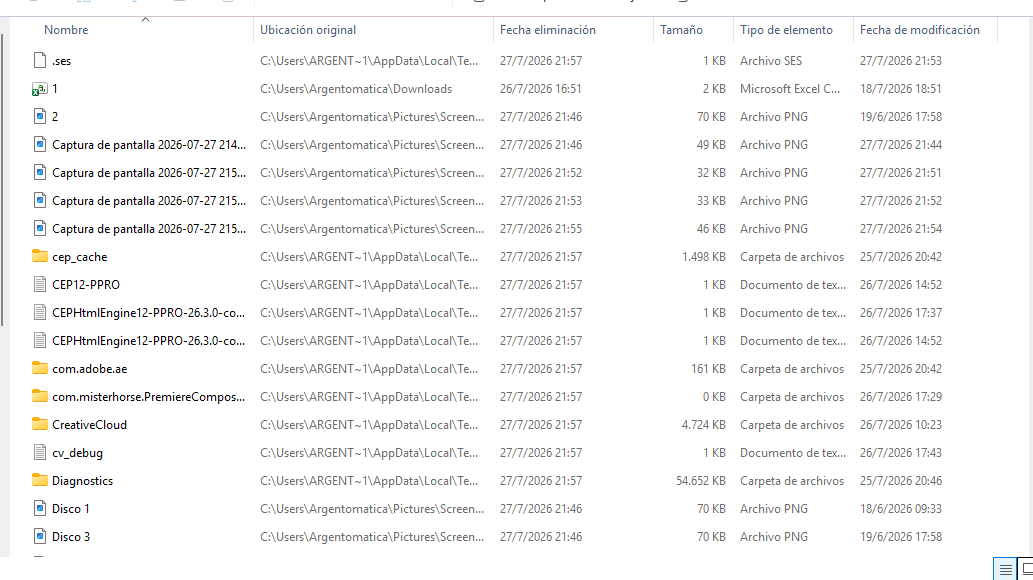
Abrí el Explorador de archivos, entrá en Este equipo y revisá el espacio disponible en la unidad donde está instalado Windows. Después comprobá la Papelera de reciclaje.
Alternativa más controlada: Sensor de almacenamiento
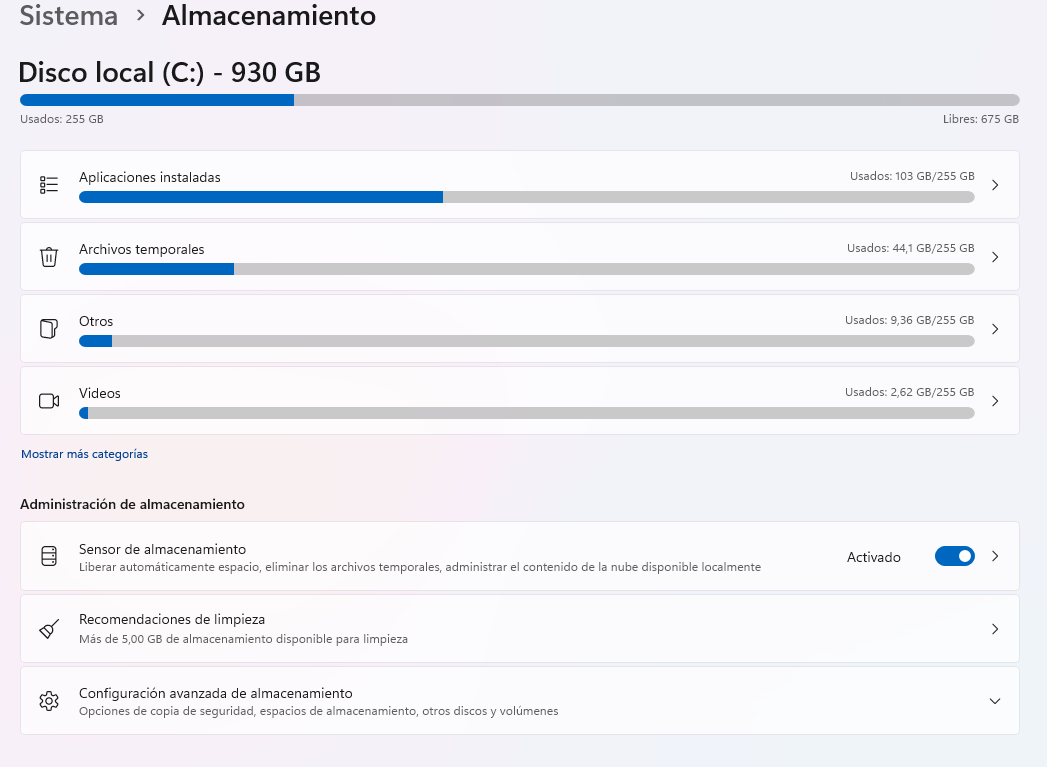
Si preferís que Windows clasifique los archivos antes de eliminarlos, usá el Sensor de almacenamiento o las recomendaciones de limpieza.
Desde ahí podés revisar archivos temporales, configurar limpiezas automáticas y decidir qué hacer con la Papelera. Leé cada categoría antes de confirmar, especialmente si aparece la carpeta Descargas o una instalación anterior de Windows.
Qué resultados podés esperar
- Menor envío de información de diagnóstico opcional.
- Más espacio disponible si había archivos temporales acumulados.
- Archivos bloqueados que permanecerán hasta que la aplicación deje de utilizarlos.
- Tareas que pueden reaparecer o volver a habilitarse después de una actualización.
- Ninguna mejora de CPU, RAM o velocidad puede darse por garantizada.
No hace falta repetir la limpieza todos los meses de forma obligatoria. Hacela cuando el almacenamiento empiece a escasear, cuando una carpeta temporal crezca demasiado o cuando necesites recuperar espacio antes de una actualización.
Preguntas frecuentes
¿Desactivar los datos opcionales elimina toda la telemetría?
No. Windows sigue enviando los datos de diagnóstico requeridos. El ajuste reduce la categoría opcional.
¿Qué pasa si no aparece PcaPatchDbTask?
No la reemplaces por otra tarea parecida. Las tareas disponibles cambian según la versión y la configuración de Windows. Continuá con el resto del procedimiento.
¿Puedo volver a habilitar las tareas?
Sí. Volvé a Application Experience, hacé clic derecho sobre la tarea deshabilitada y seleccioná Habilitar.
¿Es seguro borrar todo lo que aparece en Temp?
Podés intentar eliminar el contenido, pero no fuerces los archivos que estén en uso. Omitilos y dejá que Windows o la aplicación los liberen más adelante.
¿Voy a recuperar 11 o 20 GB?
No necesariamente. La cantidad depende del uso del equipo, las aplicaciones instaladas y el mantenimiento que Windows haya realizado previamente.
Conclusión
Estos tres ajustes sirven para revisar qué datos opcionales envía Windows, controlar dos tareas de compatibilidad y eliminar archivos temporales acumulados. Aplicá cada cambio con criterio, no fuerces archivos en uso y conservá la posibilidad de volver a habilitar las tareas antes de una actualización importante.