Cómo instalar Office LTSC 2024 de forma oficial y segura
Microsoft Office continúa siendo una de las suites de productividad más utilizadas para trabajar con documentos, hojas de cálculo y presentaciones. Sin embargo, muchas de las páginas que ofrecen su descarga utilizan instaladores modificados, imágenes de procedencia dudosa o herramientas de activación que pueden comprometer la seguridad del equipo.
La buena noticia es que existe una forma completamente oficial de descargar e instalar Office LTSC 2024 directamente desde los servidores de Microsoft utilizando la herramienta Office Deployment Tool. De esta manera, evitamos programas de terceros y nos aseguramos de instalar archivos originales, actualizados y sin modificaciones.
Liempieza de software
Antes de comenzar es muy importante desinstalar cualquier versión de Office instalado en nuestro equipo, así como cualquier programa que depende de él.
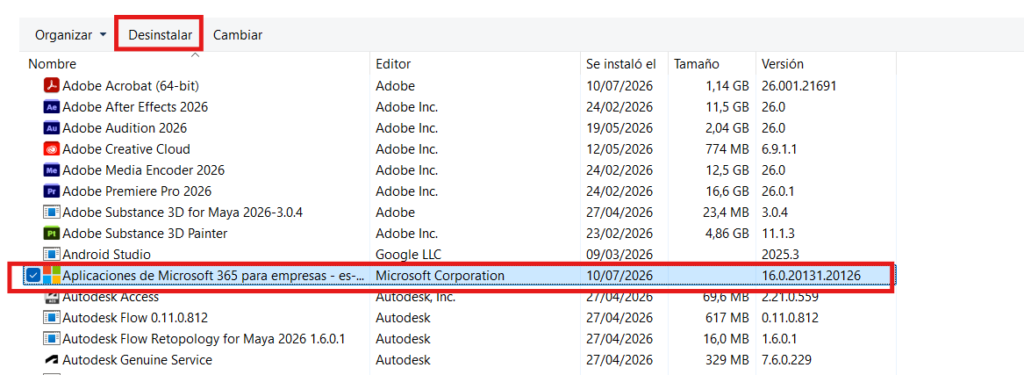


Una vez eliminamos todo lo relacionado con Office vamos a eliminar los archivos temporales. Para ello apretamos tecla Windows+R y escribimos %temp% y se nos abrirá una ventana con los srchivos temporales de windows
%temp%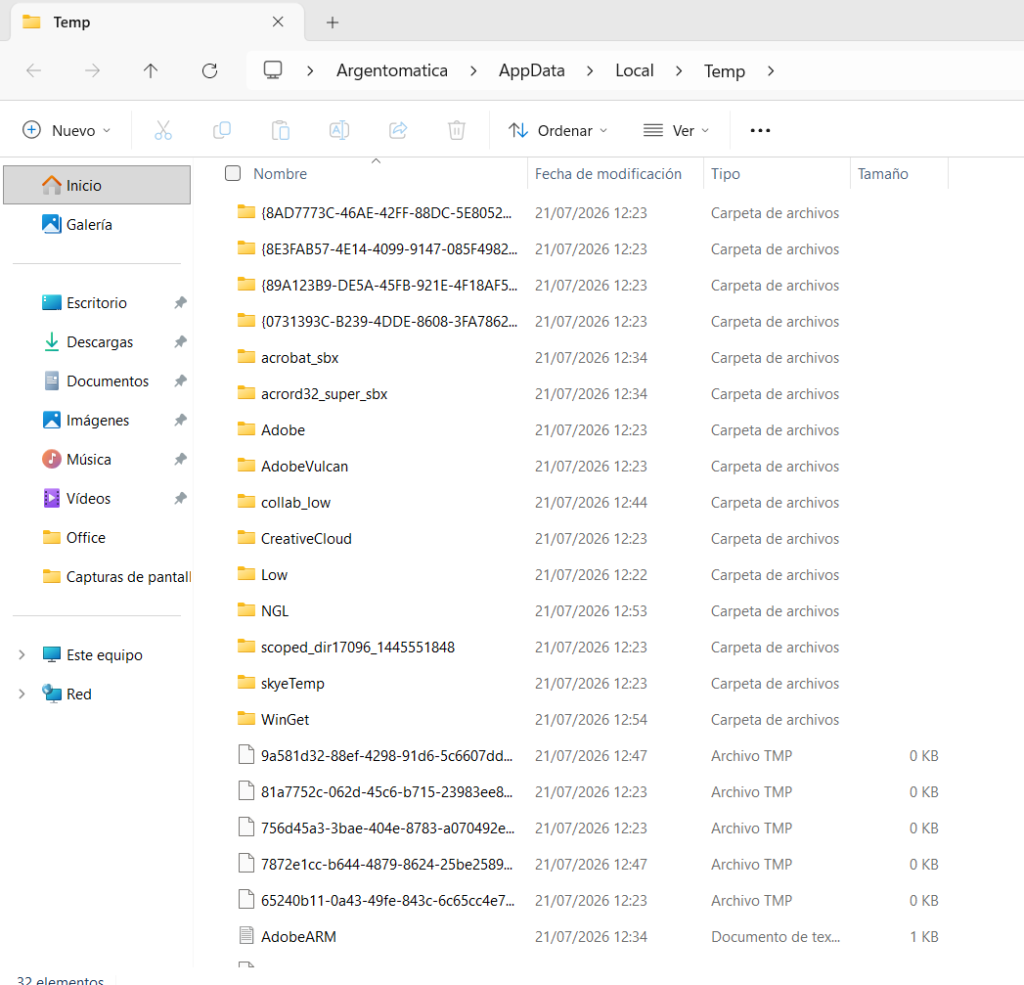
Los seleccionamos a todos y los eliminamos. En el caso que alguno no dé error es porque algún programa dependa de esos archivos. Si esos programas no tienen nada que ver con Office no hace falta eliminarlos aunque tambien te digo que si vas a eliminar los temporales aproveches y trates de borrar todos.
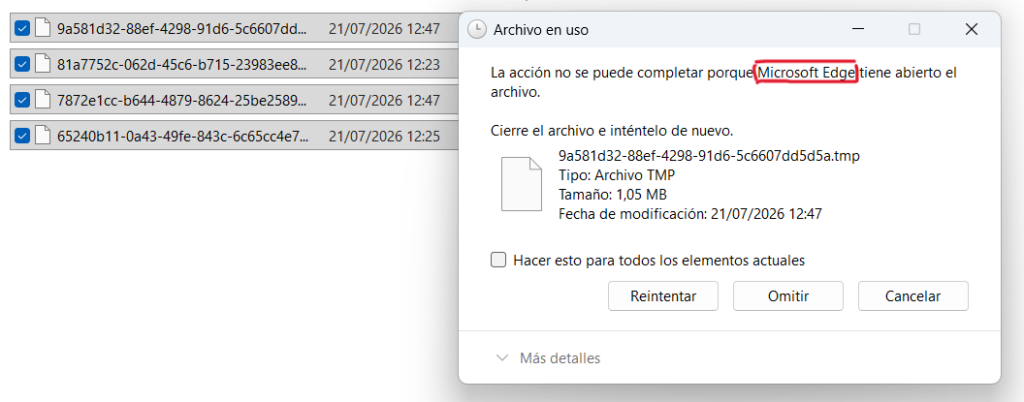
Para cerrar cualquier cosa que esté vinculado a ese programa precionaos alt+sup y vamos al administrador de tareas, seleccionamos la app y le damos a cerrar proceso.
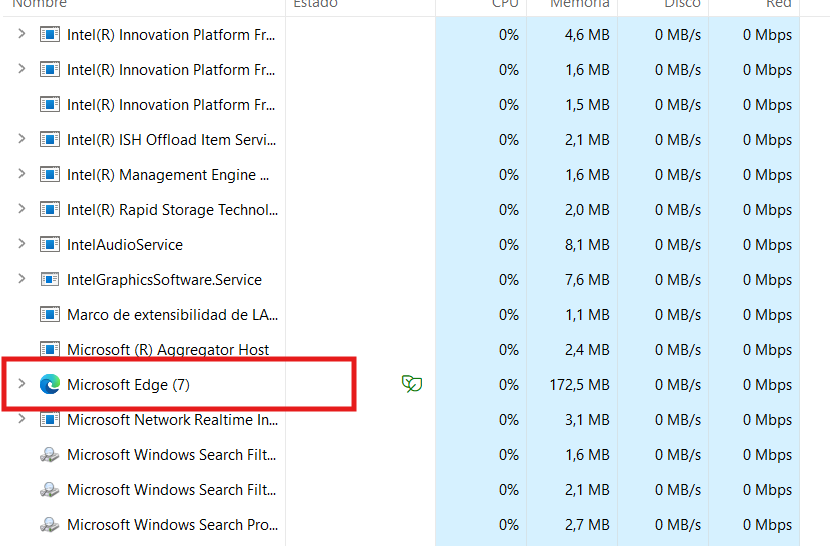
Una vez eliminado todo empezamos con la preparación de la instalación de Office.
Preparación de Archivos
Primero crearemos una carpeta en le escritorio y la llamaremos Office
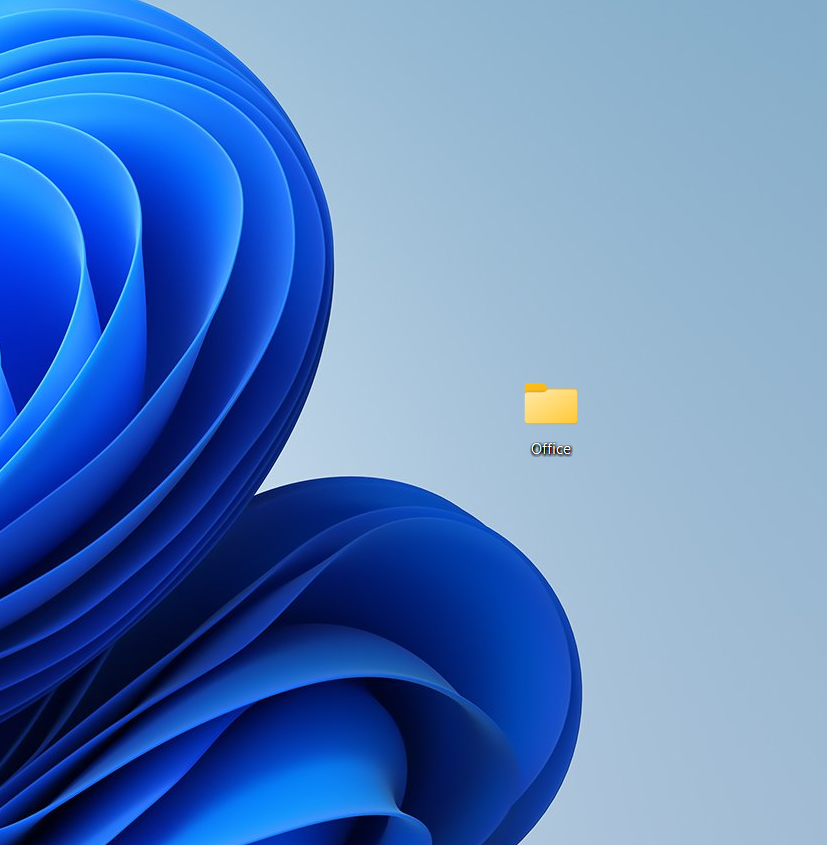
Accedemos a la web oficial de Office a través de este enlace
Lo primero que haremos es decargar la herramienta de implementación de Office
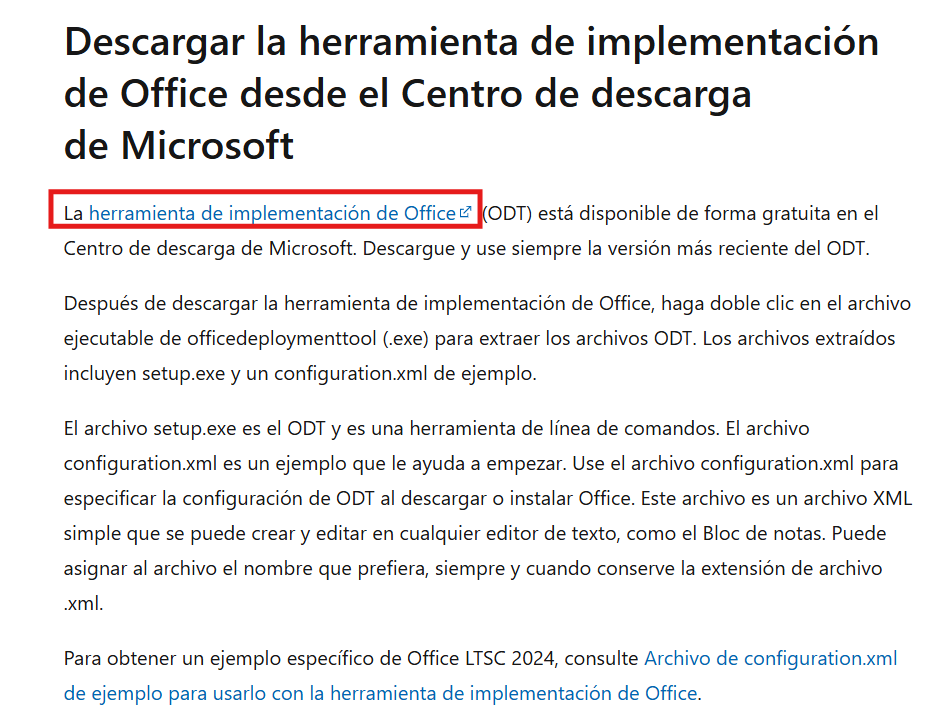
Al hacer click nos enviará a otra pagina para la descarga
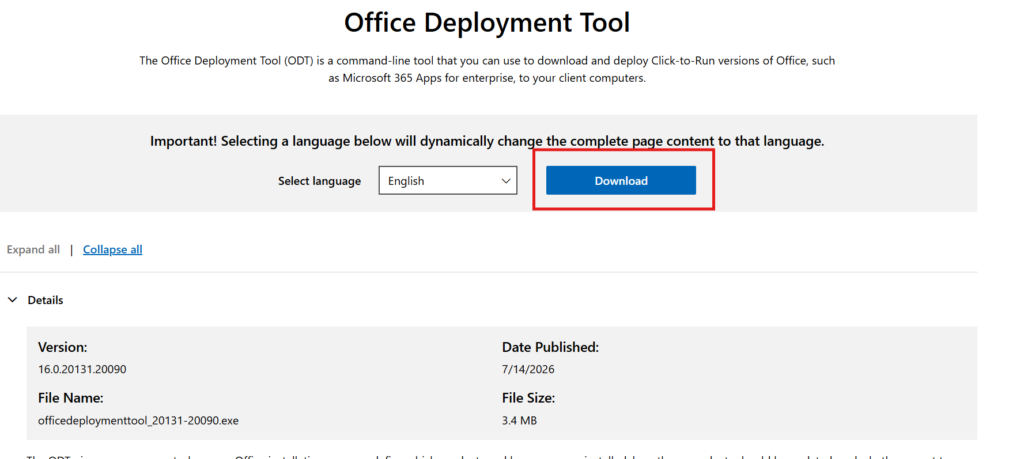
No hace falta cambiar el idioma, hacemos clik en DOWNLOAD para iniciar la descarga.
Una vez descargado lo copiamos a la carpeta Office creada en el escritorio y lo ejecutamos.
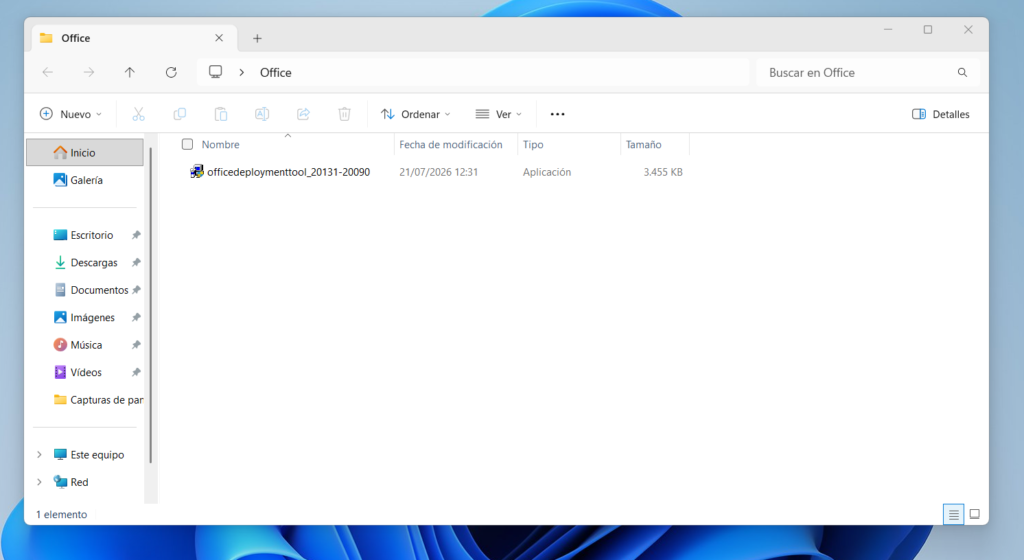
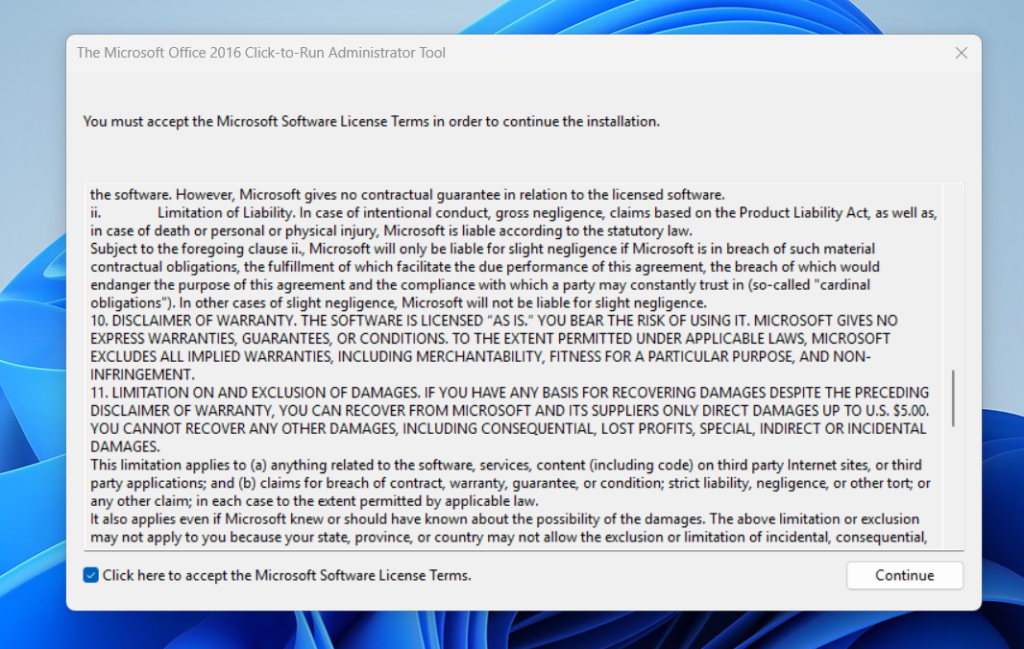
Seleccionamos donde queremos que se descompriman los ficheros de este archivo y elegimos la carpeta que hemos creado en el escritorio.
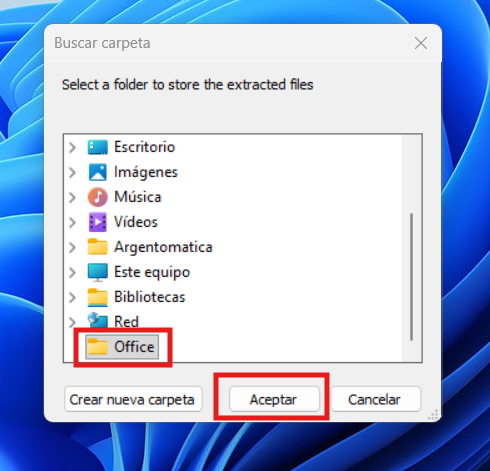
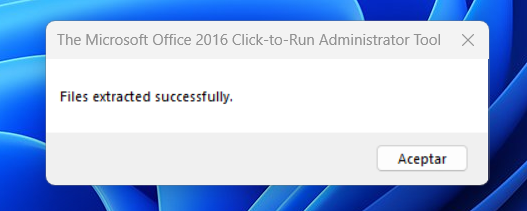
Una vez se extraigan nos apareceran dos archivos más en la carpeta los cuales borraremos los indicados en la siguiente imagen.
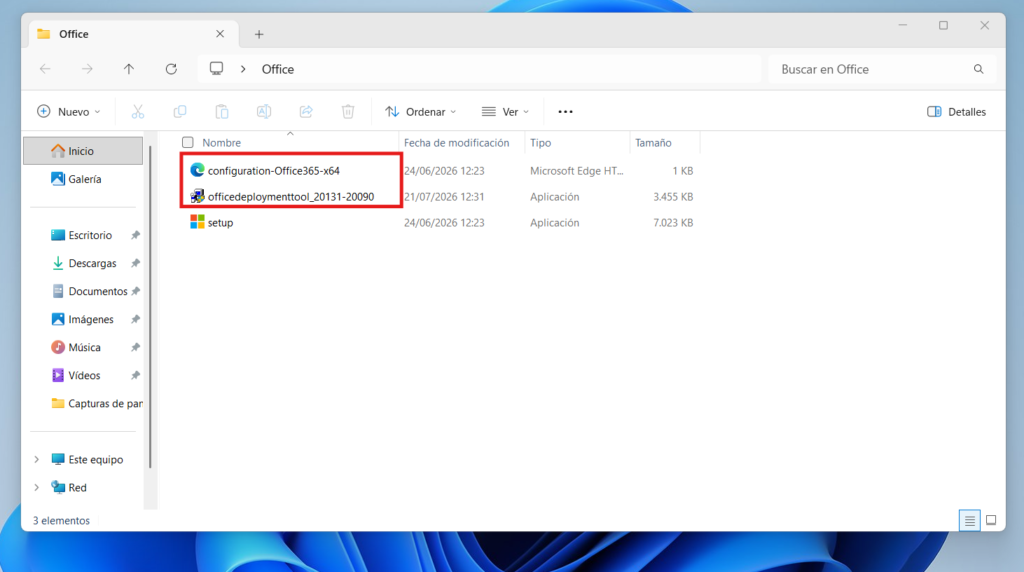
Preparación de fichero confguration.xml
Volvemos a la web Oficial, bajamos un poco y descargamos la herramienta de personalización de Office
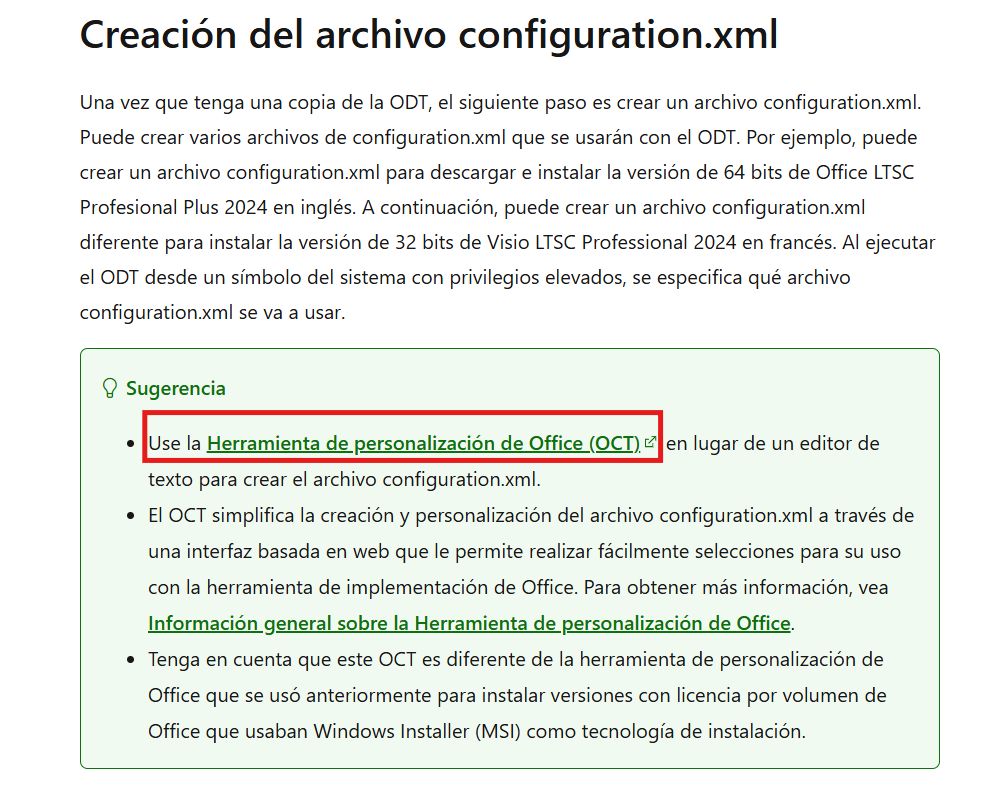
Al abrirla iremos a una pagina donde indicaremos la configuración que queremos para la imagen de Office que más tarde descargaremos para instalar.
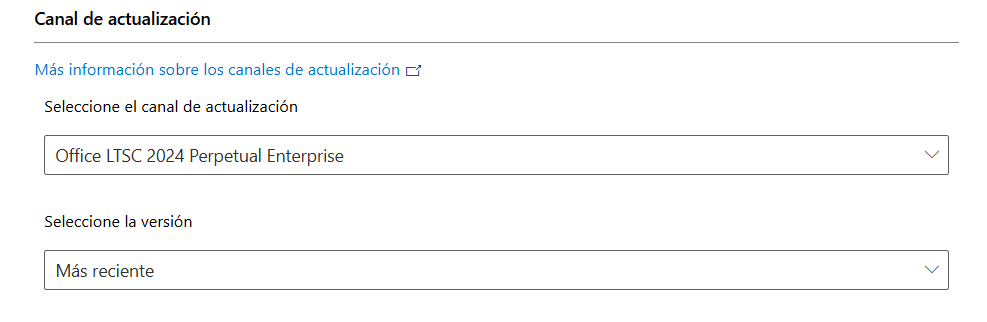
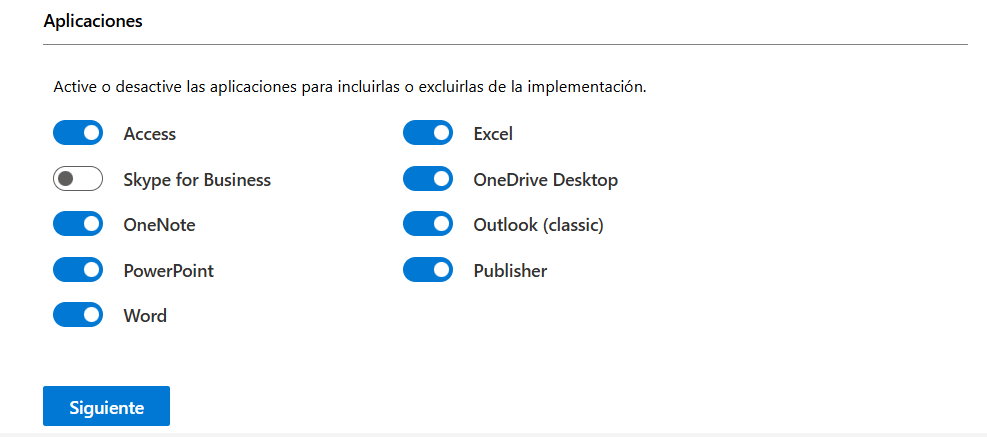
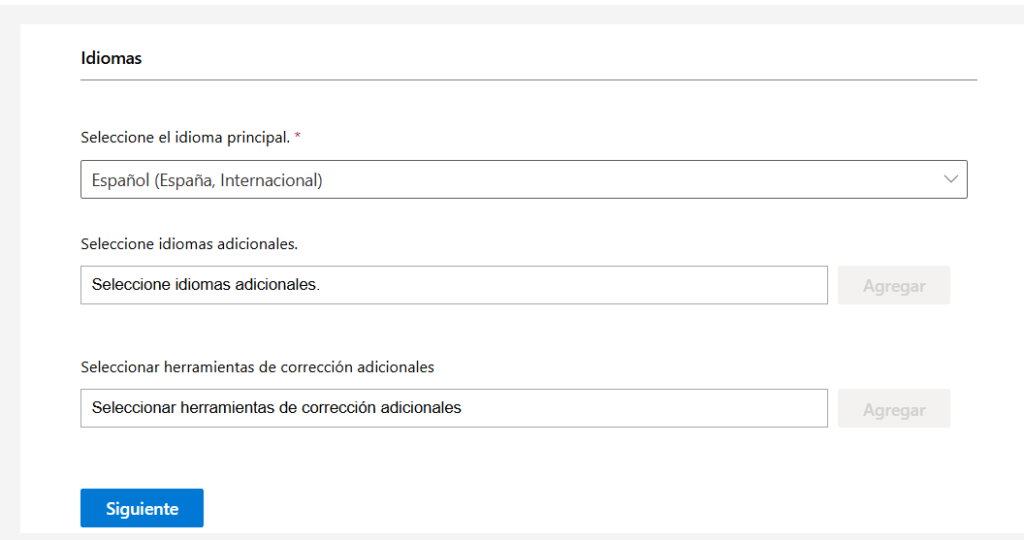
Te dejo mis preferencias del office que he utilizado, pero tu puedes elegir la opción que quieras.
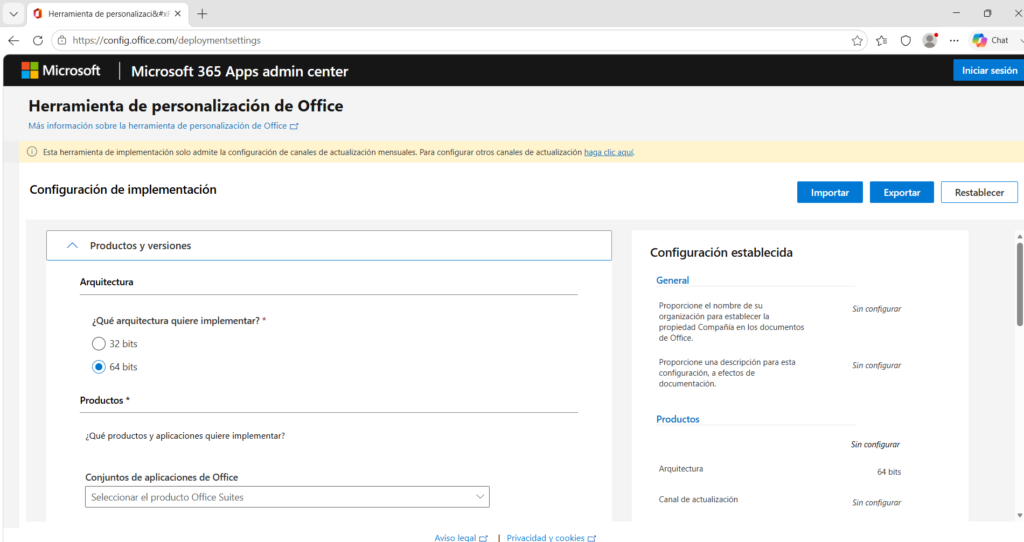
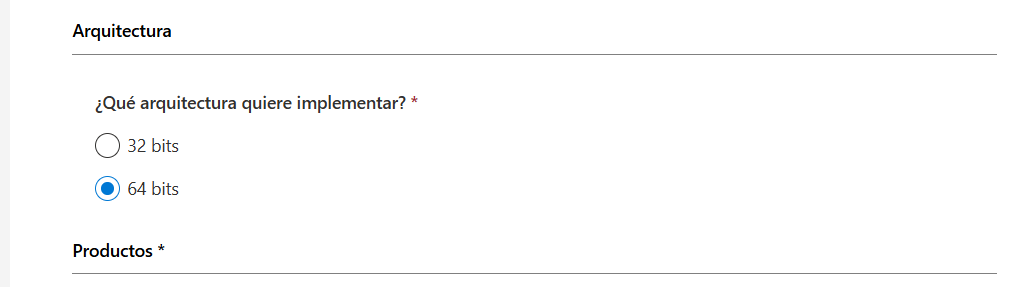
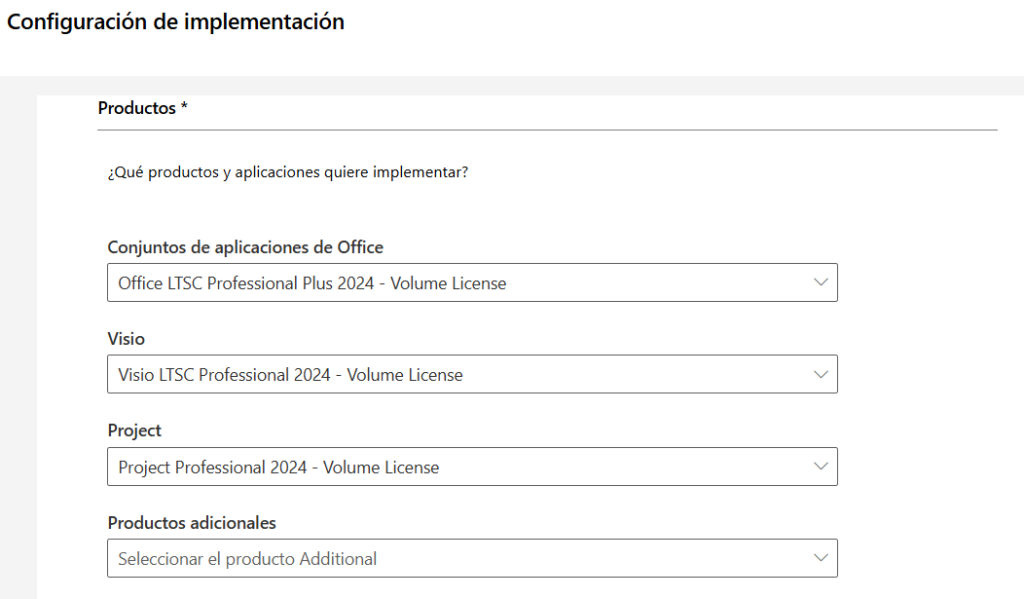
Elegir las aplicaciones que queremos en el paquete.
Elegimos el idioma principal y el o los idiomas alternativos que necesitemos.
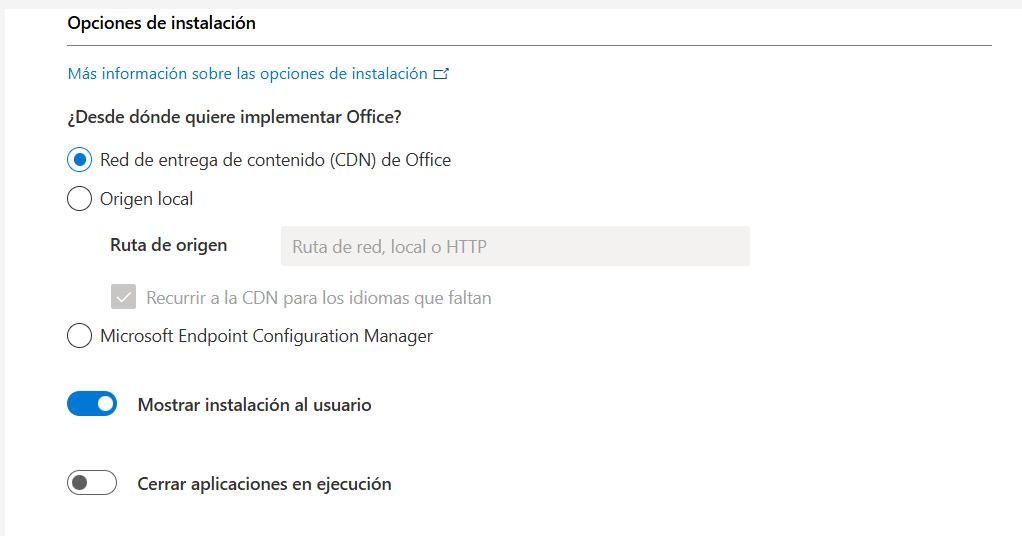
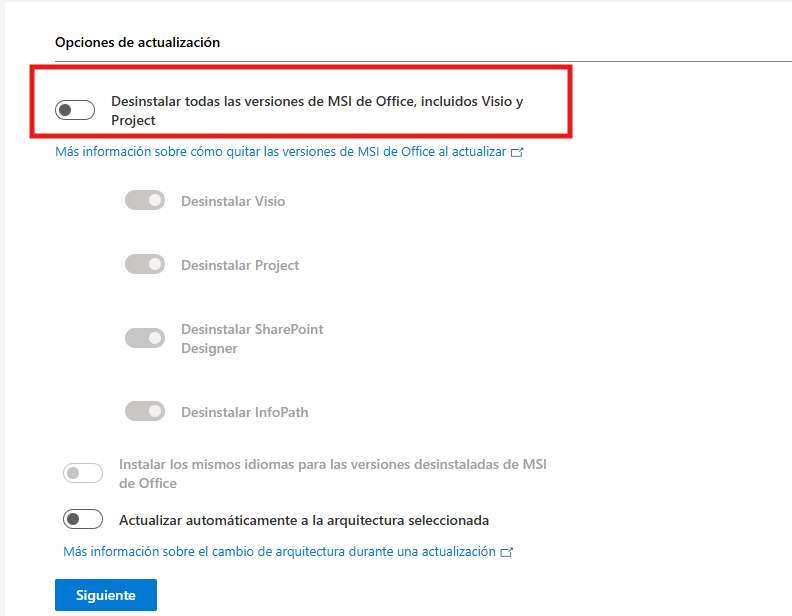
En la opciones de actualización es muy importante que la primera opción esté DESACTIVADA
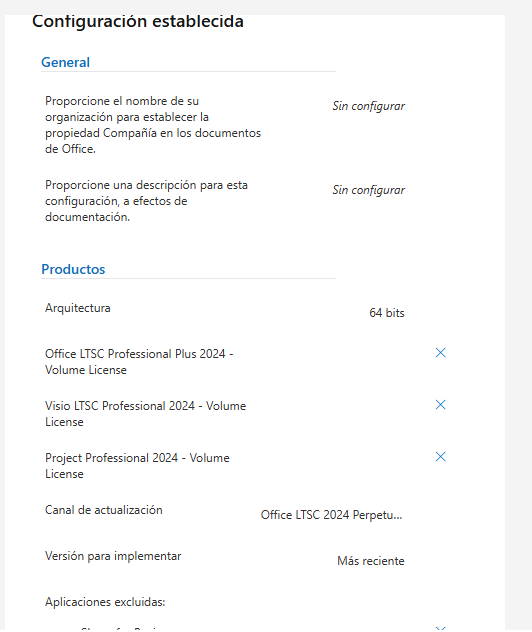
Damos a siguiente a todas las configuraciones restantes que aparezcan para que nos aparezca el resumen de lo que hemos seleccionado ( a la derecha de la ventana )
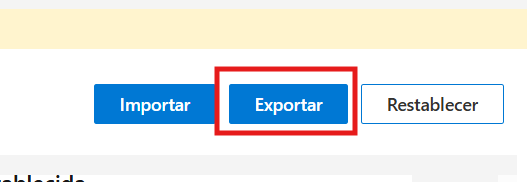
Una vez verifiquemos que todo está bien clicamos en EXPORTAR
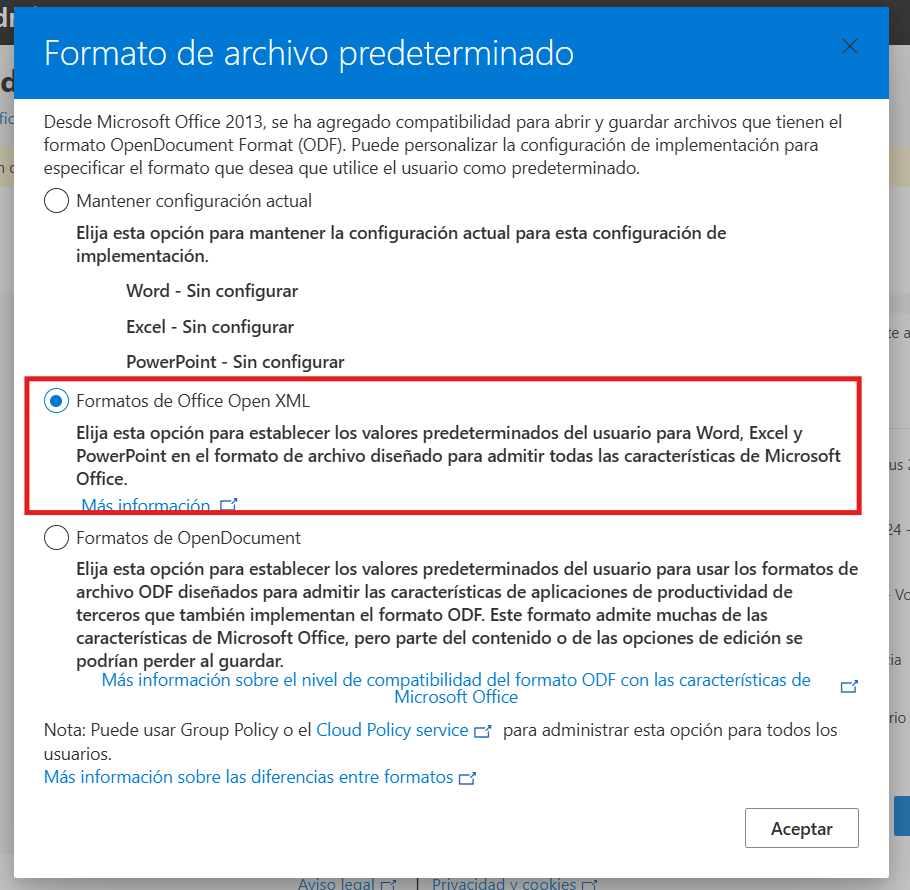
Aparecerá una ventana emergente y seleccionaremos la opción FORMATOS DE OFFICE OPEN XML y aceptamos.
IMPORTANTE: Si en el recuadro nombre de archivo nos aparece CONFIGURACIÓN cambiarlo por CONFIGURATION si lo dejamos en ingles no nos funcionará.
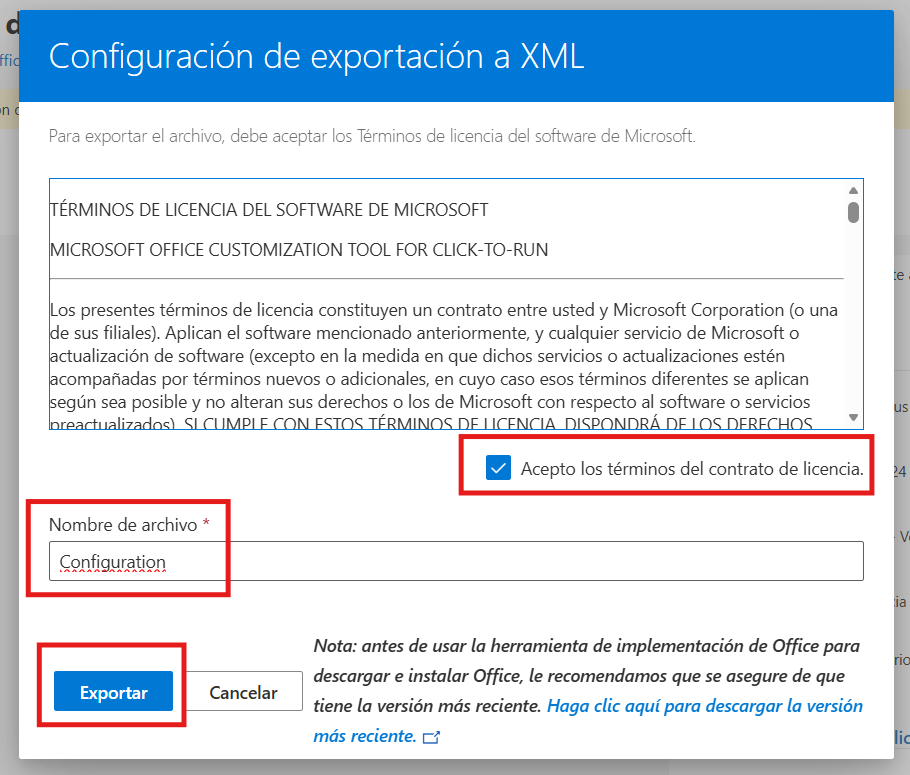
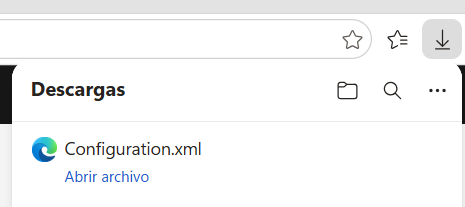
Exportamos y se nos descargará el XML que tendremos que copiarlo a la carpeta Office creada en el escritorio
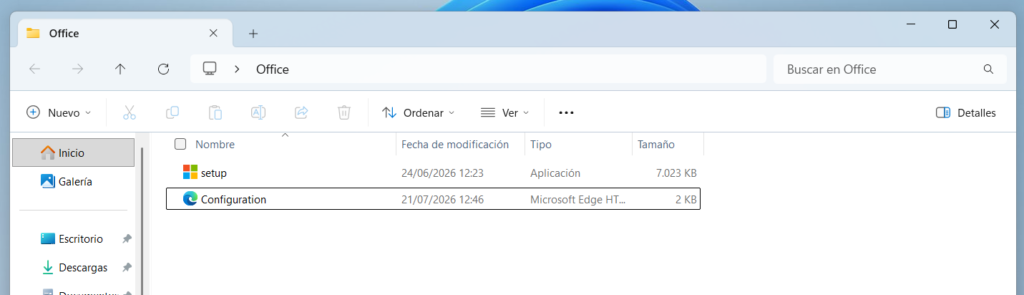
ejecutamos el CMD como administrados y vamos a la carpeta creada en el escritorio con el siguiente comando ( tu modificalo segun nombre de usuario, ubicacion y nombre de la carpeta )
C:\Usuarios\Argentomatica\Desktop\Office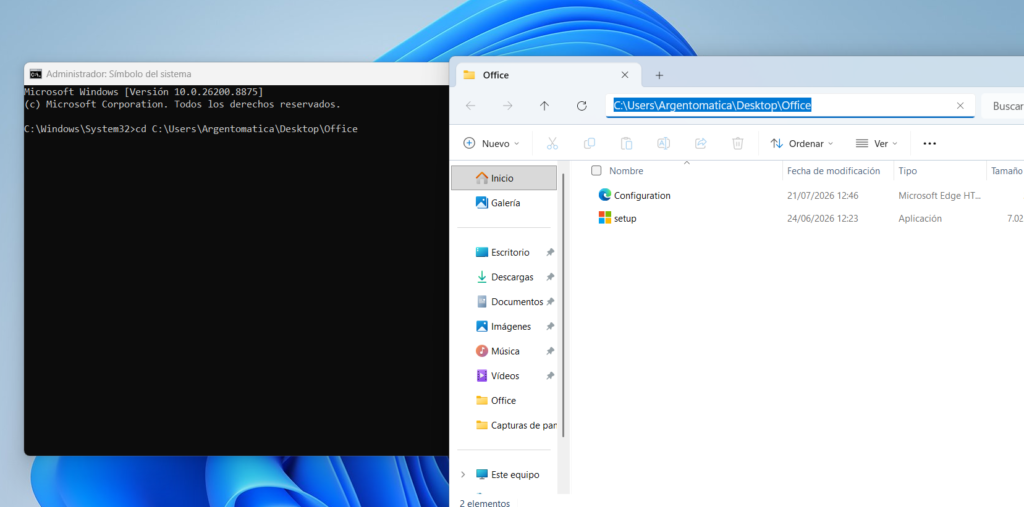
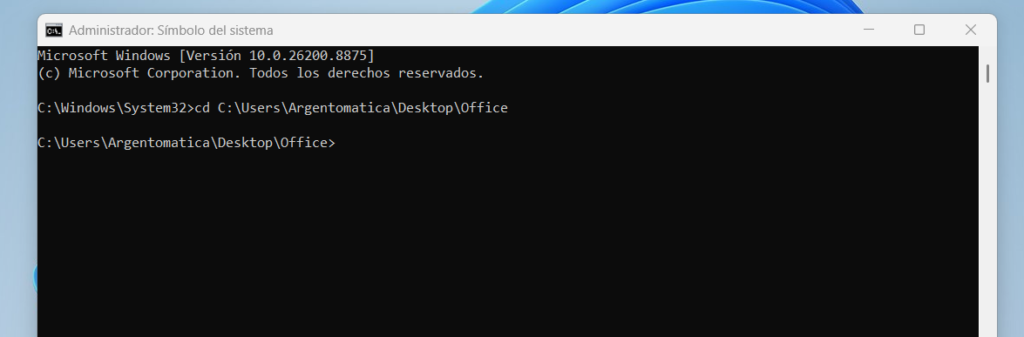
Una vez dentro de la carpeta Office desde el CMD volvemos a la web y bajando un poco más veremos INSTALAR OFFICE LTSC 2024 MEDIANTE LA HERRAMIENTA DE IMPLEMENTACIÓN DE OFFICE
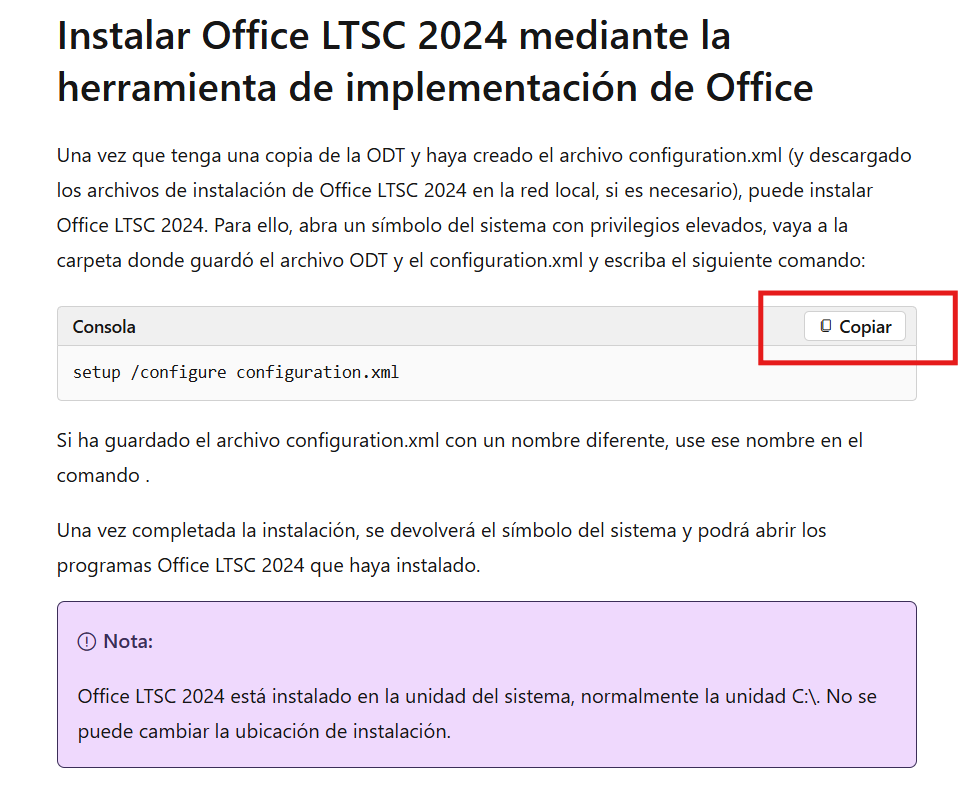
Y copiaremos este comando para luego pegarlo en el CMD
setup /configure configuration.xmlUna vez copiado y pegado en CMD apretamos ENTER para que se ejecute la instalación de Office.
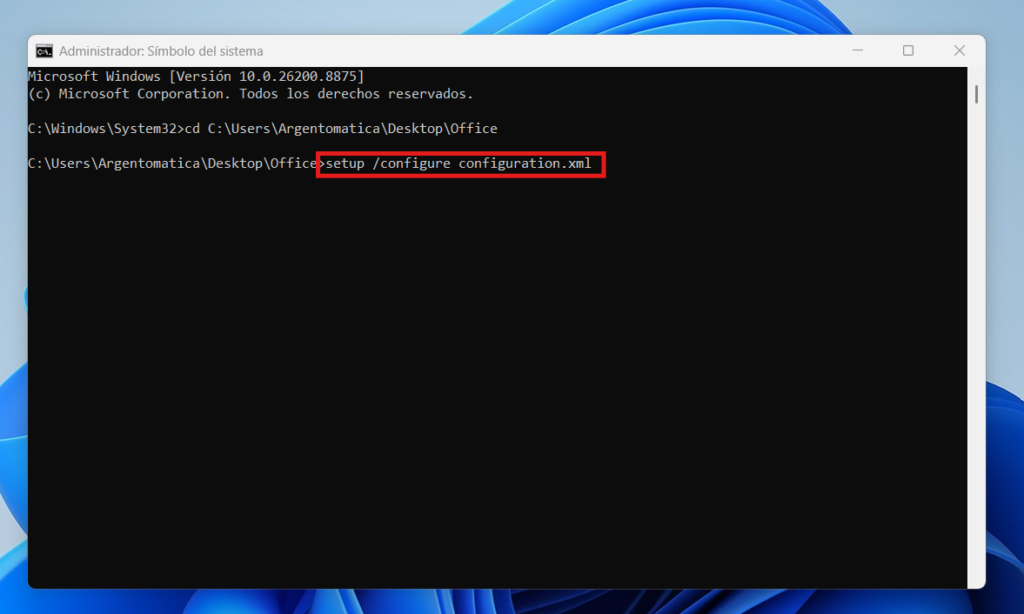
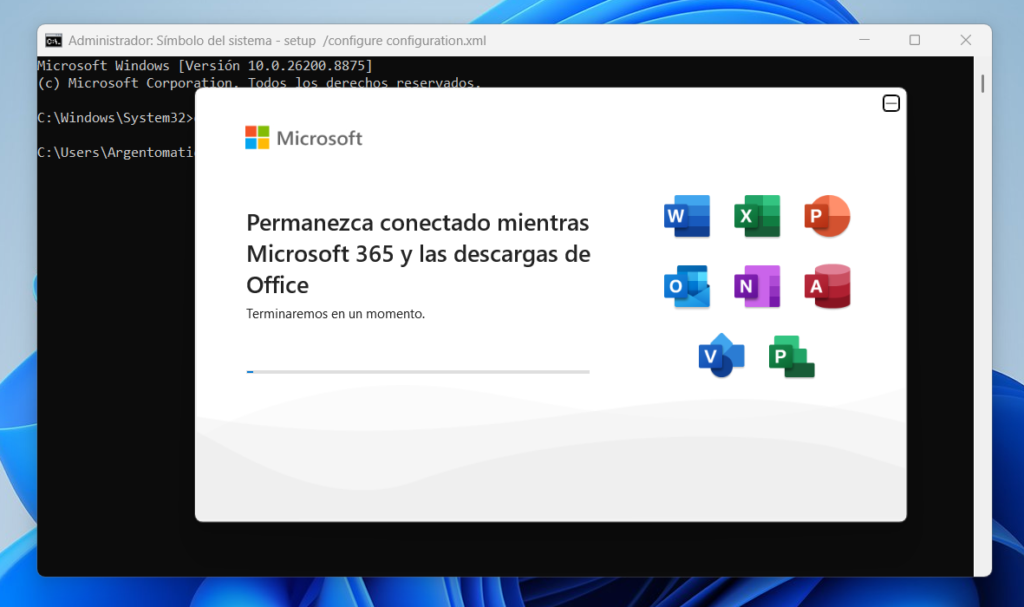
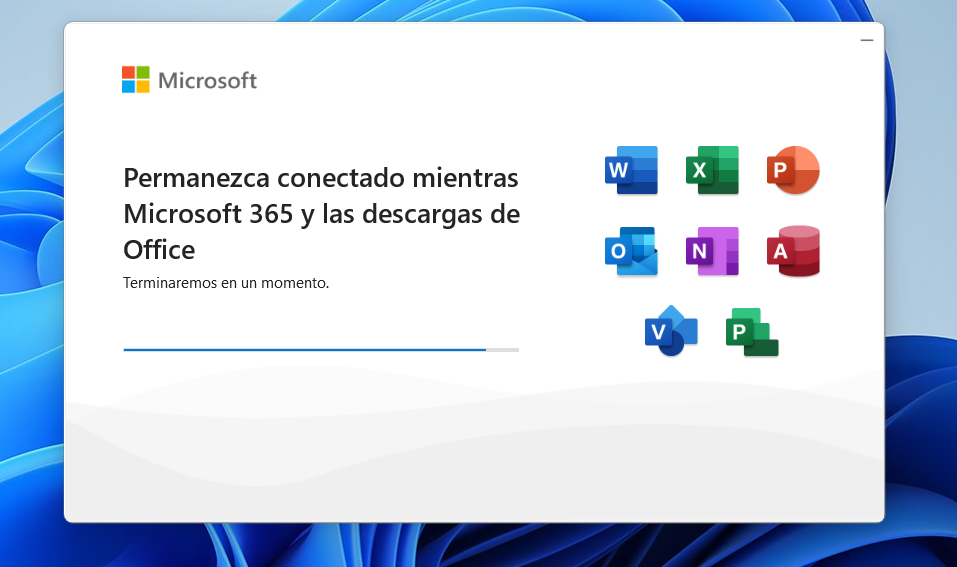
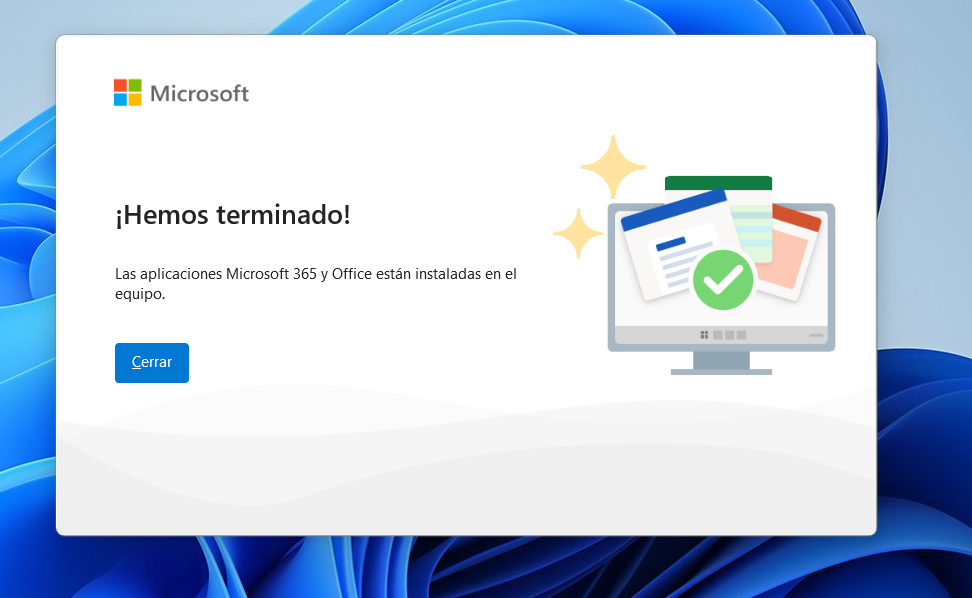
De esta manera podremos tener nuestro Office instalado de forma legal.

Si tenés alguna duda podes escribirme a argentomatica@gmail.com o bien pasarte por mi video de youtube ( próximamente ) donde también lo explica paso a paso.