Crear un USB booteable Windows con Rufus es una tarea esencial para quienes necesitan instalar un sistema operativo o realizar tareas de recuperación. Este tutorial está diseñado para quienes buscan un método sencillo y efectivo para llevar a cabo esta tarea en Windows.
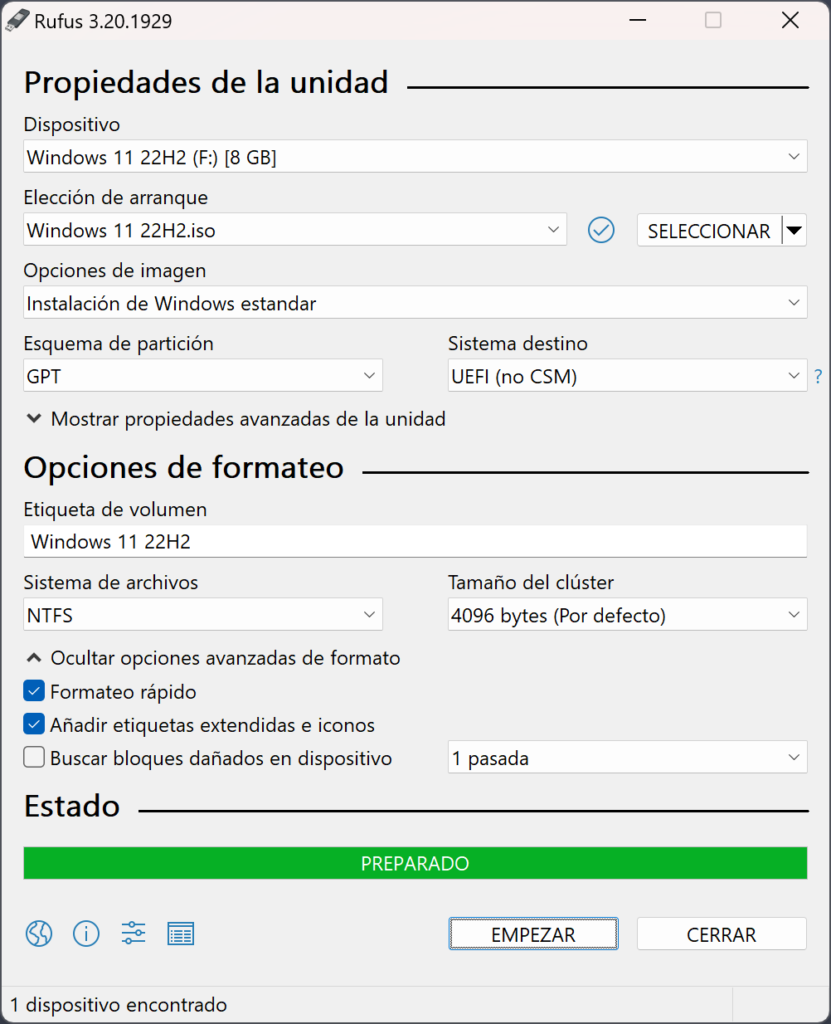
Pasos para crear USB booteable Windows con Rufus
Esta es la mejor forma de preparar un USB booteable. Para mí, con Rufus es todo mucho más fácil.
Antes de empezar, asegúrese de tener lo siguiente:
- Una unidad USB con al menos 8 GB de capacidad.
- Una imagen ISO del sistema operativo que se desea instalar.
- Rufus, que se puede descargar desde su sitio oficial.
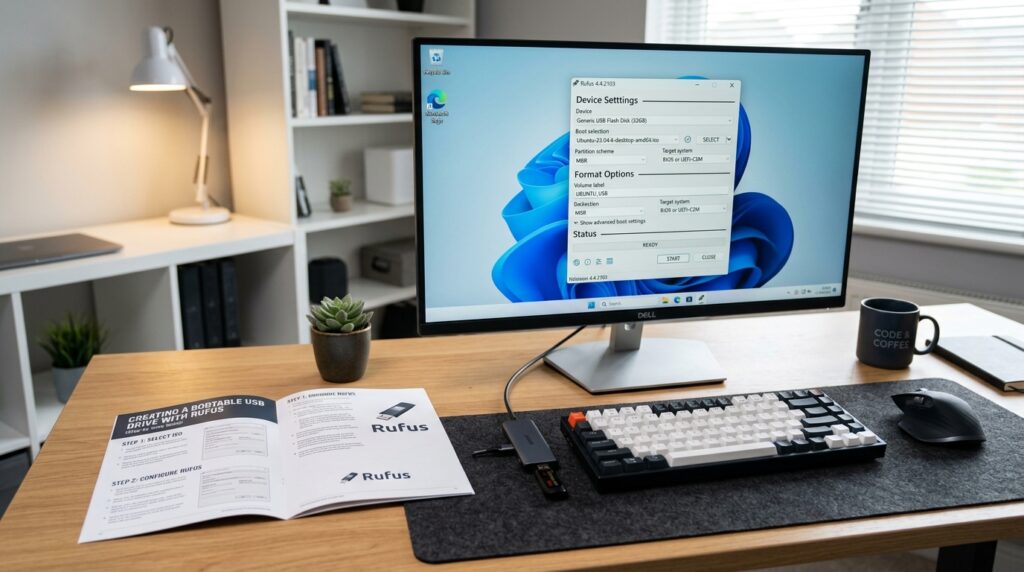
- Descargar y abrir Rufus. Asegúrese de tener permisos de administrador para ejecutar el programa.
- Conectar la unidad USB al equipo. Rufus detectará automáticamente la unidad.
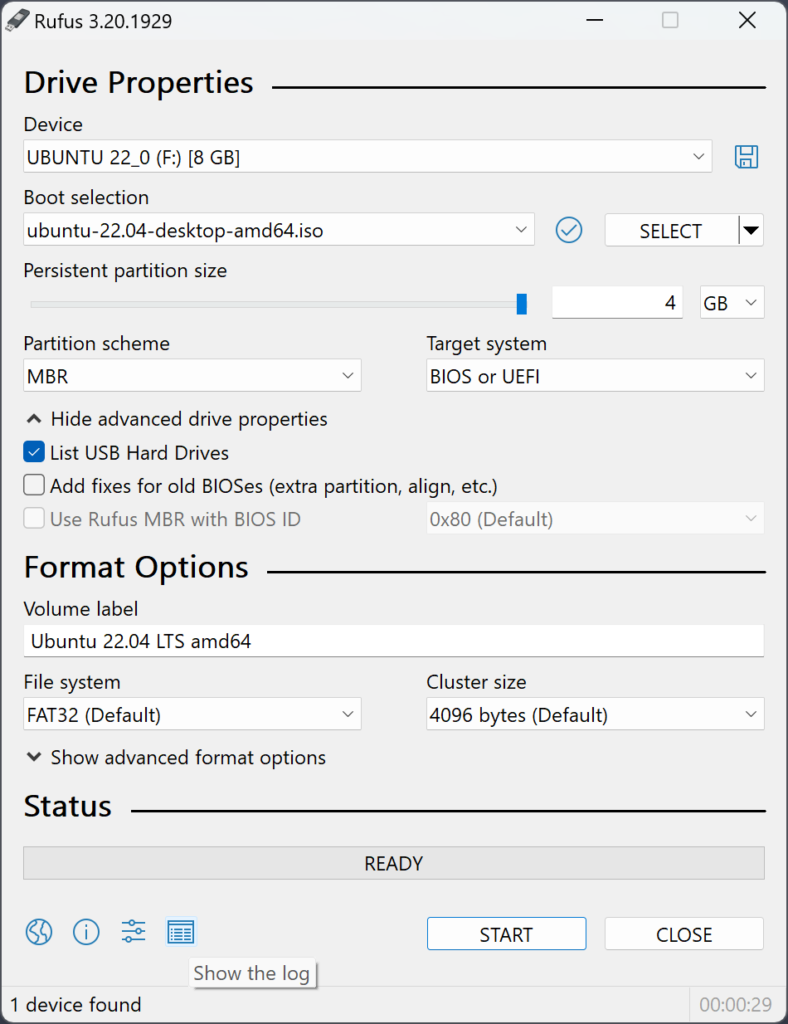
- En el menú “Dispositivo”, seleccionar la unidad USB que se utilizará. Es importante verificar que se ha seleccionado la unidad correcta para evitar la pérdida de datos.
- En “Selección de arranque”, elegir “Seleccionar” y buscar la imagen ISO que se desea usar.
- En “Esquema de partición”, seleccionar el esquema adecuado: MBR para BIOS o UEFI, o GPT para sistemas UEFI. Si no se está seguro, MBR es generalmente la opción más compatible.
- Configurar el “Sistema de archivos” en FAT32, que es el más compatible para sistemas de arranque.
- Hacer clic en “Iniciar”. Rufus advertirá que se eliminarán todos los datos en la unidad USB, lo que debe ser confirmado.
- Esperar a que Rufus complete el proceso. Esto puede tardar unos minutos.
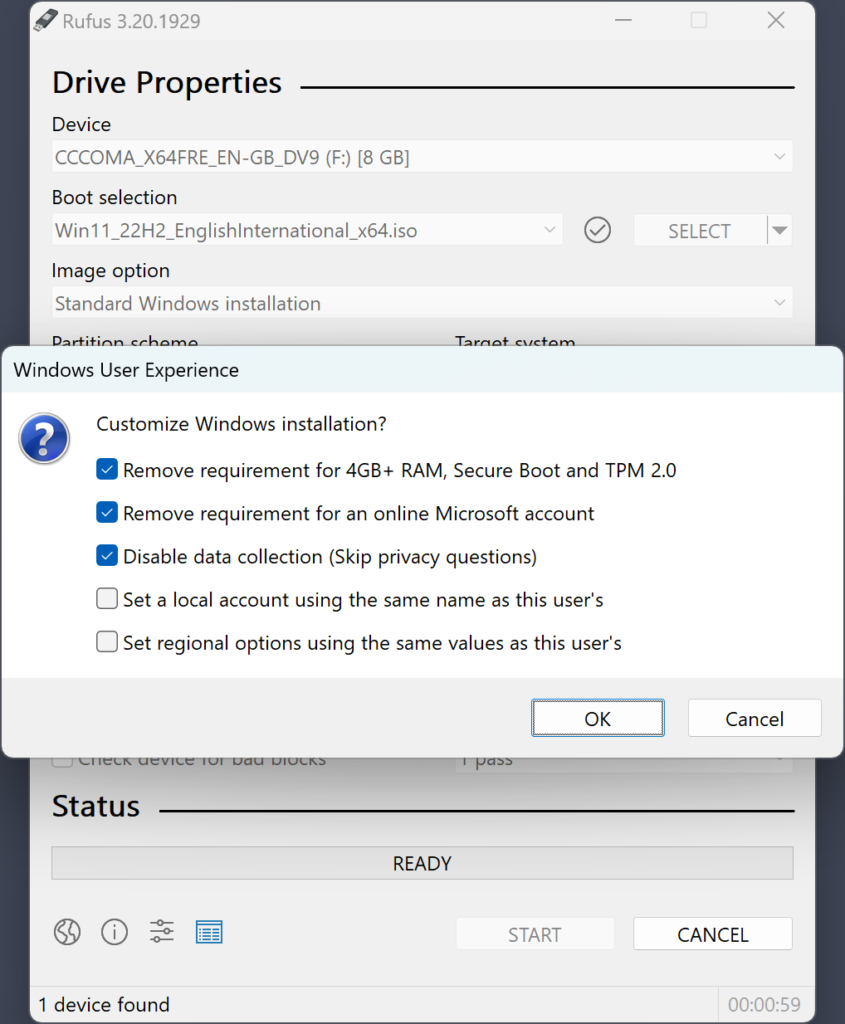
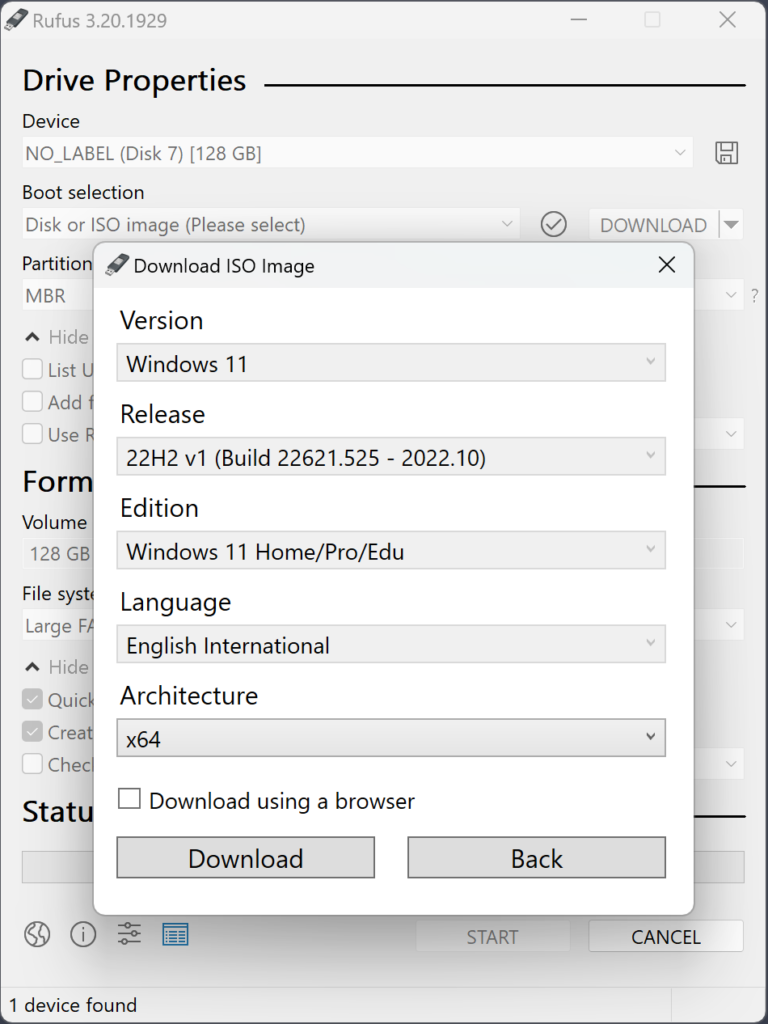
Es recomendable hacer una copia de seguridad de cualquier dato importante en la unidad USB antes de proceder, ya que el proceso eliminará todos los archivos existentes.
Verificación rápida
Una vez completado el proceso, es posible verificar que el USB booteable se creó correctamente. Para ello, se puede reiniciar el equipo y acceder a la BIOS o UEFI. Desde allí, cambiar el orden de arranque para iniciar desde la unidad USB. Si el sistema arranca desde el USB y muestra el instalador, se ha creado correctamente.
Preguntas frecuentes
¿Puedo usar cualquier imagen ISO?
Generalmente, Rufus es compatible con la mayoría de las imágenes ISO de sistemas operativos, pero siempre es mejor verificar la compatibilidad en la documentación de Rufus.
¿Qué hacer si Rufus no detecta mi USB?
Verificar que la unidad USB esté correctamente conectada y no tenga problemas de hardware. También se puede intentar usar otro puerto USB o reiniciar el equipo.
¿Rufus es gratuito?
Sí, Rufus es un software gratuito y de código abierto.
Descarga RUFUS gratis aquí: https://rufus.ie/es/