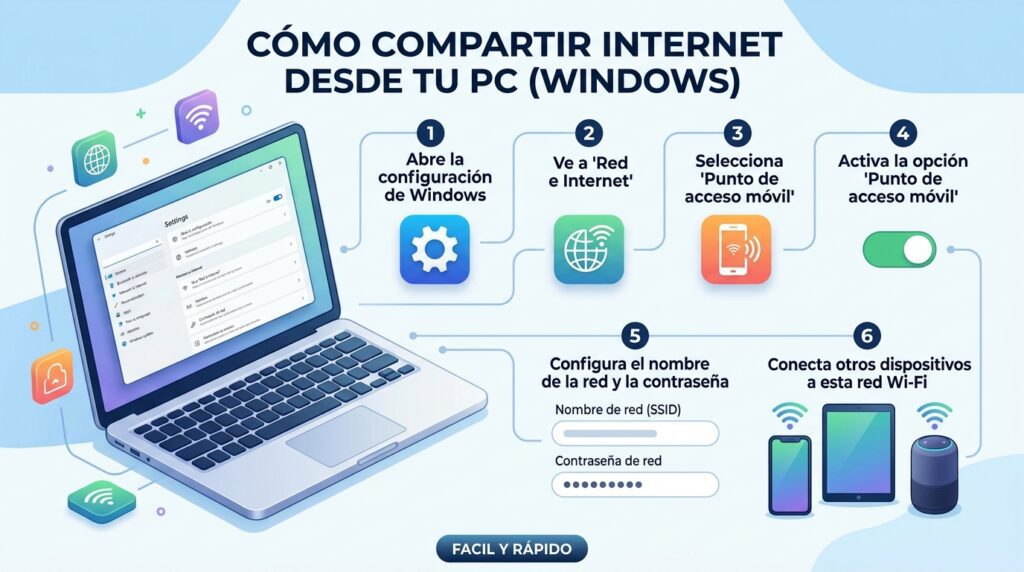
Podés compartir Internet desde tu PC con Windows 10 u 11 mediante una zona Wi-Fi: la computadora recibe una conexión y la comparte con tu teléfono, tablet u otro equipo. La opción está en Configuración → Red e Internet → Zona con cobertura inalámbrica móvil.
Antes de empezar: comprobá que la PC pueda navegar. Crear el hotspot no restablece una conexión a Internet que dejó de funcionar.
Requisitos y compatibilidad
- Una conexión a Internet disponible en la PC.
- Un adaptador Wi-Fi y un controlador compatibles con la función de hotspot de Windows.
- Un segundo dispositivo para comprobar la conexión.
Que una placa permita conectarse a una red Wi-Fi no demuestra, por sí solo, que todas las funciones de hotspot estén disponibles. Anotá el modelo del adaptador si necesitás consultar su compatibilidad.
Cómo compartir Internet en Windows 11
- Presioná Win + I y entrá en Red e Internet → Zona con cobertura inalámbrica móvil.
- En Compartir mi conexión a Internet desde, elegí la conexión que funciona.
- En Compartir con, seleccioná Wi-Fi.
- Abrí Propiedades → Editar, definí nombre y contraseña de la red y guardá.
- Activá el hotspot. En el otro dispositivo, buscá esa red e introducí la contraseña.
Cómo compartir Internet en Windows 10
- Abrí Configuración → Red e Internet → Zona con cobertura inalámbrica móvil.
- Seleccioná la conexión de origen y usá Editar para configurar nombre y contraseña.
- Activá Compartir mi conexión a Internet con otros dispositivos y conectate desde el segundo equipo.
Referencia de los pasos: guía oficial de Microsoft para compartir Internet.
Qué revisar si el hotspot no funciona
Probá una cosa a la vez y comprobá el resultado antes de seguir. Así vas a saber qué cambio resolvió el problema.
El dispositivo no encuentra la red
Confirmá que el hotspot esté activado, acercá el dispositivo y revisá el nombre de la red. Si Windows permite elegir la banda, probá 2,4 GHz: un dispositivo que no admite 5 GHz no podrá conectarse a una red que solo use esa banda.
Se conecta al Wi-Fi, pero no tiene Internet
Abrí una página en la PC que comparte la conexión. Si tampoco carga, resolvé primero esa conexión. Si la PC navega, verificá que hayas elegido ese adaptador como origen del hotspot y probá con un segundo dispositivo para acotar el fallo.
No aparece la opción o no permite activarla
Revisá que Wi-Fi esté habilitado y el modo avión desactivado. Comprobá el adaptador en el Administrador de dispositivos y buscá su controlador en la web oficial del fabricante. También podés ejecutar el solucionador de red de Windows.
Como siguiente referencia, consultá las comprobaciones de conexión de Microsoft. Reservá el restablecimiento de red para el final: puede exigir reinstalar o reconfigurar VPN y adaptadores virtuales.
¿Sirve netsh hostednetwork en Windows 10 y 11?
netsh wlan start hostednetwork pertenece al método antiguo de red hospedada. No es una solución universal cuando falla la zona Wi-Fi de Configuración.
Intel documenta adaptadores que no admiten Hosted Network y, sin embargo, sí permiten el hotspot moderno mediante Wi-Fi Direct. Por eso, «Red hospedada admitida: No» no basta para descartar la función moderna. El error «The hosted network couldn’t be started» tampoco permite identificar una única causa sin comprobar el adaptador y su estado. Explicación técnica de Intel.
Si llegaste buscando una solución por CMD, empezá por las comprobaciones anteriores. Para conocer otras herramientas de diagnóstico, consultá nuestra guía de comandos CMD para Windows 11; no ejecutes comandos de restablecimiento sin entender sus efectos.
Si todavía necesitás ayuda
Al dejar tu consulta, indicá tu versión de Windows, modelo del adaptador Wi-Fi, conexión de origen y mensaje de error exacto. Aclarar si falla en todos los dispositivos o solo en uno ayuda a encontrar la causa.
También podés explorar más guías y soluciones para Windows y PC.