EN VIVO 🖥️ Hardware & PC Gaming
Argentomatica
Suscribirse
Guias y Tips Noticias Reviews Youtube Comparador de Precios
🔥 Acer Swift 16 AI: Potencia y Diseño, Pero ¿Vale la Pena el Touchpad? /// ⚡ Aprovechá la oferta: Radeon RX 9060 XT a $419 para gamers /// 🤖 Desplome de ventas: ¿Qué pasa con la PS5 en Japón? /// 📱 El crecimiento del Google Pixel en 2026 frente al caos smartphone /// 💰 Zero-day: Claude Mythos de Anthropic detecta vulnerabilidades /// 🎮 Zenbook A16 con Snapdragon X2: ¿Un MacBook Air Killer que garpa? /// 🖥️ Lanzamiento Forza Horizon 6: ¿El empuje que Xbox y PC necesitaban? /// 🎧 Intel TSNC: Texturas hasta 18x más chicas sin perder calidad /// 🔥 Acer Swift 16 AI: Potencia y Diseño, Pero ¿Vale la Pena el Touchpad? /// ⚡ Aprovechá la oferta: Radeon RX 9060 XT a $419 para gamers /// 🤖 Desplome de ventas: ¿Qué pasa con la PS5 en Japón? /// 📱 El crecimiento del Google Pixel en 2026 frente al caos smartphone /// 💰 Zero-day: Claude Mythos de Anthropic detecta vulnerabilidades /// 🎮 Zenbook A16 con Snapdragon X2: ¿Un MacBook Air Killer que garpa? /// 🖥️ Lanzamiento Forza Horizon 6: ¿El empuje que Xbox y PC necesitaban? /// 🎧 Intel TSNC: Texturas hasta 18x más chicas sin perder calidad ///
Inicio › Guias y Tips › 🛠 Cómo Cambiar la Contraseña del Administrador Local en Windows 10 / 11
Guias y Tips

🛠 Cómo Cambiar la Contraseña del Administrador Local en Windows 10 / 11

Por Argentomatica 05 Jun, 2025 2 min de lectura
🛠 Cómo Cambiar la Contraseña del Administrador Local en Windows 10 / 11

Si olvidaste la contraseña del administrador local en tu PC con Windows 10, no te preocupes. Con esta guía podrás restablecerla gratis usando un USB booteable de instalación de Windows. No necesitas formatear ni usar software de pago.


✅ Requisitos

  • Un pendrive USB de al menos 8GB.
  • Un segundo equipo para crear el USB de instalación.
  • Acceso físico al PC bloqueado.

🔽 PASO A PASO

🟢 Paso 1: Crear un USB booteable con Windows 10

Utiliza la herramienta oficial de Microsoft para crear el instalador:

👉 Descargar herramienta de creación de medios


🟢 Paso 2: Iniciar desde el USB y abrir el símbolo del sistema

  • Arranca desde el USB.
  • En la pantalla de instalación, presiona Shift + F10.
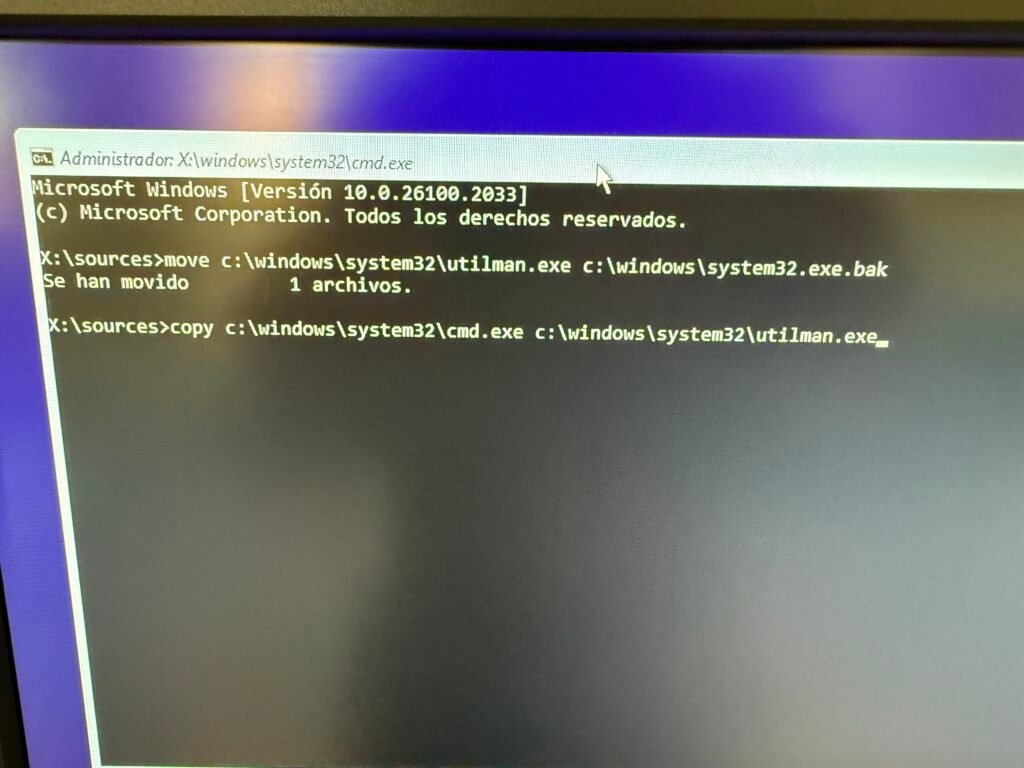
🟢 Paso 3: Reemplazar utilman.exe con cmd.exe

Escribe los siguientes comandos en la consola:

move c:\windows\system32\utilman.exe c:\windows\system32\utilman.exe.bak
copy c:\windows\system32\cmd.exe c:\windows\system32\utilman.exe
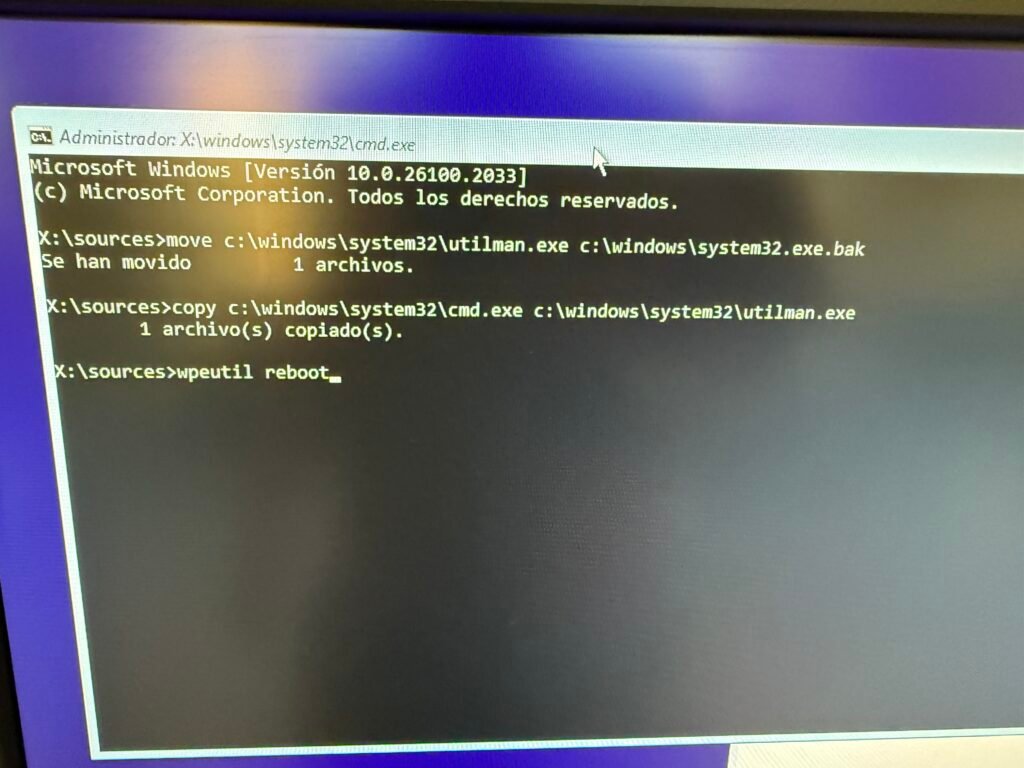
🟢 Paso 4: Reinicia el equipo

wpeutil reboot


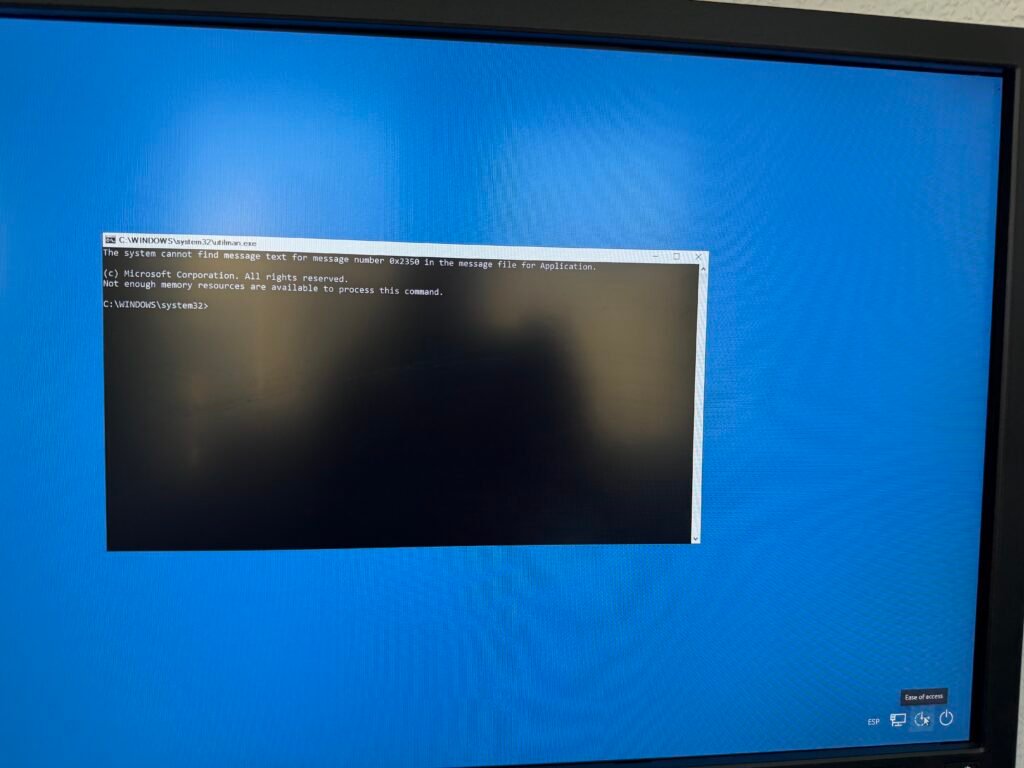
🟢 Paso 5: Accede al símbolo del sistema desde la pantalla de login

Haz clic en el ícono de accesibilidad 🔘 y se abrirá CMD. <

🟢 Paso 6: Cambiar la contraseña del usuario

Primero, lista los usuarios disponibles:

net user

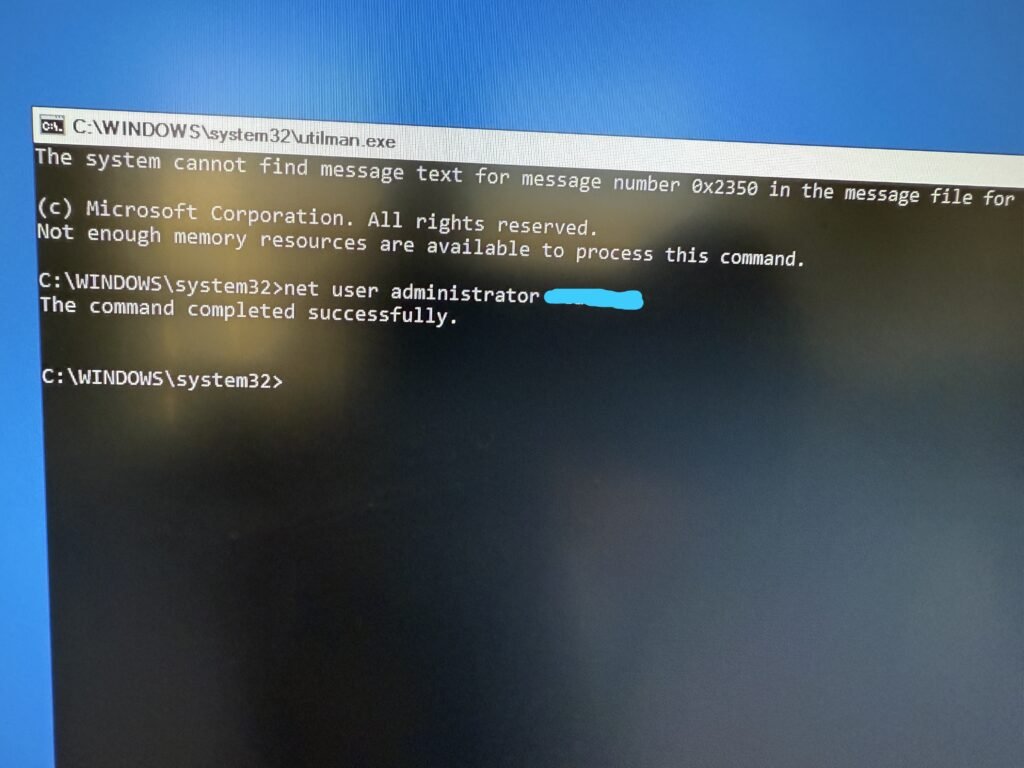
Luego, cambia la contraseña:

net user nombre_usuario nueva_contraseña

Ejemplo:

net user administrador NuevaClave123
✅ Restaurar archivo original (opcional)

Una vez entres a Windows, restaura Utilman:

copy c:\windows\system32\utilman.exe.bak c:\windows\system32\utilman.exe

¿Y si tengo Windows 11?
Este mismo procedimiento también funciona para Windows 11 si tu cuenta es local. Las rutas, comandos y accesos son los mismos, solo cambian ligeramente los íconos y diseño visual.

🔐 ¡Listo! Ya puedes iniciar sesión con la nueva contraseña

acceso sin contraseña administrador local windows cambiar contraseña windows hack legal windows contraseña login bypass windows net user cambiar clave olvidé mi contraseña de windows recuperar cuenta local windows 10 recuperar usuario bloqueado reset password windows 11 restablecer contraseña administrador windows 10 símbolo del sistema contraseña sin formatear windows solución contraseña olvidada trucos windows tutorial windows seguridad usb booteable windows utilman cmd windows

También puede interesarte

Juegos Mal Optimizados: La Guía Argentina para Sacarles el Jugo a tu PC
Guias y Tips

Juegos Mal Optimizados: La Guía Argentina para Sacarles el Jugo a tu PC

1 semana
Bajá el Input Lag: Guía Completa para Juegos sin Retrasos en PC
Guias y Tips

Bajá el Input Lag: Guía Completa para Juegos sin Retrasos en PC

2 semanas
FPS al Máximo: Estrategias Pro para Juegos Competitivos sin Perder Visión
Guias y Tips

FPS al Máximo: Estrategias Pro para Juegos Competitivos sin Perder Visión

2 semanas

Deja un comentario Cancelar

Para comentar necesitás iniciar sesión o crear una cuenta.

Tendencias
01
Como instalar Windows 11 en PC antiguo
2 años
02
Review NZXT N9 Z890
12 meses
03
Ubuntu 26.04 Impulsa la RTX 5090: Hasta un 12% Más de Rendimiento
1 mes
04
MSI Z890 MPG Carbon
2 años
05
Torre Gamdias Neso P1
2 años
06
Acer Swift 16 AI: Potencia y Diseño, Pero ¿Vale la Pena el Touchpad?
4 días
07
Gamdias Talos E3 Mesh ELITE WH
2 años
Últimas Ofertas
🖥️
Valentine’s Sale — 14 de abril de 2026
14/04/2026 · argentofertas.com
⌨️
Valentine’s Sale — 14 de abril de 2026
14/04/2026 · argentofertas.com
🖱️
Spring Sale / Autumn Sale — 14 de abril de 2026
14/04/2026 · argentofertas.com
📱
March Promotion Schedule & Seasonal Sale — 14 de abril de 2026
14/04/2026 · argentofertas.com
⌚
Outdoor Fun Sale — 14 de abril de 2026
14/04/2026 · argentofertas.com
Ver todas las ofertas →
Guías Rápidas
Juegos Mal Optimizados: La Guía Argentina para Sacarles el Jugo a tu PC
1 semana
Bajá el Input Lag: Guía Completa para Juegos sin Retrasos en PC
2 semanas
FPS al Máximo: Estrategias Pro para Juegos Competitivos sin Perder Visión
2 semanas
Chau Stuttering: La guía definitiva para eliminar tirones en tus juegos PC
2 semanas
Undervolt GPU y CPU: Frío, Rendimiento y Vida Útil para tu PC Gaming
3 semanas
Argentomatica

Tecnología sin filtro. Noticias, reviews y guías para entusiastas tech de Argentina y Latinoamérica.

Secciones

  • Noticias
  • Reviews
  • Guías y Tips
  • Ofertas

Sitio

  • Acerca de
  • Colaboraciones
  • Contacto
  • Privacidad
  • Publicidad

© 2026 Argentomatica — Tecnología sin filtro