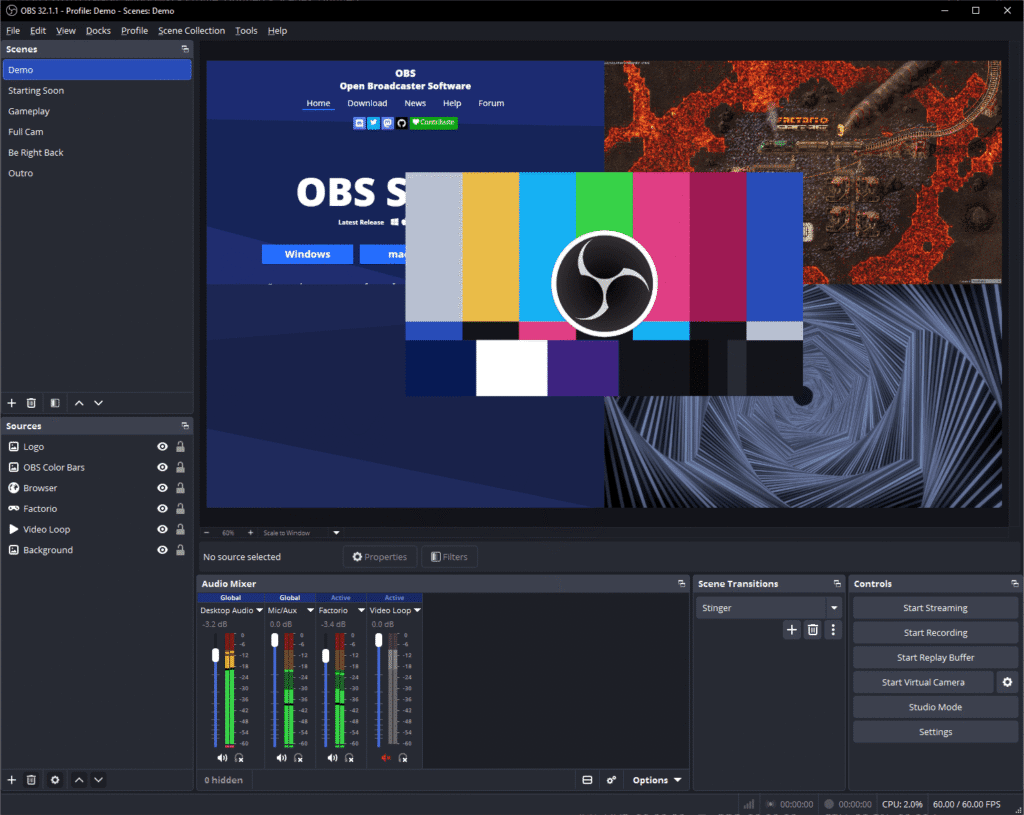
En esta guia te enseño a configurar OBS para sacarle el máximo rendiemiento y calidad a tus streams.
Configurar OBS 2026 correctamente es lo que separa un stream que «se ve bien» de uno que se ve profesional. OBS Studio sigue siendo la herramienta más sólida para streamear y grabar, pero la verdad que la diferencia está en los detalles: encoder correcto, bitrate realista, audio limpio y una escena ligera que no te mate los FPS. Para tener la mejor calidad de streams es mejor dedicarle unos minutos, y acá te explico exactamente cómo..
OBS 2026: resolución y FPS realistas antes de empezar
Antes de tocar bitrate o encoder, definí qué vas a emitir. La mayoría de los problemas vienen de querer transmitir a más resolución o FPS de lo que el ancho de banda y el equipo sostienen de forma estable.
Base (Lienzo): tu resolución nativa, por ejemplo 1920×1080 o 2560×1440.
Salida (Escalada): 1920×1080 para Twitch; 2560×1440 si vas a YouTube y la conexión lo permite.
FPS: 60 si el juego va estable; 30 si priorizás calidad con poco bitrate.
Filtro de escalado: Lanczos para mejor calidad, Bicúbico si necesitás menos carga.
Encoder: GPU primero, CPU solo en casos concretos
Para gaming, el encoder por hardware es el mejor equilibrio: mantiene FPS y libera CPU. El orden de preferencia en 2026:
AV1 por hardware — si tu GPU lo soporta, para YouTube y grabación de alta eficiencia.
H.264 por hardware (NVENC/AMF/Quick Sync) — para Twitch y compatibilidad total.
x264 (CPU) — solo si tenés CPU de sobra y querés exprimir calidad a bitrates bajos.
Regla rápida para OBS 2026: si mientras jugás el CPU se dispara o tenés microstutter, pasá al encoder por GPU y reducí la complejidad de las escenas.
Bitrate: lo máximo que podés sostener sin pérdidas
El bitrate no es «cuanto más, mejor». Es lo máximo que podés mantener estable sin fluctuaciones. Usá CBR para streaming.
Preset Twitch 1080p60
Control de tasa: CBR
Bitrate: 6000 Kbps
Keyframe: 2
Preset: Quality / Balanced según GPU
Perfil: High
Preset YouTube 1440p60
Control de tasa: CBR (o VBR si priorizás calidad variable)
Bitrate: 12000–20000 Kbps según conexión real
Keyframe: 2
Encoder: AV1 por hardware si está disponible
Grabación local: calidad alta sin archivos enormes
Para grabar, el objetivo no es CBR sino eficiencia más calidad. Si grabás y jugás a la vez, mantené el encoder por hardware.
Formato: MKV, y luego remux a MP4 desde OBS para evitar pérdidas si se cuelga la PC.
Encoder: AV1 si podés, H.264 por hardware si no.
Modo: CQP / CQ / ICQ según encoder, con valor medio.
Audio: 48 kHz, 320 Kbps si editás video.
Audio: el salto de calidad más fácil
Un video con imagen normal y audio limpio se percibe muy pero muy bien. La cadena básica para el micrófono:
Filtro de ruido suave, sin comerse la voz.
Puerta de ruido para teclado y ventiladores.
Compresor para nivelar volumen.
Limiter para evitar picos y distorsión.
Y separar canales es clave si editás: juego, música, Discord y micrófono en pistas distintas.
Escenas ligeras: no todo el lag viene del encoder
Los drops de FPS a veces no vienen del encoder sino de escenas pesadas. Lo que yo haría:
Evitá fuentes web animadas y overlays con transparencia excesiva.
Usá capturas de juego directas y limitá filtros en tiempo real.
Desactivá la previsualización si necesitás rascar rendimiento.
Si usás alertas, reducí su resolución o FPS.
Checklist de validación antes de ir en vivo
OBS en 60 FPS estables sin «skipped frames» por render.
0 pérdidas por red en una prueba de 10 minutos.
CPU y GPU sin picos raros ni thermal throttling.
Audio sin saturación, picos controlados con limiter.
Grabación en MKV y remux correcto a MP4 si lo necesitás.
Preguntas frecuentes
¿Qué es mejor para Twitch: AV1 o H.264?
Para compatibilidad, H.264 sigue siendo la apuesta segura. AV1 es excelente para YouTube y grabación si tu hardware lo soporta de forma consistente, pero en Twitch todavía H.264 gana por estabilidad.