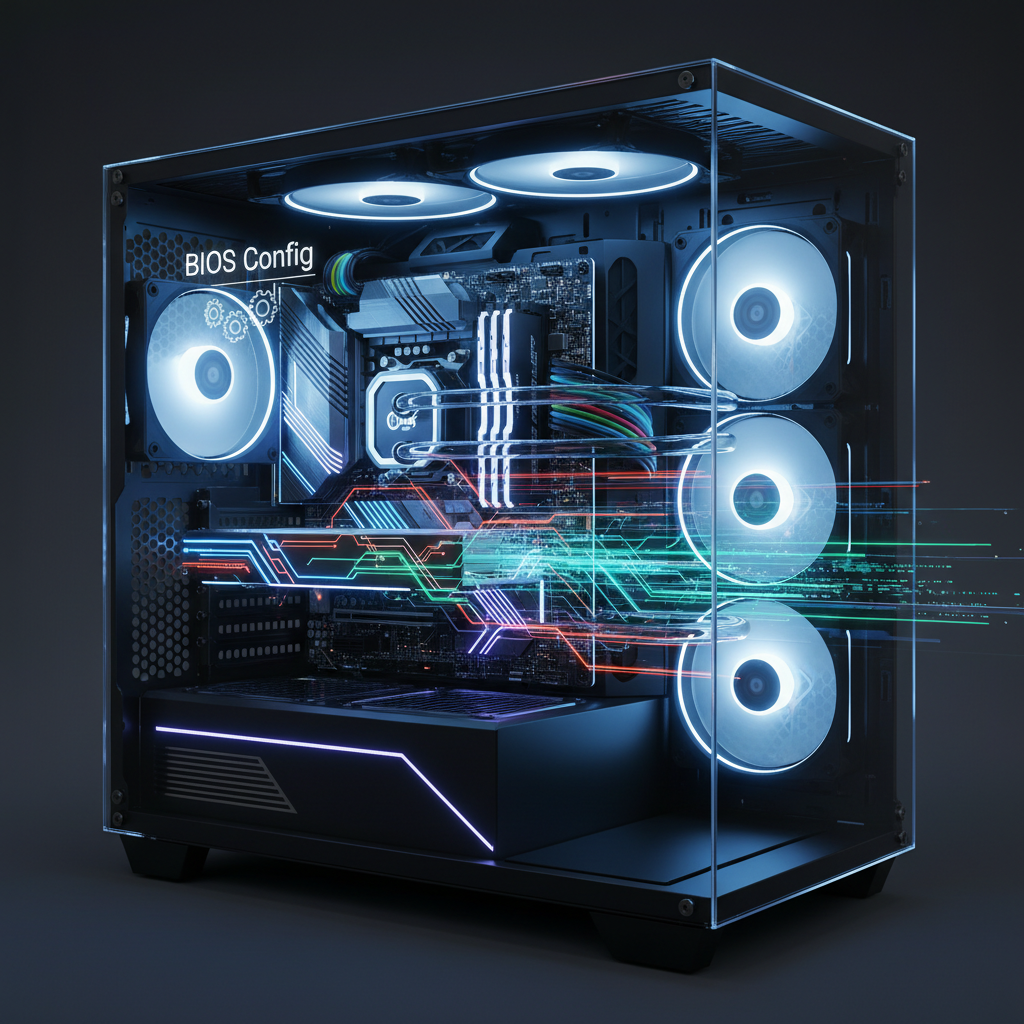
¡Hola de nuevo! En esta guía te ayudo a optimizar la BIOS de tu PC. Eso sí, cada paso hazlo con cuidado. Aunque todo cambio se puede revertir, te lo aviso para que no te lleves un susto.
⚠️ Aviso antes de arrancar: un ajuste mal hecho puede causar inestabilidad o fallos de arranque. Si en algún paso no tenés claro qué hace una opción, no la toques. Siempre podés restaurar los valores por defecto desde el mismo BIOS.
Antes de entrar al BIOS
Tres cosas que conviene hacer antes de tocar cualquier ajuste:
- Guardá el perfil actual: muchas placas base permiten exportar la configuración del BIOS a un USB. Si la tuya lo permite, hacelo.
- Tené el manual a mano: las opciones cambian bastante entre fabricantes (ASUS, MSI, Gigabyte, ASRock) y hasta entre modelos del mismo fabricante.
- Actualizá el BIOS/UEFI: no es obligatorio, pero la última versión estable suele traer mejoras de compatibilidad y estabilidad. Consultá la web del fabricante de tu placa.
Cómo entrar al BIOS
Reiniciá el equipo y presioná repetidamente una de estas teclas durante el arranque:
- DEL (la más común)
- F2
- F10 / F12 / ESC
Una vez adentro, si tu placa tiene modo EZ Mode y Advanced Mode, trabajá siempre en Advanced Mode. El EZ Mode está bien para ver el estado general, pero los ajustes que importan están en el avanzado.
Lo primero que te recomiendo es cargar los defaults optimizados — buscá una opción tipo Load Optimized Defaults o Load Setup Defaults. Guardá, reiniciá y arrancá desde una base limpia.
Ajustes que realmente importan
CPU: Turbo Boost / Precision Boost Overdrive
Asegurate de que esté en Enabled. Permite que la CPU suba su frecuencia automáticamente cuando la carga lo requiere, dentro de los límites térmicos. Es rendimiento gratis sin tocar nada más.
El Hyper-Threading (Intel) o SMT (AMD) también dejalo activado. En la práctica, para gaming actual ayuda más de lo que molesta.
Los C-States son estados de ahorro de energía de la CPU. Si querés la menor latencia posible, podés desactivarlos — la CPU va a estar siempre lista para rendir al máximo, pero va a consumir un poco más en reposo. Para gaming a tope tiene sentido; para un equipo de uso mixto, podés dejarlos activados sin problema.
RAM: XMP / DOCP / EXPO — el ajuste más importante
La verdad que este es el cambio que más diferencia hace y que más gente ignora. Por defecto, tu RAM arranca a 2133 o 2400 MHz aunque hayas pagado por módulos de 3200 o 6000 MHz. Para que corra a la velocidad anunciada, tenés que activar el perfil correspondiente:
- XMP — Intel
- DOCP — ASUS con plataforma AMD
- EXPO — AMD Ryzen 7000 en adelante
Seleccioná el Perfil 1. Eso carga automáticamente la velocidad, voltajes y latencias que el fabricante de tu RAM certificó. En Ryzen especialmente, la diferencia en FPS es muy pero muy notable.
Las BIOS de todos mis equipos siempre las tengo actualizadas y optimizadas. Esto nos asegura tanto seguridad como un rendimiento óptimo — y el XMP activado es parte de esa rutina desde el primer día.
PCIe y GPU: Resizable BAR
Si tenés una GPU NVIDIA RTX 30 Series / AMD RX 6000 Series o más nueva, y tu placa lo soporta, activá estas dos opciones en este orden:
- Above 4G Decoding: Enabled
- Re-size BAR Support: Enabled
Esto permite que la CPU acceda directamente a la memoria de la GPU, lo que puede dar un aumento de rendimiento real en muchos juegos. Eso sí, necesitás tener los drivers de GPU actualizados para que funcione bien.
También fijate que el slot de tu GPU esté configurado en su velocidad máxima — buscá la opción de PCIe Link Speed y ponela en Auto o en la generación que soporte tu placa (Gen 4 o Gen 5).
Almacenamiento
Si usás unidades SATA, el modo tiene que estar en AHCI. Si tenés RAID, dejalo en RAID. Los NVMe generalmente los reconoce solo el BIOS, así que con verificar que aparezcan en la lista alcanza.
Boot: Fast Boot activado
En la sección de arranque, activá Fast Boot o Quick Boot. Reduce el tiempo de inicio saltándose algunas verificaciones de hardware. Y asegurate de que tu unidad principal (donde está Windows) esté primera en el orden de arranque.
Guardá los cambios y monitoreá
Una vez terminados los ajustes, andá a Save & Exit → Save Changes and Exit. El equipo va a reiniciar con la nueva configuración.
Después de arrancar, revisá temperaturas con HWMonitor o HWiNFO64. Si algo está raro — temperaturas muy altas, inestabilidad, pantallazos — volvé al BIOS y revisá qué cambio pudo causarlo. Con paciencia se encuentra.
Espero que te haya servido esta guía. Podés dejarme un comentario si querés y también visitar mi canal de YouTube Argentomática.