
Olvidar la contraseña de una cuenta local en Windows 11 es un problema común, pero la buena noticia es que no siempre requiere de herramientas externas. En Argentomática, te mostraré cómo recuperar la contraseña de Windows 11 utilizando solo las opciones de recuperación integradas en el sistema. Es un proceso que requiere atención, pero permite restablecer el acceso sin instalar nada más.
Este método siempre lo he utilizado en equipos propios como en equipos de personas conocidas y siempre me ha funcionado.
Importante: utilizar este procedimiento únicamente en un equipo propio o en un PC para el que se tenga autorización. Modificar el Registro de Windows de forma incorrecta puede provocar problemas en el sistema. Conviene seguir los pasos exactamente y evitar cambiar otros valores.
Antes de comenzar
Este método está pensado principalmente para cuentas locales de Windows. Si se utiliza una cuenta de Microsoft, lo recomendable es intentar primero la recuperación oficial de contraseña desde la página de Microsoft.
También hay que tener en cuenta que el procedimiento puede variar según la configuración del equipo, la versión de Windows y las medidas de seguridad activadas.
Restablecer la contraseña de Windows 11: Guía paso a paso
Entrar en el entorno de recuperación de Windows
Desde la pantalla de inicio de sesión, seguir estos pasos:
- Mantener presionada la tecla Shift.
- Sin soltarla, seleccionar la opción Reiniciar.
- Continuar presionando Shift hasta que aparezca el entorno de recuperación de Windows.
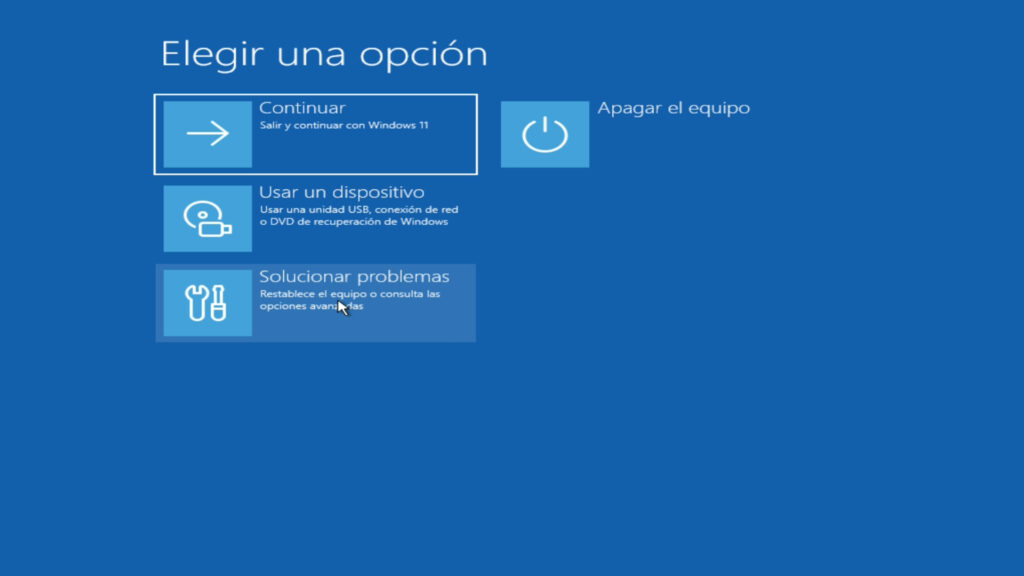
Cuando se muestre el menú azul, entrar en:
Solucionar problemas → Opciones avanzadas → Símbolo del sistema

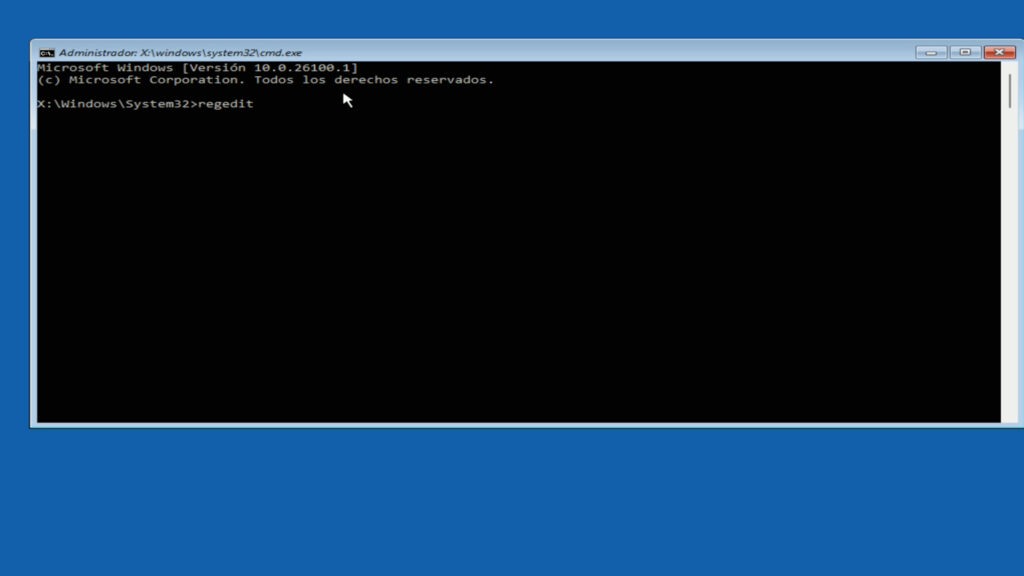
Se abrirá la consola de comandos de Windows, también conocida como CMD.
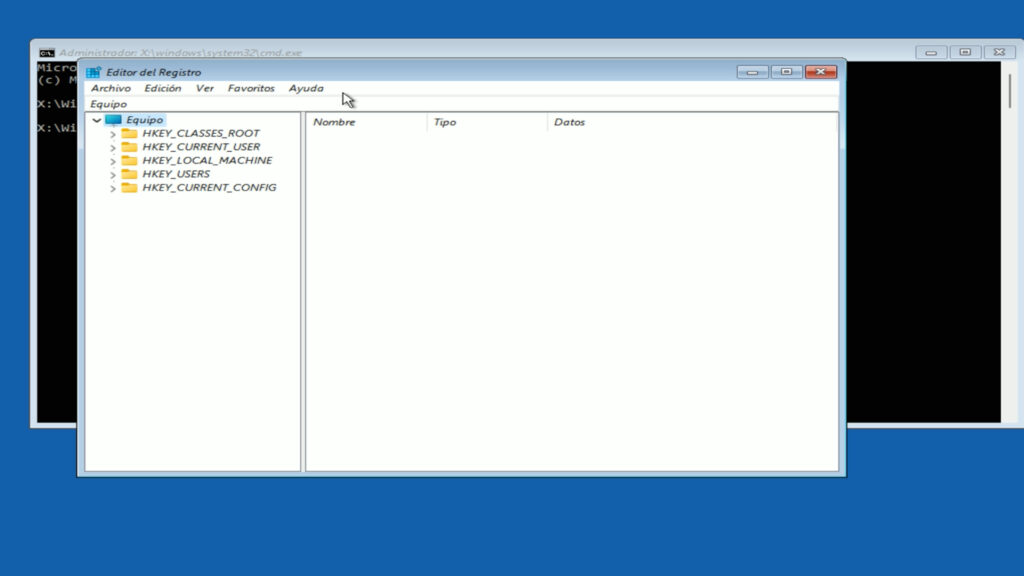
Abrir el Editor del Registro
En la ventana del Símbolo del sistema, escribir:
regeditPresionar Enter para abrir el Editor del Registro.
A partir de este punto es importante no modificar ninguna clave o valor que no aparezca en este tutorial, ya que un cambio incorrecto puede afectar la estabilidad del sistema.
Cargar el registro del sistema instalado
Dentro del Editor del Registro, seguir la siguiente secuencia de acciones:
- Seleccionar HKEY_LOCAL_MACHINE.
- Abrir el menú Archivo.
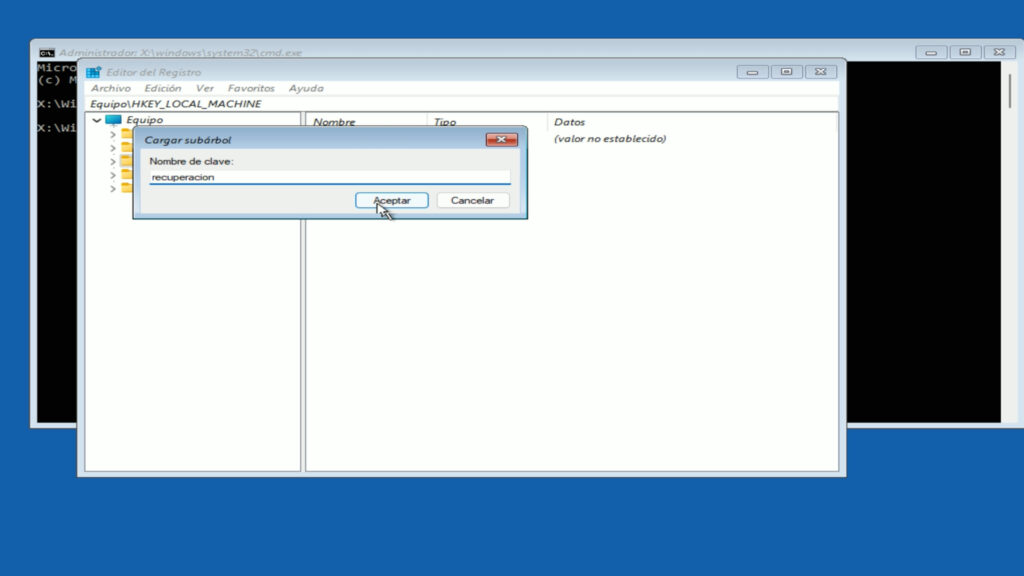
- Seleccionar Cargar subárbol.
- Buscar la unidad donde está instalado Windows.
Dentro de esa unidad, entrar en la siguiente ruta:
Windows\System32\configSeleccionar el archivo llamado:
SYSTEMCuando Windows solicite un nombre para el subárbol, se puede escribir:
RecuperacionPulsa Aceptar.
Modificar los valores de inicio
Dentro de HKEY_LOCAL_MACHINE, aparecerá una nueva carpeta llamada Recuperacion.
Entrar en:
Recuperacion\SetupEn la parte derecha de la ventana, se deben modificar dos valores.
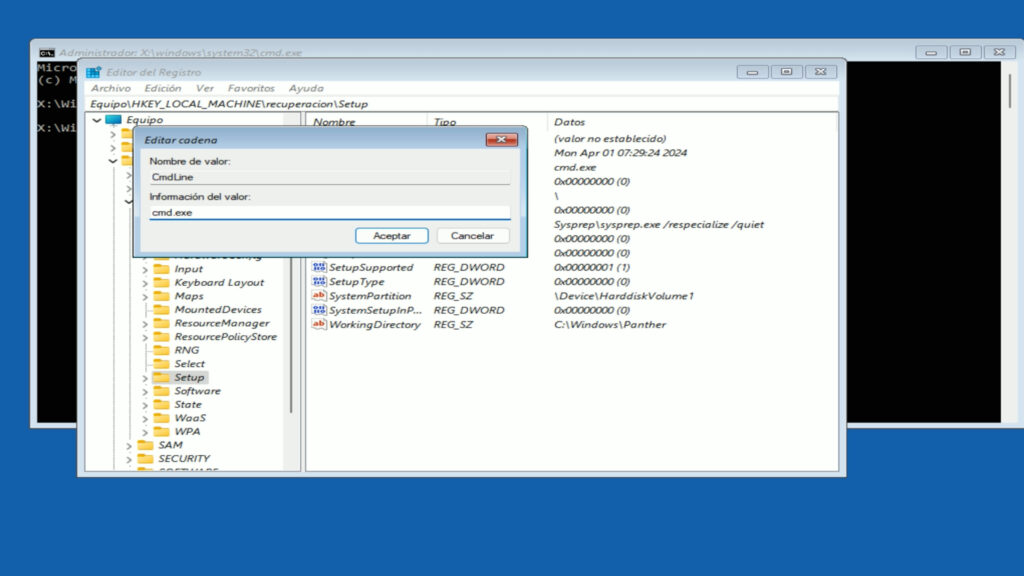
Cambiar CMDLine
Hacer doble clic sobre:
CmdLineEn el campo de información del valor, escribir:
cmd.exePulsa Aceptar.
Cambiar SetupType
Después, hacer doble clic sobre:
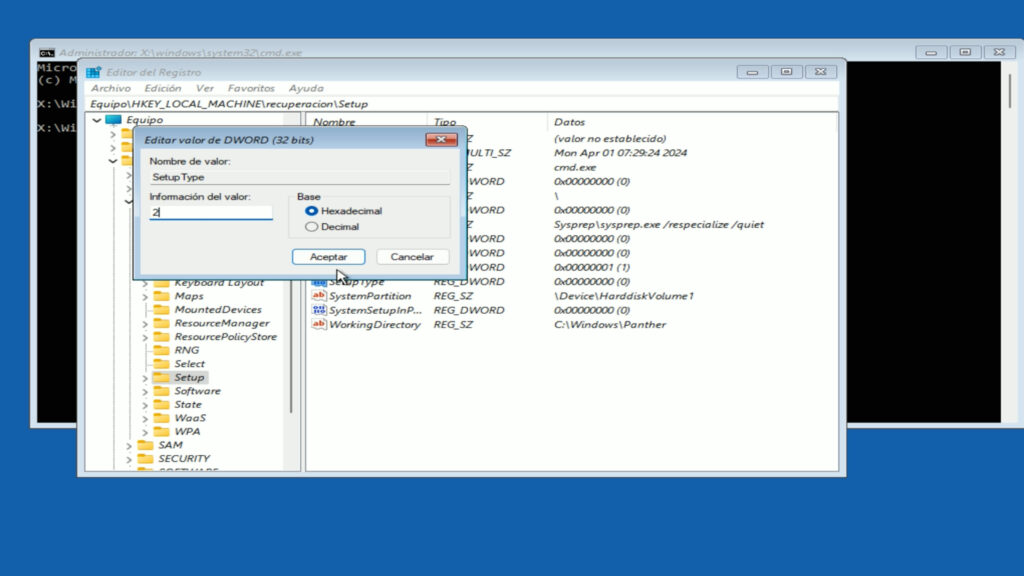
SetupTypeCambiar su valor a:
2Pulsa Aceptar.
Esta configuración hará que Windows abra temporalmente una ventana del Símbolo del sistema durante el siguiente inicio.
Este método siempre lo he utilizado en equipos propios como en equipos de personas conocidas y siempre me ha funcionado.
Descargar el subárbol del Registro
Antes de reiniciar, seleccionar nuevamente la carpeta Recuperacion.
Después:
- Abrir el menú Archivo.
- Seleccionar Descargar subárbol.
- Confirmar la operación.
Cerrar el Editor del Registro y continuar con el inicio de Windows.
Consultar los usuarios locales
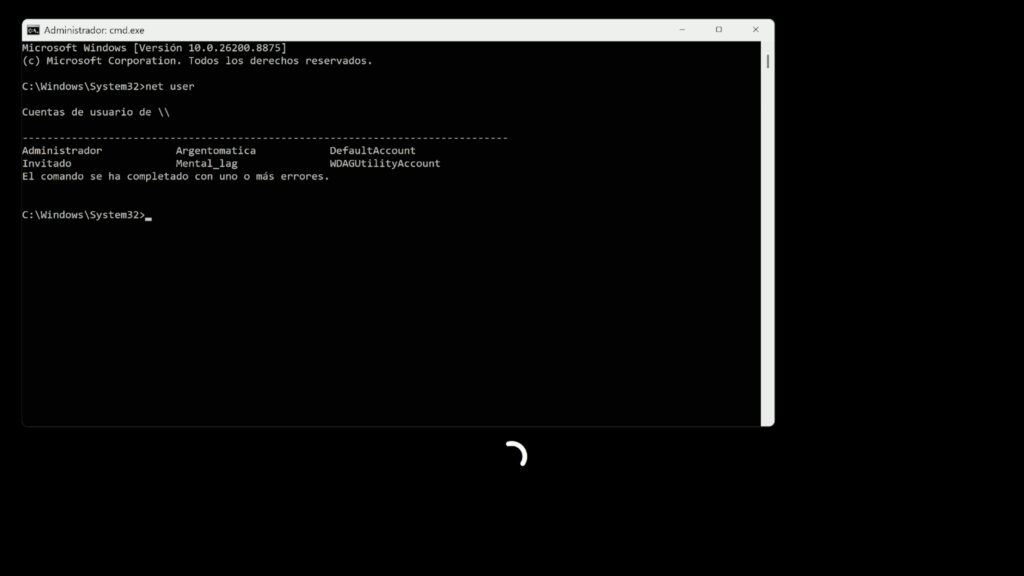
Antes de que Windows termine de cargar, debería aparecer automáticamente una ventana del Símbolo del sistema.
Para ver las cuentas locales disponibles, escribir:
net userPresionar Enter.
La consola mostrará una lista con los usuarios locales registrados en el equipo.
Establecer una nueva contraseña
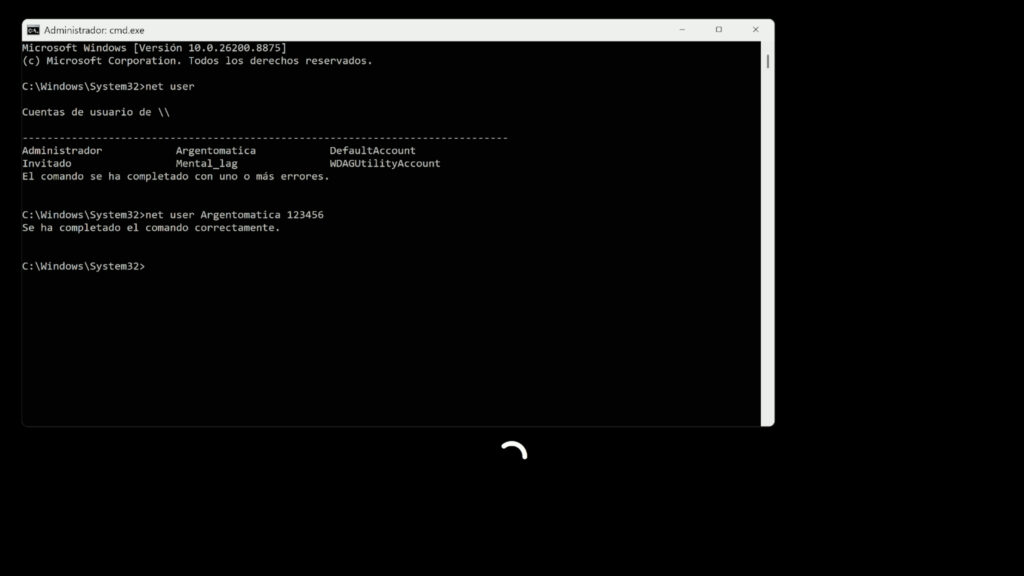
Para asignar una nueva contraseña a una cuenta local, utilizar el siguiente comando:
net user NOMBRE_USUARIO NUEVA_CONTRASEÑAPor ejemplo:
net user Usuario 123456Sustituir
Usuariopor el nombre real de la cuenta y123456por una contraseña nueva.Si el proceso se realiza correctamente, aparecerá un mensaje indicando que el comando se ha completado correctamente.
Por seguridad, lo recomendable es utilizar después una contraseña más robusta que combine letras mayúsculas, minúsculas, números y caracteres especiales.
Iniciar sesión
Cerrar la ventana del Símbolo del sistema y dejar que Windows continúe iniciándose.
En la pantalla de acceso:
- Seleccionar la cuenta recuperada.
- Introducir la nueva contraseña.
- Iniciar sesión normalmente.
Cómo saber que funcionó
Si al llegar a la pantalla de inicio de sesión, la nueva contraseña permite el acceso a la cuenta, el procedimiento ha sido exitoso. El sistema debería cargar el escritorio de forma habitual, indicando que el cambio en el registro y el comando net user han surtido efecto.
Posibles problemas
El disco de Windows no aparece como C:
Dentro del entorno de recuperación, la unidad donde está instalado Windows puede tener una letra diferente. Conviene revisar las distintas unidades hasta encontrar la carpeta:
WindowsNo aparece el usuario en net user
Es posible que se esté intentando recuperar una cuenta de Microsoft en lugar de una cuenta local. En ese caso, utilizar el proceso oficial de recuperación de Microsoft es la vía correcta.
El comando muestra un error
Comprobar que el nombre de usuario esté escrito exactamente como aparece en la lista. Si contiene espacios, colocarlo entre comillas:
net user "Nombre del usuario" NuevaContraseñaEl equipo utiliza BitLocker
Si la unidad está cifrada, Windows puede solicitar la clave de recuperación de BitLocker antes de permitir el acceso a los archivos del sistema. Esto añade una capa extra de seguridad, pero también de complejidad al proceso.
Recomendaciones después de recuperar el acceso
Una vez dentro de Windows, conviene realizar estas acciones para mejorar la seguridad y evitar futuros inconvenientes:
- Crear una contraseña segura y fácil de recordar.
- Configurar las preguntas de seguridad de la cuenta local.
- Añadir un PIN de Windows Hello.
- Guardar las claves de recuperación en un lugar seguro.
- Crear una segunda cuenta de administrador para emergencias.
- Hacer una copia de seguridad de los archivos importantes.
Recuperar la contraseña de Windows 11 en una cuenta local es totalmente posible utilizando las propias herramientas de recuperación del sistema, sin instalar aplicaciones de terceros. El procedimiento consiste en acceder al entorno de recuperación, cargar temporalmente el Registro de Windows y utilizar el comando net user para establecer una nueva contraseña. Realizar estos cambios con precaución y únicamente en equipos propios o administrados con autorización es fundamental.
Preguntas Frecuentes
¿Es posible recuperar una cuenta de Microsoft con este método?
No, este método está diseñado específicamente para cuentas locales de Windows. Para cuentas de Microsoft, la recuperación debe hacerse a través de la página oficial de Microsoft.
¿Qué hago si mi disco de Windows no es C: en el entorno de recuperación?
En el Símbolo del sistema del entorno de recuperación, las letras de unidad pueden cambiar. Hay que probar con otras letras (D:, E:, etc.) hasta encontrar la unidad que contenga la carpeta Windows.
¿Este método funciona en Windows 10?
Sí, los pasos generales para acceder al entorno de recuperación y modificar el registro son muy similares en Windows 10, por lo que este tutorial puede aplicarse con pequeñas variaciones.