Ayer abrí mi portátil. La pantalla brillaba, las esquinas redondeadas lucían impecables y el nuevo menú inicio prometía elegancia. Sin embargo, a los pocos días apareció el primer tirón de lentitud. Si estás buscando la forma de optimizar Windows 11 porque sientes que tu equipo tropieza al abrir un par de pestañas, entiendo perfectamente tu frustración. No debería pasar, pero pasa.
La buena noticia es simple: no necesitas comprar componentes caros ni llamar a un técnico. Microsoft diseñó un sistema lleno de efectos visuales y procesos silenciosos que devoran memoria RAM. Si ajustas unas cuantas tuercas invisibles, recuperarás la fluidez de inmediato.
1. Pon freno a los programas que despiertan solos
Imagina levantarte por la mañana y que diez personas te hablen al mismo tiempo. Algo similar experimenta tu ordenador al encenderse. Decenas de aplicaciones se ejecutan en segundo plano desde el primer segundo.
Spotify, Discord, OneDrive, launchers de videojuegos… Todos piden un pedazo de tu procesador. Desactivarlos es el paso más directo para reducir el tiempo de arranque de windows.
Pasos sencillos para liberar el arranque:
- Presiona las teclas Ctrl + Shift + Esc para abrir el Administrador de Tareas.
- Haz clic en el icono de Aplicaciones de arranque en la barra lateral izquierda.
- Examina la lista. Si ves aplicaciones que no necesitas usar inmediatamente al encender el PC, haz clic derecho sobre ellas y elige Deshabilitar.
Consejo de seguridad: No deshabilites controladores de sonido, gráficos ni tu antivirus. Céntrate en programas de chat, música o reproductores.
2. Reduce los efectos visuales sin perder la estética
Windows 11 es bonito. Sus transparencias y animaciones al minimizar ventanas son agradables, pero consumen potencia gráfica constante. Si tu equipo no es de última generación, estos detalles pesan demasiado.
Puedes ajustar estas opciones para ganar velocidad pura sin que la pantalla se vuelva fea.
Escribe «Ajustar la apariencia y rendimiento de Windows» en la barra de búsqueda del menú inicio y pulsa Enter. Aparecerá una pequeña ventana con varias opciones. Marca la casilla que dice «Ajustar para obtener el mejor rendimiento». Luego, activa manualmente solo dos casillas: «Suavizar bordes para las fuentes de pantalla» y «Mostrar miniaturas en lugar de iconos». Dale a Aplicar.
Con este cambio tan simple, las ventanas responderán al instante.
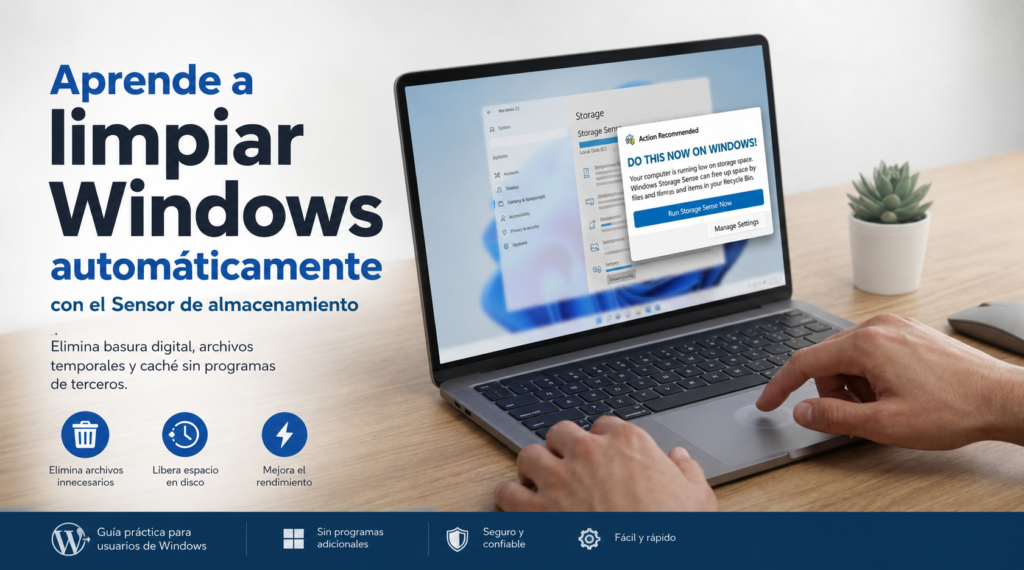
3. Usa el Sensor de Almacenamiento y elimina la basura
Un disco duro lleno es el enemigo número uno de la velocidad. Con el paso de los meses, las actualizaciones guardan archivos temporales inservibles que ocupan gigabytes en silencio.
Por suerte, existe un truco automático dentro de la configuración del sistema para optimizar el espacio sin que tengas que buscar carpeta por carpeta.
Cómo activar el limpiador automático:
Abre la Configuración (teclas Windows + I), ve a Sistema y entra en Almacenamiento. Activa el interruptor llamado Sensor de almacenamiento. Esta herramienta borrará los archivos temporales sobrantes cada semana sin molestar tus documentos personales.
Truco extra: Dentro de esa misma pantalla, entra en «Archivos temporales» y selecciona la casilla «Limpieza de actualizaciones anteriores de Windows». Podrás liberar más de 10 GB de un solo golpe.
4. Cambia el Plan de Energía al modo Potencia
Por defecto, los portátiles y ordenadores de sobremesa vienen configurados en modo equilibrado para ahorrar electricidad. Si quieres máximo rendimiento, debes decirle a tu equipo que no escatime recursos.
Ve a Configuración > Sistema > Energía y batería. Busca el apartado Modo de energía y cámbialo de «Equilibrado» a «Máximo rendimiento». El cambio es inmediato. Las aplicaciones pesadas cargarán notablemente más rápido.
5. Desactiva las notificaciones y los anuncios integrados
¿Te has fijado en las sugerencias que aparecen en el menú de inicio o las alertas constantes en la esquina inferior? Esos procesos consumen ciclos de procesador de forma ininterrumpida.
Entra en Configuración > Sistema > Notificaciones. Desplázate hacia abajo hasta el final y despliega «Configuración adicional». Desmarca las tres casillas relacionadas con consejos y sugerencias de Windows. Ganarás tranquilidad visual y liberarás recursos del sistema.
6. Desinstala el software basura (Bloatware)
Muchos fabricantes instalan juegos de prueba, antivirus caducados y programas propios que nunca vas a usar. Todo ese software basura ralentiza el equipo.
Accede a Configuración > Aplicaciones > Aplicaciones instaladas. Revisa con paciencia la lista completa. Si encuentras programas que jamás has abierto, haz clic en los tres puntos a la derecha y selecciona Desinstalar.
Preguntas Frecuentes sobre la optimización de Windows 11
A continuación respondemos las dudas más comunes de los usuarios al realizar este proceso.