5 Herramientas GRATUITAS Esenciales para Monitorear tu PC Gamer en Tiempo Real
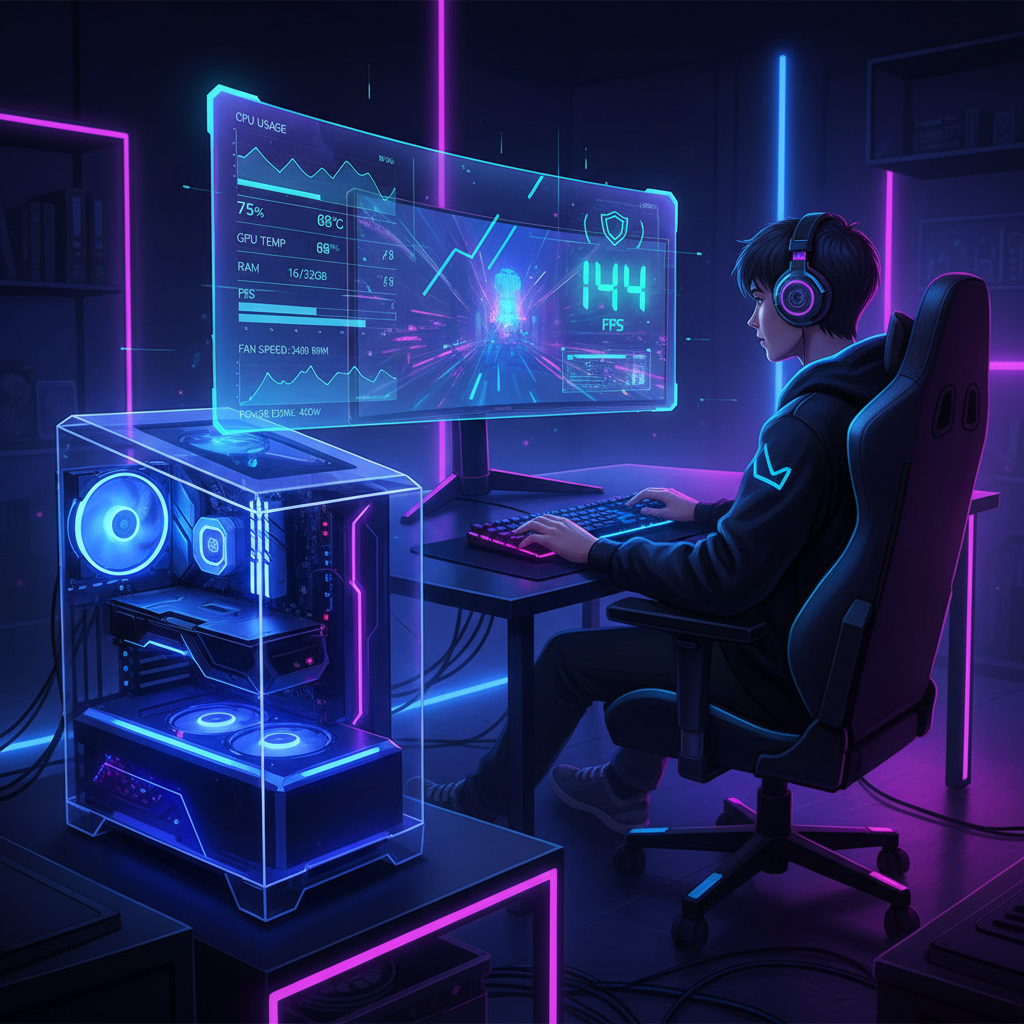
¡Qué onda, gamers de Argentomática! ¿Alguna vez te preguntaste qué pasa dentro de tu PC mientras le das con todo a ese jefe final o mientras explorás un mundo abierto gigantesco? Saber cómo se comporta tu máquina en tiempo real no es solo para expertos; es una herramienta clave para cualquier jugador que quiera maximizar su rendimiento, evitar problemas y, lo más importante, ¡prolongar la vida útil de sus componentes!
Desde temperaturas que te hacen transpirar hasta usos de CPU o GPU que no esperabas, monitorear tu sistema te da el poder de entender y optimizar. Afortunadamente, no necesitás gastar un peso para empezar. Acá te traemos 5 herramientas gratuitas que no pueden faltar en tu arsenal digital. ¡Vamos a verlas!
¿Por qué es crucial monitorear tu PC mientras jugás?
Imaginate que sos un piloto de carreras. No saldrías a la pista sin un tablero que te muestre la velocidad, la temperatura del motor o el nivel de combustible, ¿verdad? Con tu PC es lo mismo. Monitorear te permite:
- Detectar sobrecalentamiento: Las altas temperaturas son el enemigo número uno del hardware. Pueden causar throttling (reducción de rendimiento automática para protegerse) o, a largo plazo, dañar componentes.
- Identificar cuellos de botella: ¿Tu GPU está al 50% mientras tu CPU está al 100% y los FPS son bajos? Bingo, tu CPU está limitando a tu GPU. Saber esto te ayuda a optimizar configuraciones o planear futuras mejoras.
- Optimizar configuraciones: Podrías descubrir que ciertas configuraciones gráficas están forzando demasiado tu hardware sin una ganancia visual perceptible, o que tu RAM está llegando al límite.
- Diagnosticar problemas: Si tu PC se congela o se reinicia inesperadamente, los datos de monitoreo pueden darte pistas vitales sobre la causa.
- Asegurar un rendimiento estable: Un PC que se mantiene dentro de rangos operativos seguros rendirá de manera más consistente y fiable.
1. HWMonitor (de CPUID)
Esta joyita de CPUID es un clásico que no puede faltar en la PC de cualquier gamer. Es ligera, no requiere instalación (puedes ejecutarla directamente) y te da una vista rápida y concisa de los voltajes, temperaturas y velocidades de tus ventiladores en tiempo real. Es perfecta para un chequeo rápido.
- Qué monitorea:
- Temperaturas de CPU (núcleos y paquete), GPU, discos duros (HDD/SSD).
- Velocidades de los ventiladores de CPU y GPU.
- Voltajes de CPU y de otros componentes.
- Uso de CPU y GPU (aunque de forma más básica que otras herramientas).
- Cómo usarla:
Descargá la versión ZIP desde la página oficial de CPUID, descomprimila y ejecutá el archivo
HWMonitor.exe(oHWMonitor_x64.exepara sistemas de 64 bits).
Las temperaturas ideales para CPU y GPU bajo carga (jugando) suelen estar por debajo de los 80°C. Si ves valores consistentemente por encima de 85-90°C, es una señal de alarma que indica que algo no va bien con tu ventilación o pasta térmica.
HWMonitor muestra los valores actuales, mínimos y máximos. Prestale atención a los valores máximos alcanzados durante tus sesiones de juego para tener una idea real del estrés al que se somete tu hardware.
2. MSI Afterburner
Aunque su nombre suene a «solo para tarjetas MSI», la verdad es que MSI Afterburner es la navaja suiza para cualquier gamer serio y es compatible con la mayoría de las GPUs del mercado (AMD, NVIDIA). No solo te permite monitorear tu GPU a fondo, sino que también ofrece un potente Overlay de monitoreo en pantalla (OSD) para ver tus estadísticas directamente mientras jugás, ¡sin salir del juego!
- Qué monitorea (principalmente GPU, pero también CPU y RAM):
- Uso de GPU, temperatura, velocidad de reloj (Core Clock, Memory Clock).
- Uso de VRAM.
- Velocidad de los ventiladores de la GPU y control de curva de ventiladores.
- Uso de CPU, temperatura de CPU (general).
- Uso de RAM y Frame Rate (FPS) en tiempo real (vía OSD).
- Cómo usarla:
Descargala e instalala desde la página oficial de MSI. Durante la instalación, asegurate de instalar también RivaTuner Statistics Server, que es el encargado del OSD.
Para activar el OSD:
- Abrí MSI Afterburner, andá a
Settings(el engranaje). - Seleccioná la pestaña
Monitoring. - Marcá las métricas que quieras ver (por ejemplo, GPU usage, GPU temperature, CPU usage, Framerate).
- Para cada métrica seleccionada, marcá la opción
Show in On-Screen Display. - Andá a la pestaña
On-Screen Displaypara configurar el atajo de teclado para activar/desactivar el OSD.
- Abrí MSI Afterburner, andá a
Con MSI Afterburner podés crear perfiles de overclocking o underclocking y ajustar las curvas de los ventiladores de tu GPU. ¡Pero andá con cuidado! Un overclocking excesivo puede generar inestabilidad o dañar tu hardware. Investigá bien antes de tocar esos parámetros.
Si el OSD no aparece en algunos juegos, probá a cambiar el «Stealth mode detection» o a ejecutar el juego en modo ventana sin bordes. A veces los anti-cheats pueden bloquear este tipo de overlays.
3. HWiNFO64
Si buscas el máximo detalle posible sobre cada rincón de tu PC, HWiNFO64 es tu herramienta definitiva. No es la más amigable para principiantes debido a la enorme cantidad de datos que presenta, pero la información que ofrece es simplemente abrumadora y valiosísima para diagnósticos profundos o para conocer al detalle cada sensor de tu sistema.
- Qué monitorea:
- Información detalladísima de cada componente (CPU, GPU, RAM, placa base, discos, etc.).
- Cientos de sensores en tiempo real: temperaturas de VRM, chipset, puntos específicos de la CPU/GPU, voltajes con una precisión increíble.
- Velocidades de reloj de cada núcleo de la CPU y puntos de bus.
- Capacidad para registrar datos en un archivo de log para análisis posterior.
- Cómo usarla:
Descargá la versión instalable o portable desde su página oficial. Al ejecutarla, te ofrecerá dos opciones: «Sensors-only» (recomendado para monitoreo en tiempo real) o «Summary-only». Elegí «Sensors-only» para ver la pantalla de monitoreo.
hwinfo64 /s(Nota: Este comando no es para ejecutar desde la consola de Windows en general, sino que hace referencia a una opción de línea de comando que se puede pasar al ejecutable si se automatiza, el uso más común es simplemente hacer doble clic en el archivo .exe y seleccionar «Sensors-only»).
HWiNFO64 puede integrarse con otros programas como RivaTuner Statistics Server (el mismo que usa Afterburner) para mostrar métricas específicas en el OSD de tus juegos, dándote una flexibilidad increíble sobre qué datos querés ver.
Al principio, la cantidad de datos de HWiNFO64 puede ser abrumadora. Enfocate primero en las temperaturas generales de CPU/GPU y el uso de los mismos. A medida que te familiarices, podrás explorar sensores más específicos.
4. Open Hardware Monitor
Para los que prefieren algo más sencillo, de código abierto y igualmente efectivo, Open Hardware Monitor es una excelente alternativa. Ofrece una interfaz clara y directa, mostrando los datos más importantes de tus sensores sin complicaciones. Es un programa muy ligero que no consume muchos recursos, ideal para dejarlo corriendo en segundo plano.
- Qué monitorea:
- Temperaturas de CPU (paquete y núcleos), GPU, discos duros.
- Velocidades de reloj de CPU y GPU.
- Uso de CPU, GPU, RAM.
- Velocidades de los ventiladores del sistema.
- Cómo usarla:
Descargala desde su página oficial. Es una aplicación portable, así que solo tenés que descomprimir el archivo ZIP y ejecutar
OpenHardwareMonitor.exe.
OHM permite mostrar los valores de los sensores en el icono de la bandeja del sistema (system tray). Esto es muy útil para tener una lectura rápida de una temperatura crítica (ej. CPU) sin tener que abrir la ventana principal.
Al ser más simple, OHM puede no ofrecer la misma profundidad de detalle o compatibilidad con los sensores más nuevos que HWiNFO64, pero para el monitoreo básico es más que suficiente.
5. Monitor de Recursos (Windows integrado)
No todo son programas de terceros. Windows tiene su propia herramienta, muchas veces subestimada, que te da una excelente visión general del uso de CPU, RAM, disco y red por parte de cada proceso, ¡y no tenés que instalar absolutamente nada extra!
- Qué monitorea:
- Uso detallado de CPU por proceso.
- Consumo de memoria (RAM) por proceso.
- Actividad de disco (lectura/escritura) por aplicación.
- Actividad de red (envío/recepción) por proceso.
- Cómo usarla:
Es muy fácil acceder a ella. Podés buscar «Monitor de recursos» en el menú Inicio o ejecutarla directamente:
resmon.exeUna vez abierto, podés expandir cada sección (CPU, Memoria, Disco, Red) para ver los procesos y sus estadísticas en tiempo real.
Si notás que tu PC está lenta o hay una aplicación consumiendo demasiados recursos sin justificación, el Monitor de Recursos es tu primera parada para identificar al «culpable». Podés ordenar las columnas por uso para ver qué proceso está acaparando más recursos.
El Monitor de Recursos es excelente para ver el uso de los componentes a nivel de sistema operativo y procesos, pero no te dará información sobre temperaturas ni velocidades de reloj de tus componentes. Para eso, necesitás las otras herramientas mencionadas.
¡A Monitorear se ha dicho!
Con estas 5 herramientas gratuitas, tenés todo lo necesario para convertirte en el doctor de tu propia PC. Recordá que monitorear no es solo ver números; es entender lo que significan y actuar en consecuencia para que tu equipo rinda siempre al 100%. Empezá por una, familiarizate y luego explorá las demás según tus necesidades.
Saber qué está haciendo tu hardware en cada momento es la clave para una experiencia de juego óptima y para mantener tu inversión funcionando a la perfección por más tiempo. ¡A darle con todo, Argentomáticos!