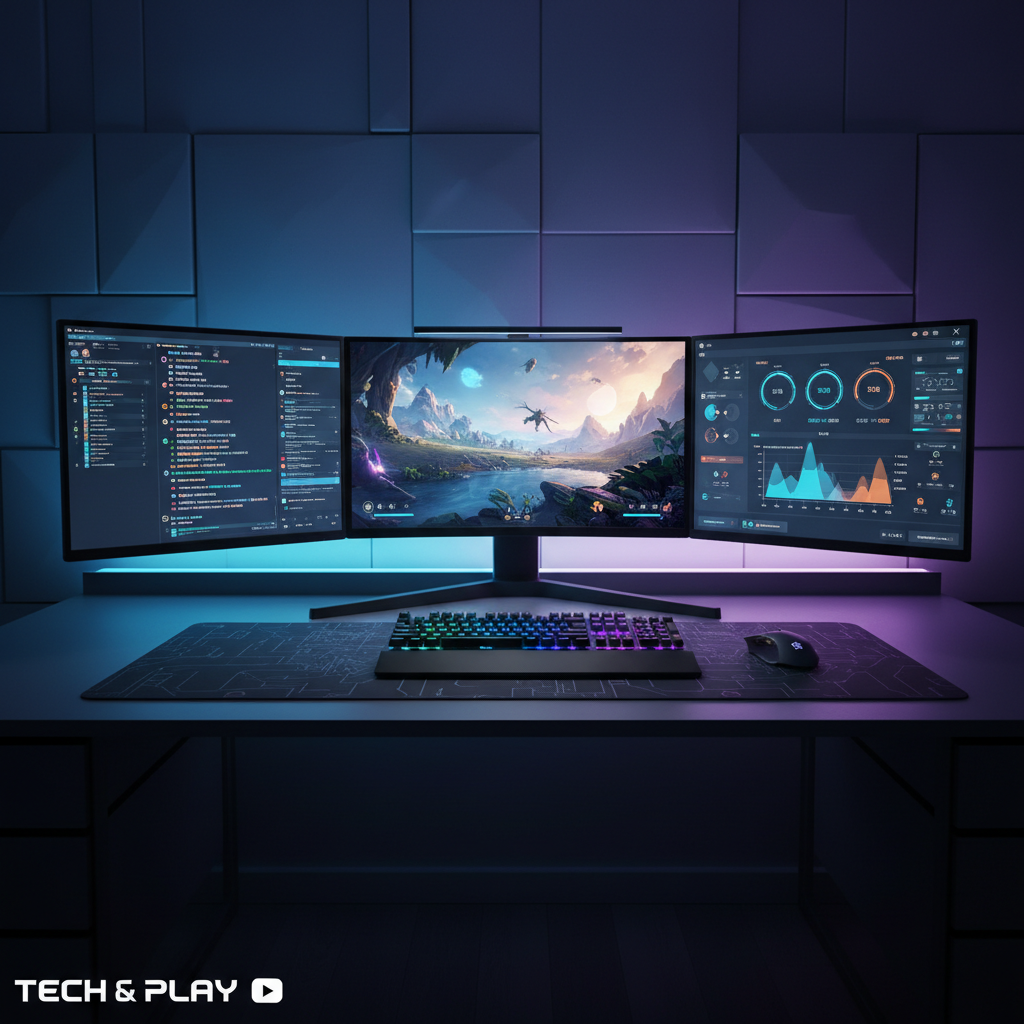
¿Cansado de la constante danza del Alt+Tab entre tus juegos, chats, guías y aplicaciones? Imaginate tener tu videojuego favorito a pantalla completa, mientras en un segundo monitor tenés Discord abierto, un tutorial de YouTube o tu música. ¡Y si le sumamos un tercero para el stream o estadísticas del sistema, mejor aún! La configuración de múltiples monitores es una de las mejoras más significativas que podés hacer a tu setup de PC, tanto para el gaming inmersivo como para disparar tu productividad.
En Argentomática, sabemos que el universo PC es vasto, y a veces, dar el salto a algo que parece complejo puede intimidar. ¡Pero no te preocupes! En esta guía paso a paso, te llevaremos de la mano para que configures tu estación multi-monitor sin dramas, explicando cada término técnico y cada detalle necesario. ¡Prepárate para expandir tu campo de visión!
Requisitos Previos: Lo que Necesitás Saber Antes de Empezar
Antes de conectar cables a lo loco, es fundamental entender qué necesita tu equipo para soportar una configuración de múltiples pantallas. ¡Vamos a revisarlo!
1. Tu Tarjeta Gráfica (GPU): El Cerebro Visual
La Tarjeta Gráfica (GPU) es el componente de tu PC encargado de procesar y renderizar todo lo que ves en pantalla. Piensa en ella como el artista principal que pinta las imágenes que tus monitores muestran. La clave aquí es que tu GPU tenga suficientes puertos de salida de video para conectar todos los monitores que deseas usar.
¿Cómo verificarlo? Mirá la parte trasera de tu PC. Donde se conectan los cables a tu monitor principal, verás varios puertos. Contalos. La mayoría de las GPUs modernas tienen al menos 2 o 3 puertos, y muchas de gama media-alta suelen tener 4 o más.
Tipos de Puertos de Video Comunes:
- HDMI: (Interfaz Multimedia de Alta Definición) Es el puerto más común. Transmite video y audio. Ideal para monitores con resoluciones hasta 4K y frecuencias de actualización decentes (ej. 60Hz, 120Hz).
- DisplayPort (DP): Considerado el estándar actual para gaming de alto rendimiento. Soporta resoluciones muy altas (8K) y frecuencias de actualización elevadas (144Hz, 240Hz, 360Hz), además de tecnologías como G-Sync y FreeSync. También transmite audio.
- DVI: (Interfaz Visual Digital) Un estándar más antiguo, pero aún presente. Solo transmite video. Hay versiones Dual-Link para resoluciones y frecuencias de actualización más altas que las Single-Link.
- VGA: (Adaptador de Gráficos de Video) El puerto más antiguo y analógico. Solo transmite video de baja resolución. Es raro verlo en GPUs modernas y monitores gaming. Evitalo si podés.
2. Cables y Monitores: Las Conexiones Correctas
Necesitarás un cable de video por cada monitor que quieras conectar. Es crucial que los cables sean compatibles con los puertos de tu GPU y de tus monitores.
- Compatibilidad: Si tu GPU tiene un puerto DisplayPort y tu monitor también, usá un cable DisplayPort. Si tu GPU tiene HDMI y tu monitor también, usá HDMI.
- Calidad: Para monitores con altas frecuencias de actualización (por ejemplo, 144Hz o más) o altas resoluciones (2K, 4K), invertí en cables de buena calidad. Un cable HDMI 2.0 o superior, o un DisplayPort 1.4 o superior, son lo ideal.
Además, asegurate de que todos tus monitores funcionen y tengan sus cables de alimentación. No olvides los cables de audio si tus monitores no tienen altavoces integrados o no usás la transmisión de audio por HDMI/DP.
3. Controladores (Drivers): Software Imprescindible
Los controladores o drivers son programas que permiten que tu sistema operativo (Windows) se comunique correctamente con el hardware de tu PC, en este caso, tu tarjeta gráfica. Tener los drivers actualizados es vital para el rendimiento, la estabilidad y para acceder a todas las funciones de tu GPU, incluyendo el soporte multi-monitor.
Podés verificar si tus drivers están actualizados desde el software de tu fabricante (NVIDIA GeForce Experience o AMD Adrenalin Software) o desde el Administrador de Dispositivos de Windows. Para una verificación rápida de tu tarjeta gráfica y drivers:
pulsar Win + R, escribir "dxdiag" y EnterEn la ventana de Herramienta de diagnóstico de DirectX, andá a la pestaña de ‘Pantalla’ para ver tu GPU y la versión de sus drivers.
Paso a Paso: La Conexión Física de tus Monitores
¡Llegó el momento de poner manos a la obra! Seguí estos pasos con calma para una conexión exitosa.
1. Apagá y Desconectá tu PC
Siempre es una buena práctica apagar completamente tu PC y desconectarla de la corriente antes de manipular cualquier hardware. ¡La seguridad primero!
2. Conectá los Cables de Video a tu GPU
- Identificá los puertos de video en la parte trasera de tu tarjeta gráfica (GPU).
- Tomá el cable de video de tu monitor principal y conectalo al puerto que prefieras en tu GPU (usualmente un DisplayPort o HDMI).
- Hacé lo mismo con el resto de tus monitores, conectando cada cable a un puerto disponible en tu GPU. Intentá usar puertos del mismo tipo si es posible (ej. todos DisplayPort o todos HDMI) para una mayor compatibilidad.
3. Conectá los Cables de Alimentación
Una vez que los cables de video estén en su lugar, conectá los cables de alimentación a cada uno de tus monitores y, si lo habías desconectado, volvé a conectar el cable de alimentación de tu PC.
4. Encendé todo
Primero, encendé tus monitores. Luego, encendé tu PC. Con suerte, verás tu escritorio duplicado o extendido automáticamente en los monitores.
Configuración en Windows: ¡Poné Orden en tu Escritorio!
Con los monitores conectados físicamente, ahora vamos a configurarlos a nivel de software en Windows.
1. Acceder a la Configuración de Pantalla
Hacé clic derecho en un espacio vacío de tu escritorio y seleccioná «Configuración de pantalla» (o «Display settings» si tenés Windows en inglés).
2. Identificá tus Monitores
En la ventana de configuración de pantalla, verás recuadros numerados representando tus monitores. Si no estás seguro de cuál es cuál, hacé clic en el botón «Identificar». Un número grande aparecerá en cada pantalla física, indicándote su posición lógica.
3. Organizá tus Pantallas Virtualmente
Arrastrá y soltá los recuadros numerados en la ventana de configuración de Windows para que coincidan con la disposición física de tus monitores en tu escritorio. Esto es crucial para que el movimiento del mouse entre pantallas se sienta natural.
4. Elegí la Opción de Múltiples Pantallas
Abajo en la ventana de configuración de pantalla, encontrarás un menú desplegable llamado «Varias pantallas» (o «Multiple displays»). Aquí tenés las opciones principales:
- Extender estas pantallas: Esta es la opción más común y recomendada para gaming y productividad. Cada monitor actúa como una extensión de tu escritorio, permitiéndote mover ventanas libremente entre ellos.
- Duplicar estas pantallas: Muestra el mismo contenido en todas las pantallas. Útil para presentaciones o para compartir tu pantalla con alguien más en la misma habitación.
- Mostrar solo en 1/2/3: Desactiva los otros monitores y solo muestra la imagen en el monitor seleccionado.
5. Elegí tu Monitor Principal
Hacé clic en el recuadro que representa el monitor que querés que sea tu pantalla principal (donde aparecerán los íconos del escritorio, la barra de tareas y las aplicaciones por defecto). Luego, marcá la casilla «Convertir esta en mi pantalla principal» (o «Make this my main display»).
6. Resolución y Frecuencia de Actualización (Refresh Rate)
Para cada monitor (seleccionando su recuadro), asegurate de configurar la resolución nativa y la frecuencia de actualización más alta disponible.
- Resolución: La cantidad de píxeles que se muestran en pantalla (ej. 1920×1080 Full HD, 2560×1440 QHD). Una resolución más alta significa una imagen más detallada.
- Frecuencia de Actualización (Refresh Rate): Se mide en Hercios (Hz) e indica cuántas veces por segundo la pantalla es capaz de dibujar una nueva imagen. Un monitor de 144Hz mostrará imágenes mucho más fluidas que uno de 60Hz, lo cual es vital para el gaming competitivo.
Para ajustar la frecuencia de actualización, andá a «Configuración de pantalla avanzada» (o «Advanced display settings») al final de la ventana de configuración de pantalla. Seleccioná cada monitor y ajustá el ‘Rendimiento de pantalla’ o ‘Frecuencia de actualización’ (Refresh rate).
7. Orientación (Opcional)
Si querés tener un monitor en modo vertical (retrato), seleccioná su recuadro y en el menú desplegable «Orientación», elegí «Retrato». Esto es útil para leer documentos largos, escribir código o tener un chat vertical.
Más Allá de Windows: Optimizando con los Drivers de tu GPU
Tu tarjeta gráfica tiene su propio software de control que te permite afinar aún más tu experiencia multi-monitor.
NVIDIA Control Panel o AMD Adrenalin Software
Estas son las herramientas de software que vienen con tus drivers NVIDIA o AMD. Para acceder a ellas, simplemente hacé clic derecho en tu escritorio y seleccioná la opción correspondiente (ej. «Panel de control de NVIDIA» o «AMD Software: Adrenalin Edition»).
Desde aquí, podés realizar ajustes más avanzados:
- Ajustes de color: Personalizá la viveza, brillo, contraste para cada monitor.
- Configuración de G-Sync/FreeSync: Si tus monitores y GPU soportan estas tecnologías de sincronización adaptativa, asegurate de que estén habilitadas para eliminar el screen tearing (desgarro de imagen) y mejorar la fluidez de los juegos.
- NVIDIA Surround / AMD Eyefinity: Estas tecnologías te permiten combinar múltiples monitores (idealmente idénticos) para que el sistema los vea como una única y gigantesca pantalla. Esto es fantástico para una inmersión total en los juegos que lo soportan, expandiendo tu campo de visión de forma espectacular.
Consejos Pro para Maximizar tu Experiencia Multi-Monitor
1. Gestión de Ventanas y Atajos de Teclado
- Movimiento rápido: Presioná
Win + Shift + Flecha izquierda/derechapara mover una ventana entre monitores al instante. - Anclaje (Snap): Usá
Win + Flechapara anclar ventanas a los lados de la pantalla o a los cuadrantes, facilitando la organización.
2. Gaming en Múltiples Pantallas
- Modo Ventana sin Bordes: Muchos juegos ofrecen un modo «Ventana sin bordes» (Borderless Windowed). Esto te permite cambiar rápidamente entre el juego y otras aplicaciones en tus monitores secundarios sin minimizar el juego.
- Compatibilidad de Juegos: No todos los juegos son creados para configuraciones multi-monitor o ultrawide. Investiga si tu juego favorito soporta estas configuraciones para evitar barras negras o una vista estirada.
3. Fondos de Pantalla y Barras de Tareas Personalizadas
Windows permite extender un único fondo de pantalla a través de todos tus monitores o usar uno diferente para cada uno. Andá a «Configuración > Personalización > Fondo».
Para la barra de tareas, andá a «Configuración > Personalización > Barra de tareas». En «Varias pantallas», podés elegir si mostrar la barra de tareas en todos los monitores o solo en el principal, y cómo agrupar los botones.
Conclusión: ¡Tu Nuevo Campo de Juego y Trabajo te Espera!
¡Felicidades! Ahora tenés tu sistema multi-monitor configurado y listo para la acción. Ya sea que busques la inmersión total en tus videojuegos, una mayor eficiencia en tu trabajo o simplemente más espacio para tus tareas diarias, esta configuración transformará por completo tu interacción con tu PC.
No dudes en experimentar con las configuraciones y probar diferentes distribuciones. Cada usuario tiene sus preferencias, y lo mejor es encontrar lo que te resulte más cómodo y productivo. ¡Contanos en los comentarios cómo te fue con tu nueva estación de batalla!