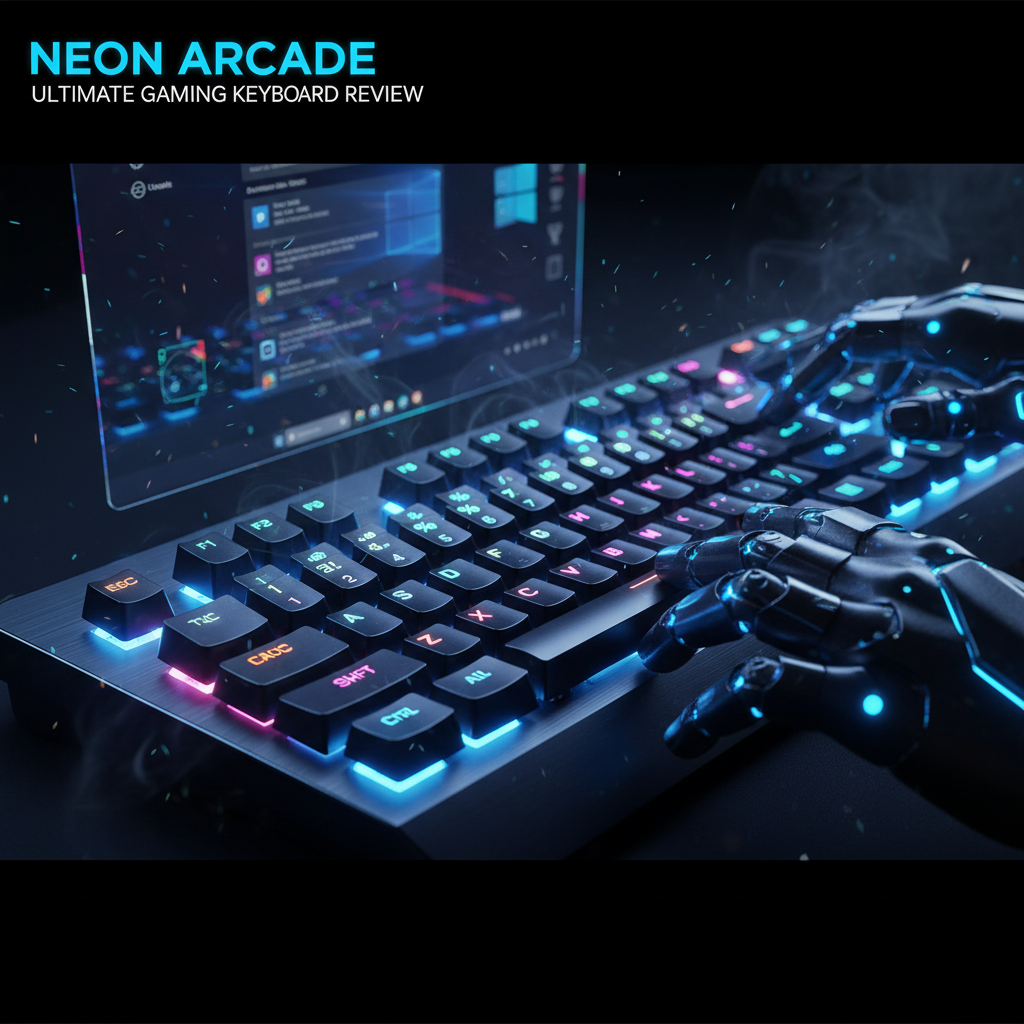
¡Qué onda, Argentomáticos! Acá su experto de cabecera en bytes y pixeles, listo para cebarles con un contenido que les va a ahorrar milisegundos y clicks, transformando su interacción con Windows en una sinfonía de productividad. Si son de los que viven con la mano pegada al mouse, prepárense para una revelación. Como gamers y power users, sabemos que cada frame cuenta, cada segundo es oro. Y sí, el teclado es mucho más que un simple periférico para escribir o lanzar habilidades; es una extensión de nuestra voluntad digital.
Olvíden los clásicos Ctrl+C y Ctrl+V. Hoy nos metemos de lleno en el terreno «advanced», desenterrando siete atajos de teclado en Windows que, si bien están ahí desde hace rato, son infrautilizados por una vasta mayoría. Dominarlos no solo los hará más rápidos, sino también más eficientes y, francamente, ¡más facheros! ¿Listos para elevar su game?
1. Gestión de Escritorios Virtuales (Win + Ctrl + Flecha/D)
Los escritorios virtuales son una joya para la organización y el multitasking. Permiten aislar tareas, proyectos o incluso sesiones de gaming, liberando tu barra de tareas y tu mente. Pocos los usan a su máximo potencial.
- Crear un nuevo escritorio:
Win + Ctrl + DEsto instantáneamente crea un nuevo escritorio virtual, limpio y listo para usar. Ideal para separar el trabajo de la diversión.
- Navegar entre escritorios:
Win + Ctrl + Flecha Izquierda / Flecha DerechaCambia rápidamente entre tus escritorios virtuales abiertos. Imagina tener tu juego en un escritorio, la guía en otro y tu chat de Discord en un tercero, todo accesible con un par de pulsaciones.
- Cerrar el escritorio actual:
Win + Ctrl + F4Cierra el escritorio virtual en el que te encuentras. Las aplicaciones que estaban abiertas en él se mueven automáticamente al escritorio adyacente.
2. Bloqueo Instantáneo del Sistema (Win + L)
Un clásico de la seguridad y la privacidad que a menudo se olvida. Si necesitan levantarse del PC un momento, ya sea para ir por un café o para una llamada, bloquear la sesión es fundamental. Es mucho más rápido que ir al menú de Inicio y seleccionar «Bloquear».
Win + LEste comando bloquea su sesión de Windows de inmediato, mostrando la pantalla de inicio de sesión. Requiere su contraseña o PIN para volver a acceder, protegiendo su información de miradas curiosas.
3. Acceso Rápido al Centro de Acciones (Win + A)
El Centro de Acciones (o «Notificaciones y acciones rápidas») es su hub para gestionar notificaciones, activar o desactivar Wi-Fi, Bluetooth, Modo Avión, Asistencia de concentración, brillo y muchas otras configuraciones rápidas. Abrirlo con el teclado es un ahorro de tiempo brutal.
Win + AAbre el panel lateral del Centro de Acciones, permitiéndoles interactuar con las tiles de configuración rápida y revisar sus notificaciones sin desviar el mouse a la esquina inferior derecha.
Win + A, un click y listo. Mucho más ágil que navegar por el menú.4. Panel de Emojis y Símbolos (Win + . ó Win + 😉
Más allá de los emojis para chatear, este panel esconde un arsenal de caracteres especiales y símbolos que son increíblemente útiles para desarrolladores, escritores técnicos o simplemente para darle un toque diferente a los nombres de archivos o carpetas. ¿Cansados de buscar el símbolo de copyright o una flecha especial en el mapa de caracteres?
Win + . (punto)Win + ; (punto y coma)Cualquiera de estos dos atajos abre el panel de emojis, GIFs y símbolos. Naveguen por las pestañas inferiores para acceder a un extenso catálogo de caracteres Unicode, símbolos matemáticos, monetarios, flechas y mucho más. Es un mini mapa de caracteres integrado y súper accesible.
5. Recorte de Pantalla Avanzado (Win + Shift + S)
Decimos adiós al viejo Print Screen que captura toda la pantalla (o una ventana) y nos obliga a pegar en Paint para recortar. Este atajo lanza la herramienta de Recortes y Anotación, permitiéndoles seleccionar exactamente la porción de pantalla que desean capturar.
Win + Shift + SAl activarlo, la pantalla se oscurecerá y aparecerá un cursor en forma de cruz. Podrán arrastrar para seleccionar un área rectangular, elegir recortes de forma libre, de ventana o de pantalla completa. La captura se guarda automáticamente en el portapapeles y aparece una notificación que permite abrir la imagen en la herramienta para anotarla o editarla antes de guardarla.
Win + Shift + S, es probable que no vuelvan a usar la tecla Print Screen original. Recuerden que la imagen queda en el portapapeles, lista para pegar.6. Ejecutar Aplicaciones Ancladas a la Barra de Tareas (Win + Número)
Este es un verdadero turbo para la productividad. ¿Tienen sus aplicaciones más usadas ancladas a la barra de tareas? Pueden lanzarlas (o alternar a ellas si ya están abiertas) usando la tecla Windows y el número correspondiente a su posición en la barra, empezando desde la izquierda.
- Abrir o cambiar a la primera aplicación anclada:
Win + 1 - Abrir o cambiar a la segunda aplicación anclada:
Win + 2 - … y así sucesivamente hasta
Win + 0para la décima aplicación.
Win + Shift + NúmeroEsto es particularmente útil para desarrolladores con múltiples IDEs o para gamers que tienen Discord y un navegador abierto y quieren otra ventana del navegador.
7. Abrir Programas como Administrador desde la Búsqueda (Ctrl + Shift + Enter)
¿Con qué frecuencia necesitan abrir un programa con permisos de administrador? (Un IDE, un editor de registro, el Símbolo del sistema, o alguna herramienta de optimización de sistema). El método tradicional es buscarlo, hacer clic derecho y seleccionar «Ejecutar como administrador». Olvídense de eso.
Simplemente abran el menú de Inicio (Win), escriban el nombre del programa, y en lugar de presionar Enter:
Ctrl + Shift + EnterEsto lanzará la aplicación directamente con privilegios elevados, saltándose el clic derecho. El UAC (User Account Control) les pedirá confirmación, por supuesto, pero se ahorran un paso significativo. Funciona también desde el cuadro de diálogo «Ejecutar» (Win + R).
Ahí lo tienen, Argentomáticos. Siete atajos de teclado que van a refinar su técnica y velocidad en Windows, haciéndolos sentir como verdaderos ninjas del sistema operativo. La curva de aprendizaje es mínima, pero el retorno en eficiencia es masivo.
Practiquen estos comandos, incorpórenlos a su memoria muscular y verán cómo su flujo de trabajo se vuelve más fluido y reactivo. El teclado es una extensión de su pensamiento; hagan que lo sea al máximo.
¿Tienen algún otro atajo secreto que pocos conozcan? ¡Compartan en los comentarios! Y no se pierdan los próximos trucos y análisis aquí, en Argentomática, donde la tecnología y el gaming se encuentran.
¡Hasta la próxima, y que sus pulsaciones sean siempre certeras!