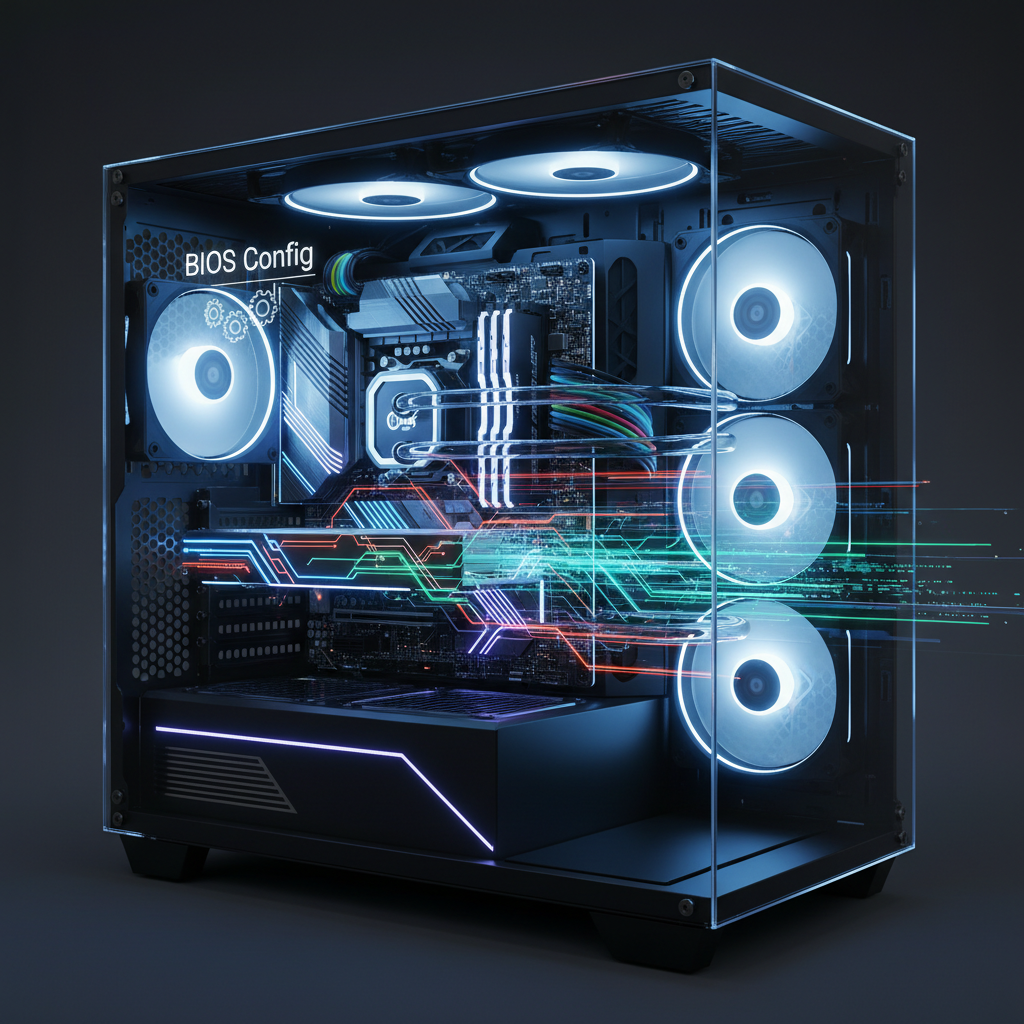
¡Hola, Argentomáticos! ¿Están listos para llevar su experiencia gaming al siguiente nivel? En el mundo del PC gaming, la potencia bruta del hardware es solo una parte de la ecuación. La clave para desatar todo ese potencial reside en la configuración de un componente fundamental y a menudo olvidado: el BIOS (Basic Input/Output System) o su sucesor, el UEFI (Unified Extensible Firmware Interface).
Si bien muchos usuarios se contentan con los ajustes por defecto, optimizar el BIOS/UEFI puede marcar una diferencia notable en la estabilidad, la velocidad de arranque y, por supuesto, el rendimiento en juegos y aplicaciones exigentes. No se trata de hacer overclocking extremo (aunque lo tocaremos), sino de asegurar que todos los componentes de tu sistema trabajen en perfecta armonía y a su máxima capacidad nominal.
Esta guía está pensada para gamers y entusiastas con un conocimiento básico del hardware de PC, que buscan esa ventaja extra. ¡Prepárense para sumergirse en las profundidades de su sistema!
Antes de Empezar: Preparativos Clave
Antes de sumergirnos en los menús, asegúrate de:
- Hacer una copia de seguridad: Algunas placas base permiten guardar el perfil de tu configuración actual del BIOS en un USB. ¡Hazlo! Es tu red de seguridad.
- Tener manual de tu placa base: Las opciones del BIOS varían entre fabricantes (ASUS, MSI, Gigabyte, ASRock) y modelos. El manual de tu placa es tu mejor amigo.
- Actualizar el BIOS/UEFI (Opcional pero recomendado): Asegúrate de tener la última versión estable del firmware de tu placa base. Esto a menudo trae mejoras de rendimiento, compatibilidad y estabilidad. Consulta la web del fabricante para el proceso específico.
- Tener paciencia: Es un proceso de prueba y error.
Paso 1: Acceder al BIOS/UEFI
Para entrar a la configuración, debes reiniciar tu PC y presionar una tecla específica repetidamente durante el proceso de arranque inicial. Las teclas más comunes son:
-
DEL(la más frecuente)
-
F2 -
F10 -
F12 -
ESC
Busca en la pantalla de inicio o en el manual de tu placa. Una vez dentro, generalmente verás una interfaz básica (BIOS) o una más moderna y gráfica (UEFI). Muchos UEFI tienen un modo ‘EZ Mode’ y un ‘Advanced Mode’. Siempre trabaja en el Advanced Mode.
Paso 2: Cargar la Configuración por Defecto Optimizada
Es una buena práctica empezar con una base limpia. Busca una opción como:
Load Optimized DefaultsLoad Setup DefaultsLoad BIOS DefaultsCárgala, guarda y reinicia. Esto asegura que no haya configuraciones previas conflictivas y te da un punto de partida estable.
Paso 3: Ajustes Clave para Máximo Rendimiento
3.1. Configuración de la CPU
Esta sección es crucial y suele encontrarse bajo nombres como ‘MIT’, ‘Ai Tweaker’, ‘OC Tweaker’, ‘Advanced CPU Settings’ o ‘Overclocking Settings’.
- Intel Turbo Boost Technology / AMD Precision Boost Overdrive (PBO):
- Asegúrate de que esta opción esté Enabled (Habilitada). Permite que tu CPU aumente su frecuencia por encima de la base cuando la carga de trabajo lo requiere y las condiciones térmicas lo permiten. Es una ganancia de rendimiento gratuita.
- En AMD, PBO puede tener subopciones. Generalmente, dejarlo en
Autoo
Enabledes suficiente, o
Advancedpara ajustar límites si te sientes más aventurero.
- Hyper-Threading (Intel) / SMT (AMD):
- Generalmente, déjalo Enabled (Habilitado). Permite que cada núcleo de la CPU maneje dos hilos de ejecución, mejorando el rendimiento en tareas multi-hilo y muchos juegos modernos.
-
💡 En casos muy raros, algunos juegos antiguos o muy específicos pueden rendir ligeramente peor con HT/SMT habilitado, pero para la gran mayoría, la ventaja es clara.
- Virtualization Technology (Intel VT-x / AMD-V):
- Si usas máquinas virtuales (VMware, VirtualBox, WSL2), déjalo Enabled (Habilitado).
- Si no las usas, puedes deshabilitarlo para reducir un mínimo la sobrecarga del sistema, aunque el impacto en el rendimiento gaming es despreciable para la mayoría.
- CPU C-States / Power Management:
- Los C-States son estados de ahorro de energía de la CPU. Para un rendimiento máximo y la menor latencia posible, muchos overclockers recomiendan deshabilitarlos (Disabled). Esto puede aumentar ligeramente el consumo de energía y las temperaturas en reposo, pero asegura que la CPU esté siempre lista para entregar su máxima potencia.
- Si te preocupa el consumo o el ruido, puedes dejarlos Enabled (Habilitados).
3.2. Configuración de la RAM (XMP/DOCP/EXPO)
¡Este es uno de los ajustes más importantes! Tus módulos de RAM vienen con una velocidad y latencia anunciadas (ej., 3200MHz CL16). Por defecto, tu PC arrancará la RAM a una velocidad base mucho más baja (ej., 2133MHz o 2400MHz).
- Busca la opción de perfil de memoria. Se llama comúnmente:
-
XMP (Extreme Memory Profile)para Intel
-
DOCP (Direct Overclock Profile)para ASUS AMD
-
EXPO (Extended Profiles for Overclocking)para AMD Ryzen 7000+
-
- Selecciona el Perfil 1 (o el perfil con la velocidad anunciada de tu RAM). Esto cargará automáticamente la velocidad, voltajes y latencias óptimas que el fabricante de tu RAM certificó.
-
💡 Habilitar el XMP/DOCP/EXPO es crucial para el rendimiento. Una RAM más rápida tiene un impacto significativo en los FPS, especialmente en juegos con procesadores Ryzen.
3.3. Configuración de PCIe y la Tarjeta Gráfica
Esta sección suele estar bajo ‘PCIe Subsystem Settings’, ‘Peripherals’ o ‘Advanced’.
- Above 4G Decoding y Re-size BAR Support (Resizable BAR):
- Si tienes una tarjeta gráfica NVIDIA RTX 30 Series o AMD RX 6000 Series (o más nuevas) y una CPU/placa base compatible, ¡habilita ambas opciones! Primero
Above 4G Decoding: Enabled, luego
Re-size BAR Support: Enabled.
- Esto permite que la CPU acceda directamente a la memoria de la GPU, lo que puede proporcionar un aumento de rendimiento significativo en muchos juegos.
-
💡 Asegúrate de tener los últimos drivers de GPU y el firmware de la VBIOS de tu tarjeta gráfica actualizado para aprovechar Resizable BAR.
- Si tienes una tarjeta gráfica NVIDIA RTX 30 Series o AMD RX 6000 Series (o más nuevas) y una CPU/placa base compatible, ¡habilita ambas opciones! Primero
- PCIe Link Speed (PCIe Generation):
- Asegúrate de que el slot donde está tu tarjeta gráfica esté configurado en su velocidad máxima (ej.,
Autoo
Gen 4si tu placa y GPU lo soportan, o
Gen 5para las últimas generaciones).
- Asegúrate de que el slot donde está tu tarjeta gráfica esté configurado en su velocidad máxima (ej.,
3.4. Configuración de Almacenamiento
Normalmente bajo ‘SATA Configuration’ o ‘Storage Configuration’.
- SATA Mode:
- Para la mayoría de los usuarios con unidades SSD/HDD SATA, debe estar configurado en
AHCI(Advanced Host Controller Interface).
- Si tienes una configuración RAID, entonces déjalo en
RAID.
- Para la mayoría de los usuarios con unidades SSD/HDD SATA, debe estar configurado en
- NVMe Configuration:
- Los SSD NVMe generalmente son reconocidos automáticamente y no requieren ajustes manuales complejos en el BIOS. Asegúrate de que tu unidad NVMe sea visible.
3.5. Opciones de Arranque (Boot)
Bajo la sección ‘Boot’ o ‘Arranque’.
- Fast Boot / Quick Boot:
- Enabled (Habilitado). Reduce el tiempo de arranque saltándose algunas inicializaciones de hardware al encender la PC.
-
💡 Si alguna vez necesitas acceder al BIOS con frecuencia o tienes problemas de compatibilidad, puedes deshabilitarlo temporalmente.
- Boot Order (Orden de Arranque):
- Asegúrate de que tu unidad principal (donde está instalado Windows) esté en primer lugar en la lista de arranque para un inicio más rápido.
3.6. Gestión de Energía (Power Management)
En secciones como ‘Power’, ‘ACPI Settings’.
- ErP Ready / EuP Ready:
- Esta opción es para cumplir con las regulaciones de ahorro de energía. Si la deshabilitas (Disabled), es posible que tu PC arranque un poco más rápido desde un estado de apagado total, pero consumirá un mínimo de energía cuando esté ‘apagada’ para funciones como ‘Wake-on-LAN’ o carga de USB.
- Para el máximo rendimiento, la puedes deshabilitar.
3.7. Monitoreo del Sistema
Siempre bajo ‘Hardware Monitor’, ‘PC Health Status’ o similar.
- Después de aplicar los cambios, revisa las temperaturas de tu CPU y GPU, así como los voltajes. Asegúrate de que todo esté dentro de rangos normales y estables. Si ves temperaturas excesivamente altas, algo no está bien.
Paso 4: Guardar y Salir
Una vez que hayas realizado todos los ajustes, navega a la sección ‘Save & Exit’ o ‘Exit’. Elige:
Save Changes and ExitTu PC se reiniciará con las nuevas configuraciones. Es el momento de cruzar los dedos y esperar que todo funcione a la perfección.
Consejos Adicionales para Optimización
- Monitorea las Temperaturas: Utiliza software como HWMonitor, HWiNFO64 o Core Temp para vigilar las temperaturas de tu CPU y GPU bajo carga. Es crucial para la estabilidad y la vida útil de tus componentes.
- Pruebas de Estabilidad: Después de cualquier cambio en el BIOS, es buena idea ejecutar pruebas de estrés (Prime95 para CPU, FurMark para GPU, MemTest86 para RAM) para asegurar que tu sistema es estable bajo carga.
- Actualiza Drivers: Asegúrate de tener los últimos drivers para tu chipset, tarjeta gráfica, audio, red, etc. Son tan importantes como la configuración del BIOS.
- Overclocking (Nivel Avanzado): Si bien esta guía se enfoca en exprimir el rendimiento nominal, el overclocking manual de la CPU o la RAM puede ofrecer ganancias aún mayores. Sin embargo, esto requiere un conocimiento mucho más profundo de voltajes, frecuencias y refrigeración, y conlleva riesgos. ¡Investiga mucho antes de intentarlo!
Conclusión
¡Felicidades, Argentomático! Has dado un paso gigante para desbloquear el verdadero potencial de tu PC gamer. Ajustar la configuración del BIOS/UEFI no solo te dará un sistema más rápido y reactivo, sino que también te proporcionará un conocimiento más profundo sobre cómo funciona tu hardware.
Recuerda que la optimización es un camino, no un destino. Sigue experimentando (siempre con cautela y respaldos), monitoreando y aprendiendo. ¡Ahora, a disfrutar de esos FPS extra y de una experiencia de juego impecable!
¡Hasta la próxima en Argentomática!