La Batalla por la Batería: Exprimí Cada Minuto de tu Laptop Gamer
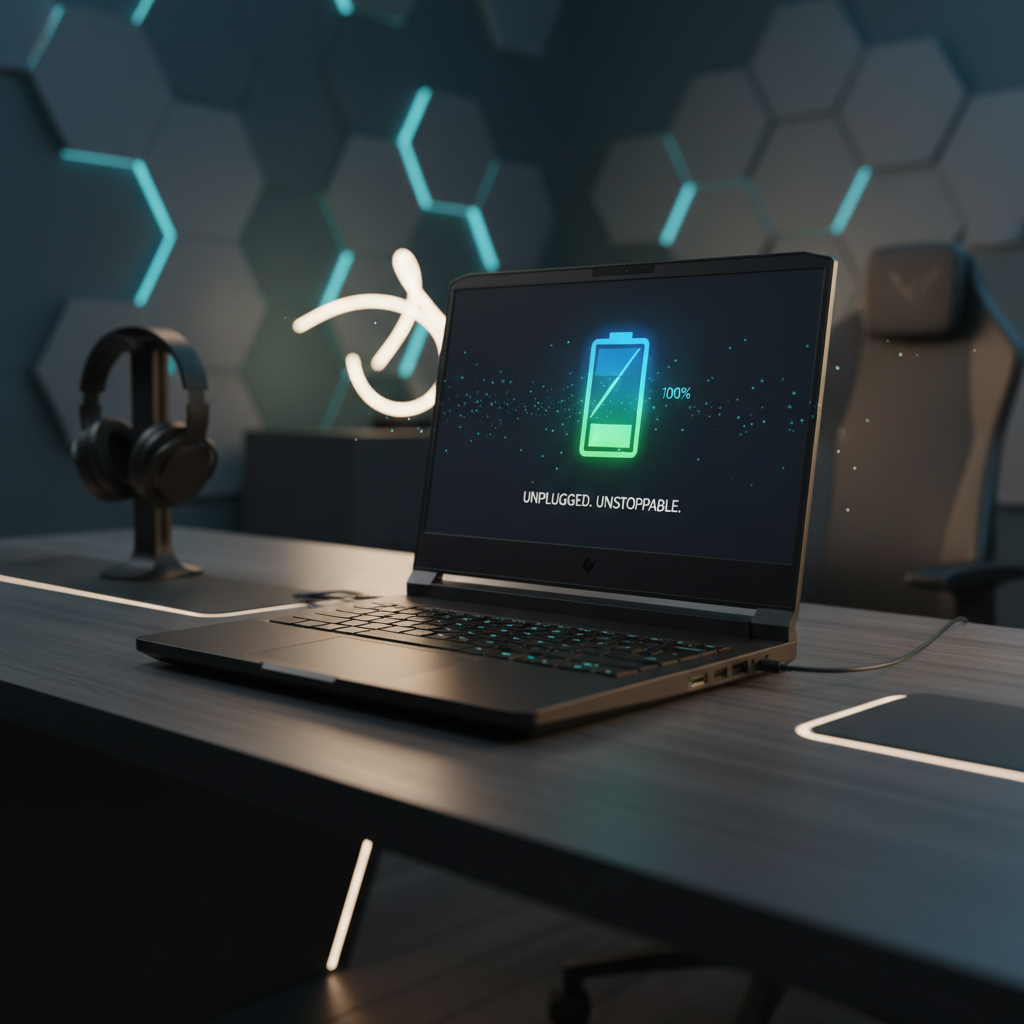
¡Qué onda, gamers de Argentomática! Somos amantes de la potencia, la velocidad y los gráficos al palo. Pero seamos honestos, si hay algo que a menudo nos saca de quicio con nuestras laptops gamer es la autonomía. Esa bestia de hardware que nos permite correr los últimos títulos con una fluidez envidiable, de repente se convierte en un mueble cuando nos alejamos del enchufe.
Pero no todo está perdido. Aunque una laptop gamer nunca va a competir con un ultrabook en duración de batería, hay una serie de trucos y ajustes que podemos aplicar para extender significativamente su vida útil lejos del cargador. Desde optimizaciones de software hasta ajustes de hardware, acá te traemos una guía para que tu «fierro» te acompañe más tiempo en el sillón, en la facu o donde sea que quieras llevar tu experiencia gaming.
¡Prepárate para liberar tu laptop gamer del cordón umbilical!
Optimizando el Software y el Sistema para Mayor Autonomía
1. Cerrá Aplicaciones Innecesarias en Segundo Plano
- ¿Por qué ayuda? Las aplicaciones que corren en segundo plano consumen CPU, RAM e incluso GPU, aunque no las estés usando activamente. Esto se traduce directamente en un mayor gasto de energía.
- ¿Cómo hacerlo?
- Abrí el Administrador de Tareas (Ctrl + Shift + Esc).
- Andá a la pestaña «Procesos». Ordená por consumo de CPU, Memoria o GPU y cerrá (finalizá tarea) aquellas que no estés utilizando y que estén consumiendo muchos recursos.
- Prestá especial atención a launchers de juegos (Steam, Epic Games Store, GOG Galaxy), navegadores con muchas pestañas o aplicaciones de streaming si no las estás usando.
2. Desactivá Programas de Inicio Automático
- ¿Por qué ayuda? Muchas aplicaciones se configuran para iniciarse automáticamente con Windows, incluso si no las necesitás de inmediato. Esto no solo ralentiza el arranque, sino que también las deja consumiendo recursos en segundo plano desde el primer momento.
- ¿Cómo hacerlo?
- Abrí el Administrador de Tareas (Ctrl + Shift + Esc).
- Andá a la pestaña «Inicio».
- Seleccioná cualquier programa que no necesites que se inicie con Windows y hacé clic en «Deshabilitar». Esto no lo desinstala, solo evita que se ejecute al inicio.
3. Mantené tus Drivers Actualizados
- ¿Por qué ayuda? Los fabricantes de hardware (NVIDIA, AMD, Intel, etc.) lanzan constantemente actualizaciones de drivers que no solo mejoran el rendimiento en juegos, sino que también optimizan la eficiencia energética. Un driver obsoleto puede hacer que tu hardware trabaje más de lo necesario.
- ¿Cómo hacerlo?
- Visitá los sitios web oficiales de NVIDIA, AMD e Intel para descargar los últimos drivers de tu tarjeta gráfica y chipset.
- Para drivers específicos de tu laptop (touchpad, Wi-Fi, etc.), revisá la página de soporte del fabricante de tu equipo (Asus, Acer, MSI, Lenovo, Dell, HP).
4. Usá un Navegador Web Eficiente
- ¿Por qué ayuda? Algunos navegadores web son más eficientes en el consumo de energía que otros, especialmente cuando tenés muchas pestañas abiertas o contenido multimedia reproduciéndose.
- ¿Cómo hacerlo?
- Considerá usar navegadores como Microsoft Edge (basado en Chromium, como Chrome, pero a menudo más optimizado para Windows) o Mozilla Firefox, que en ciertas condiciones pueden ofrecer mejor autonomía.
- Cerrá pestañas que no estés utilizando. Extensiones como «The Great Suspender» (o similares) pueden ayudar a pausar pestañas en segundo plano.
5. Gestioná tus Planes de Energía de Windows
- ¿Por qué ayuda? Windows ofrece diferentes planes de energía que controlan cómo el sistema gestiona el hardware. Un plan de ahorro de energía reduce la potencia del CPU, GPU y otros componentes.
- ¿Cómo hacerlo?
- Andá a «Configuración» > «Sistema» > «Energía y batería». Podés elegir entre «Equilibrado» o «Ahorro de energía».
- Para un control más granular, buscá «Editar plan de energía» en el menú de inicio y andá a «Cambiar la configuración avanzada de energía». Aquí podés:
- Reducir el «Estado mínimo y máximo del procesador» (por ejemplo, a 5% mínimo y 99% máximo para evitar el turbo boost cuando no se necesita).
- Ajustar la «Administración de energía del estado de vínculo PCI Express» a «Ahorro de energía moderado» o «Máximo ahorro de energía».
Ajustes de Hardware y Periféricos para Ahorro
6. Bajale el Brillo a la Pantalla
- ¿Por qué ayuda? La pantalla es uno de los componentes que más energía consume. Reducir su brillo, incluso un poco, puede marcar una gran diferencia.
- ¿Cómo hacerlo?
- Usá las teclas de función de tu laptop (generalmente F5/F6 o F11/F12 con la tecla Fn).
- O andá a «Configuración» > «Sistema» > «Pantalla» y ajustá el control deslizante de brillo.
7. Desactivá la Iluminación RGB
- ¿Por qué ayuda? Es hermosa y le da ese toque gamer, pero cada LED consume energía. Teclado, logos, tiras de luz… todo suma.
- ¿Cómo hacerlo?
- La mayoría de las laptops gamer tienen software específico del fabricante (ej. ASUS Armoury Crate, MSI Dragon Center, Lenovo Vantage, Razer Synapse) que te permite controlar o apagar la iluminación RGB.
- Algunas tienen teclas de función dedicadas para esto.
8. Desconectá Periféricos USB y Otros Dispositivos No Utilizados
- ¿Por qué ayuda? Cada dispositivo conectado a tu laptop (pendrives, discos externos, ratones inalámbricos con dongle, auriculares USB, monitores externos) extrae energía del sistema.
- ¿Cómo hacerlo? Simple: si no lo estás usando, desconéctalo. Si tenés un monitor externo conectado, la GPU discreta puede estar activa, gastando más batería.
9. Bajá la Tasa de Refresco de la Pantalla
- ¿Por qué ayuda? Las pantallas de alta tasa de refresco (120Hz, 144Hz, 240Hz) son geniales para el gaming, pero requieren más energía que una pantalla de 60Hz.
- ¿Cómo hacerlo?
- Hacé clic derecho en el escritorio y seleccioná «Configuración de pantalla».
- Andá a «Configuración de pantalla avanzada» o «Configuración de gráficos» (varía según el driver).
- Encuentra la opción para cambiar la «Frecuencia de actualización» y selección 60 Hz cuando estés trabajando o navegando sin jugar.
10. Desactivá Wi-Fi y Bluetooth si No los Usas
- ¿Por qué ayuda? Los módulos inalámbricos Wi-Fi y Bluetooth consumen energía para buscar redes o dispositivos y mantener conexiones, incluso si no estás transfiriendo datos activamente.
- ¿Cómo hacerlo?
- Podés activar el «Modo avión» desde el centro de acciones de Windows (icono de notificaciones en la barra de tareas).
- Alternativamente, andá a «Configuración» > «Red e Internet» para Wi-Fi, y «Configuración» > «Dispositivos» para Bluetooth, y desactívalos individualmente.
Optimizaciones Avanzadas y Mantenimiento Esencial
11. Undervolting de CPU/GPU (Con Precaución)
- ¿Por qué ayuda? El undervolting es el proceso de reducir el voltaje de operación de tu CPU o GPU sin afectar su frecuencia o rendimiento. Menos voltaje se traduce directamente en menos calor generado y, por lo tanto, menos consumo de energía y menos trabajo para los ventiladores.
- ¿Cómo hacerlo?
- Para CPU Intel, herramientas como ThrottleStop o Intel XTU son populares.
- Para GPU (NVIDIA/AMD), podés usar MSI Afterburner.
-
⚠️ ADVERTENCIA: El undervolting debe hacerse con mucha cautela. Un ajuste excesivo puede causar inestabilidad en el sistema (pantallazos azules, bloqueos). Investigá a fondo y hacelo bajo tu propio riesgo.
-
💡 Consejo: Empezá con reducciones de voltaje pequeñas (ej. -20mV) y testeá la estabilidad con pruebas de estrés (Prime95, Cinebench para CPU; FurMark, Heaven Benchmark para GPU). Aumentá los valores gradualmente.
12. Mantenimiento Físico y Monitoreo de la Batería
- ¿Por qué ayuda? El polvo acumulado en los disipadores y ventiladores de tu laptop aumenta la temperatura interna. Componentes más calientes son menos eficientes y los ventiladores tienen que trabajar más duro (consumiendo más energía) para mantener temperaturas aceptables. Además, monitorear la salud de tu batería te ayuda a entender su degradación.
- ¿Cómo hacerlo?
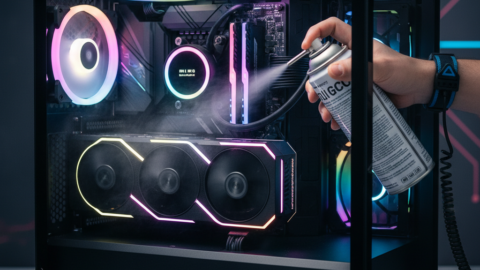
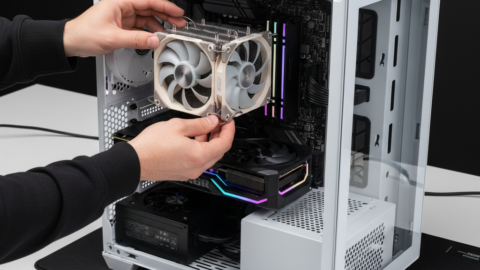
- Limpieza: Si te sentís cómodo abriendo tu laptop (buscá tutoriales específicos para tu modelo) podés limpiar el polvo con aire comprimido. Si no, considerá llevarla a un técnico especializado cada 1-2 años.
- Reporte de Batería: Windows puede generar un informe detallado sobre la salud de tu batería. Abrí el Símbolo del sistema o PowerShell como administrador y ejecuta:
powercfg /batteryreportEsto generará un archivo HTML que muestra la capacidad de diseño, la capacidad de carga completa actual y el historial de uso.
- Cuidado General: Evitá descargar la batería completamente con frecuencia y no la dejes al 0% por períodos prolongados. Si vas a almacenar la laptop, es mejor con la batería cargada al 50-60%.
¡Libera tu Laptop Gamer!
Como ves, pequeños cambios y ajustes en tu día a día pueden hacer una gran diferencia en la autonomía de tu laptop gamer. No esperes milagros, pero sí podrás exprimir un par de horas extras cruciales para esa partida rápida, ese trabajo de último momento o simplemente para disfrutar de tu contenido favorito sin depender de un enchufe.
Desde Argentomática, esperamos que estos tips te sirvan para disfrutar aún más de la libertad que te ofrece tu potente equipo. ¡Nos vemos en el próximo artículo!