¡Che, gamers y entusiastas del PC! ¿Alguna vez te encontraste en plena partida o trabajando y pensaste: «Uff, cómo me vendría bien otra pantalla para ver Discord, la música o las estadísticas del juego»? ¿O tal vez tu webcam es más pixelada que un juego retro y no querés gastar un dineral en una nueva?
¡No te desesperes! En Argentomática te traemos la solución que ya tenés en el bolsillo: ¡tu smartphone! Sí, ese dispositivo que usás para el WhatsApp puede transformarse en un segundo monitor o en una webcam de alta calidad para tu setup. Y lo mejor de todo, ¡es más fácil de lo que pensás! Bajate a leer esta guía para principiantes y preparate para potenciar tu experiencia.
Tu Smartphone como Segundo Monitor: ¡Más Espacio de Trabajo y Juego!
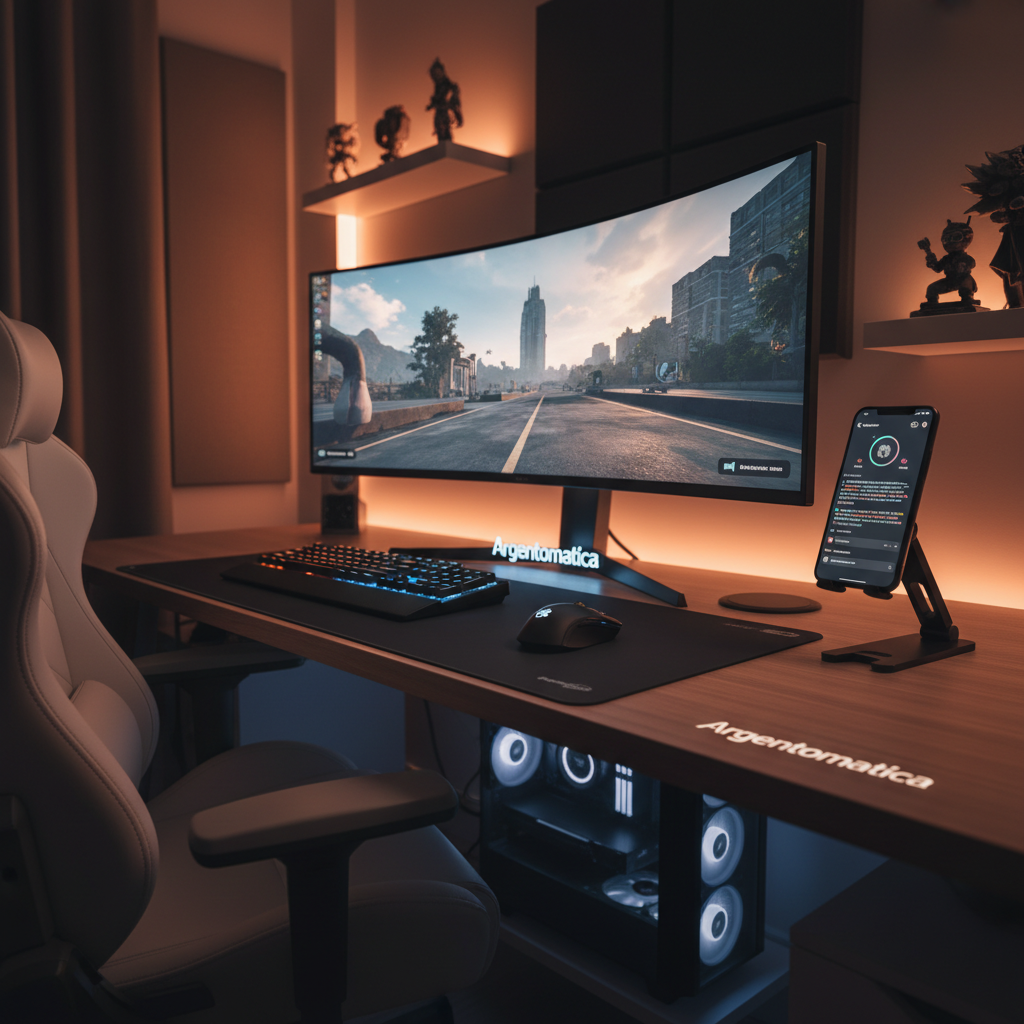
Tener un segundo monitor es una maravilla. Podés tener el juego en la pantalla principal y en la otra ver el chat de Twitch, Spotify, Discord, un tutorial, o las temperaturas de tu CPU/GPU. Tu smartphone, con su pantalla a menudo de alta resolución, es perfecto para esto y te ahorra la compra de un monitor extra.
Opción 1: Conexión por Cable (USB) – ¡Estabilidad y Menos Latencia!
Esta es la opción más recomendada si buscás la mejor fluidez y un mínimo lag (retraso). Conectar por USB es como enchufar un monitor normal, pero con una app de por medio. La conexión por cable es ideal porque reduce la latencia, que es ese molesto «retraso» entre lo que ocurre en tu PC y lo que ves en la pantalla del teléfono.
¿Qué necesitás?
- Un smartphone Android o iOS.
- Un cable USB de buena calidad (el mismo que usás para cargarlo).
- Una aplicación específica instalada en tu smartphone y en tu PC.
Aplicaciones Recomendadas:
- SpaceDesk (Gratuita): Compatible con Android, iOS y Windows. Ofrece una gran flexibilidad y es muy popular.
- Duet Display (Paga): Compatible con iOS, Android, Windows y macOS. Es conocida por su bajo consumo de recursos y excelente rendimiento, ideal si buscás una solución más premium.
Pasos para Configurar (Ejemplo con SpaceDesk):
- Descargá la app en tu PC: Andá a la página oficial de SpaceDesk (spadesk.net) y descargá el «SpaceDesk Driver» para tu versión de Windows. Este es un programa que se instala en tu computadora.
- Descargá la app en tu smartphone: Buscá «SpaceDesk» en la Google Play Store (Android) o App Store (iOS) e instalala en tu teléfono.
- Conectá el cable USB: Asegurate de que tu smartphone esté conectado a tu PC con el cable USB.
- Abrí la app en el smartphone: Iniciá SpaceDesk en tu teléfono. Debería detectar tu PC automáticamente y mostrarla en la lista de conexiones. Tocá para conectar.
- Configurá en Windows:
- Hacé clic derecho en un espacio vacío de tu escritorio y seleccioná «Configuración de pantalla» (Display Settings).
- Deberías ver tus monitores actuales y una nueva pantalla representada por tu smartphone (probablemente con un número o la marca del teléfono).
- Arrastrá y soltá las pantallas para acomodarlas como quieras (ej. el smartphone a la derecha de tu monitor principal) para que el cursor del mouse pase de una a otra de forma natural.
- En la sección «Varias pantallas» (Multiple Displays), seleccioná «Extender estas pantallas» (Extend these displays). Esto significa que tendrás más espacio de escritorio, no solo una copia de lo que ya tenés.
💡 Término para principiantes: Extender pantallas: Esto significa que tu smartphone actuará como una continuación de tu escritorio. Podrás mover ventanas y programas de tu monitor principal a la pantalla del teléfono, como si tuvieras un escritorio más grande. «Duplicar pantallas» (Mirror displays) copiaría exactamente lo mismo en ambas pantallas, lo cual no es lo que buscamos aquí.
Descargar e instalar SpaceDesk Driver para WindowsOpción 2: Conexión Inalámbrica (Wi-Fi) – ¡Comodidad sin Cables!
Si la idea de más cables te molesta, la conexión Wi-Fi es tu aliada. La instalación es similar a la USB, pero necesitás una buena red Wi-Fi para que funcione sin tirones. Es ideal para cuando no querés estar atado a un cable.
¿Qué necesitás?
- Un smartphone Android o iOS.
- Tu PC y tu smartphone deben estar conectados a la misma red Wi-Fi.
- Una aplicación específica instalada en tu smartphone y en tu PC.
Aplicaciones Recomendadas:
- SpaceDesk (Gratuita): Funciona igual de bien por Wi-Fi y es una opción muy robusta.
- iDisplay (Paga): Otra excelente opción con soporte multiplataforma y buen rendimiento inalámbrico.
Pasos para Configurar (Ejemplo con SpaceDesk por Wi-Fi):
- Instalá SpaceDesk en PC y smartphone: Realizá los mismos pasos de descarga e instalación del driver en la PC y la app en el teléfono que en la opción USB.
- Conectá ambos a la misma Wi-Fi: Asegurate de que tu PC y tu teléfono estén en la misma red Wi-Fi. Esto es crucial para que se encuentren.
- Abrí la app en el smartphone: Iniciá SpaceDesk. Debería detectar tu PC y mostrarte su dirección IP. Seleccioná la IP de tu PC para conectar. Si no lo hace automáticamente, en la app de PC de SpaceDesk te mostrará la IP que debés ingresar manualmente en la app de tu teléfono.
- Configurá en Windows: Los mismos pasos que en la opción USB para «Configuración de pantalla» y «Extender estas pantallas».
Tu Smartphone como Webcam de Alta Calidad: ¡Adiós a las Webcams Pixeladas!
La cámara de tu smartphone es, en la mayoría de los casos, mucho mejor que la de una webcam barata o la que viene integrada en muchas notebooks. ¿Por qué comprar una si ya tenés una excelente cámara en el bolsillo y podés usarla para tus streams, videollamadas o reuniones?
Configurando tu Smartphone como Webcam (USB o Wi-Fi)
La mayoría de las aplicaciones para convertir tu teléfono en webcam ofrecen ambas opciones de conexión, dándote flexibilidad según tus necesidades de estabilidad o comodidad.
¿Qué necesitás?
- Un smartphone Android o iOS con una buena cámara (la trasera suele ser la de mejor calidad).
- Un cable USB (para conexión por cable) o una red Wi-Fi estable (para conexión inalámbrica).
- Una aplicación específica en tu smartphone y en tu PC.
Aplicaciones Recomendadas:
- DroidCam (Gratuita con opción Pro): Muy popular y fácil de usar para Android e iOS. Ofrece conexión USB y Wi-Fi.
- Iriun Webcam (Gratuita): Otra excelente opción compatible con Android, iOS, Windows, macOS y Linux, también muy sencilla de configurar.
Pasos para Configurar (Ejemplo con DroidCam):
- Descargá la app en tu PC: Andá a la página de DroidCam (dev47apps.com) y descargá e instalá el «DroidCam Client» para Windows. Este programa incluye los drivers necesarios para que tu PC reconozca el teléfono como una webcam virtual.
- Descargá la app en tu smartphone: Buscá «DroidCam Wireless Webcam» en la Google Play Store o App Store e instalala.
- Abrí ambas aplicaciones: Iniciá DroidCam en tu PC y en tu smartphone.
- Conectá:
- Por Wi-Fi: En la app de PC, seleccioná la opción «Wi-Fi». La app de tu teléfono te mostrará una «IP Wifi» y un «Port» (puerto). Ingresá estos datos en el DroidCam Client de tu PC y hacé clic en «Start».
- Por USB: En la app de PC, seleccioná la opción «USB». La aplicación debería detectar tu teléfono automáticamente si está conectado y la «Depuración USB» está activada (consultá el tip-box anterior si tenés problemas). Hacé clic en «Start».
- Seleccioná DroidCam en tu aplicación de video: Abrí Discord, Zoom, OBS Studio o cualquier otra aplicación que use webcam. En la configuración de video o de la cámara, buscá y seleccioná «DroidCam Source 1» (o «Iriun Webcam» si usaste esa app) como tu cámara. ¡Listo! Ya deberías verte en la previsualización.
Consejos Pro para Ambas Configuraciones
Mantené tu Smartphone Enchufado
Tanto como segundo monitor como webcam, tu smartphone estará trabajando extra, consumiendo más recursos y batería rápidamente. Mantenelo conectado al cargador para evitar que se apague en medio de una partida, stream o videollamada importante.
Utilizá un Soporte o Trípode
Para que tu smartphone funcione bien como segundo monitor o webcam, necesitarás que esté en una posición estable y a la altura adecuada. Un pequeño soporte de escritorio o un trípode flexible son ideales y económicos. Evitá apoyarlo de forma precaria para que no se caiga en el peor momento.
Silenciá Notificaciones
Si usás el teléfono como pantalla extra o webcam, las notificaciones de WhatsApp, Instagram o llamadas pueden ser una distracción o aparecer en tu stream. Considerá ponerlo en modo «No molestar» o en silencio total durante su uso para evitar interrupciones o sonidos inesperados.
Cerrá Aplicaciones Innecesarias en el Teléfono
Cuantas menos aplicaciones estén abiertas en segundo plano en tu smartphone, más recursos (como la memoria RAM y el procesador) tendrá para dedicar a la función de monitor o webcam. Esto puede mejorar el rendimiento, reducir la latencia y evitar que el teléfono se caliente demasiado.
¡Y ahí lo tenés, gente de Argentomática! Con estos trucos, podés transformar tu smartphone en una herramienta superútil para tu setup, ya sea para tener un espacio de trabajo más amplio o para mejorar la calidad de tus videollamadas y streams sin gastar de más. Experimentá, probá las diferentes apps y encontrá la configuración que mejor se adapte a vos.
¡A sacarle el jugo a la tecnología que ya tenés en el bolsillo!