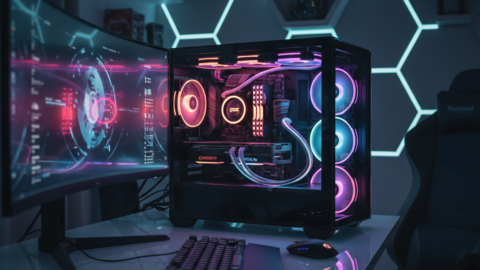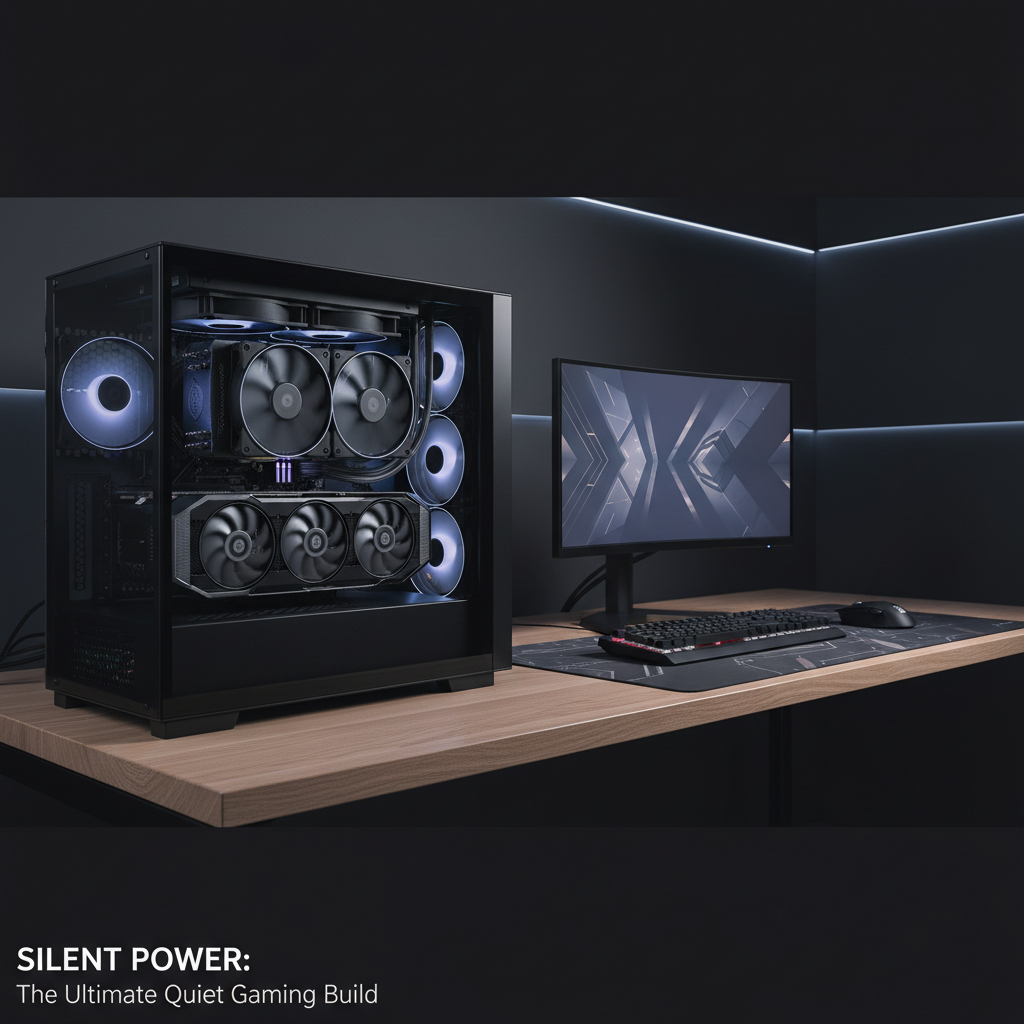
Silencia tu Bestia Gaming: Tips Pro para una PC Silenciosa Sin Perder un Solo FPS
¿Tu PC gaming suena más como una turbina de avión que como una máquina de entretenimiento? ¿Ese molesto zumbido o el rugido de los ventiladores arruinan tu inmersión en los momentos más críticos del juego? ¡Tranquilo, Argentomático tiene la solución! En esta guía, te daremos tips concretos para reducir drásticamente el ruido de tu equipo sin sacrificar un ápice de rendimiento. Prepara tus oídos para el silencio… y tus ojos para la victoria.
¿Por qué tanto ruido? El enemigo invisible de tu experiencia gaming
El ruido excesivo en una PC gaming es generalmente causado por componentes trabajando bajo estrés, sobre todo los ventiladores que giran a altas RPM para disipar el calor. Polvo, vibraciones o configuraciones subóptimas también contribuyen. Pero no te preocupes, con un poco de conocimiento y algunas acciones simples, tu PC puede volver a ser un susurro.
La Limpieza es Clave: Tu Primer Escudo Contra el Ruido
El polvo es el enemigo número uno de la refrigeración y, por ende, del silencio. Una capa de polvo en los disipadores o las aspas de los ventiladores obliga a estos a trabajar más duro y más rápido para mover el mismo volumen de aire, generando más ruido.
- Aire Comprimido: Utilízalo con ráfagas cortas para limpiar ventiladores, disipadores (CPU y GPU) y rejillas. ¡Siempre con la PC apagada y desconectada!
- Cepillos Antiestáticos: Para el polvo más pegado o áreas delicadas, un cepillo antiestático es tu mejor amigo.
- Filtros de Polvo: Asegúrate de que los filtros de tu gabinete estén limpios. Si no tienes, considera instalar algunos.
Control de Ventiladores: Domina las Curvas de RPM
Los ventiladores no necesitan estar al 100% todo el tiempo. Ajustar sus curvas de velocidad (Fan Curves) es uno de los métodos más efectivos para reducir el ruido sin afectar el rendimiento cuando no es necesario.
- BIOS/UEFI: La mayoría de las placas madre modernas permiten configurar las curvas de ventilación para los ventiladores del CPU y del gabinete. Entra a la BIOS (generalmente presionando DEL o F2 al iniciar la PC) y busca las opciones de monitoreo de hardware o control de ventiladores.
- Software de Placa Madre: Muchas marcas (ASUS, MSI, Gigabyte, ASRock) ofrecen software para Windows que permite ajustar las curvas de los ventiladores de forma más cómoda.
- Software Universal (FanControl): Para un control aún más granular sobre todos los ventiladores conectados a la placa madre, FanControl es una excelente opción de código abierto.
- MSI Afterburner (GPU): Este popular programa te permite crear curvas de ventilación personalizadas para tu tarjeta gráfica, ideal para cuando juegas.
Invierte en Componentes Silenciosos: La Elección Inteligente
Algunos componentes están diseñados con el silencio en mente. Una buena inversión inicial puede ahorrarte muchos dolores de cabeza (y oídos) a largo plazo.
- Fuentes de Poder (PSU) con Modo Semi-Pasivo: Muchas PSUs de gama media-alta tienen un modo ‘Zero RPM’ donde el ventilador no gira hasta que la fuente alcanza cierta carga o temperatura.
- Refrigeradores de CPU de Calidad: Los disipadores de torre con grandes radiadores y ventiladores de 120mm o 140mm pueden disipar el calor de forma más eficiente a bajas RPM que los coolers stock. Las refrigeraciones líquidas AIO (All-in-One) también suelen ser más silenciosas que muchos coolers de aire, aunque esto depende del modelo.
- Tarjetas Gráficas (GPU) con Diseños de Enfriamiento Robustos: Opta por GPUs con tres ventiladores o disipadores grandes. Algunos modelos también tienen un modo semi-pasivo.
- Gabinetes Optimizados para el Silencio: Hay gabinetes con paneles insonorizantes y diseños que minimizan el ruido y las vibraciones. Busca marcas como Fractal Design, be quiet!, o Corsair en sus líneas silenciosas.
- SSDs: Si aún tienes un disco duro (HDD) para juegos, considera migrar a un SSD. Los HDDs son fuentes de ruido mecánico y vibraciones.
Amortiguación de Vibraciones y Flujo de Aire Óptimo
Las vibraciones son una fuente de ruido a menudo subestimada. Un buen flujo de aire también reduce la necesidad de que los ventiladores giren rápido.
- Gomas Antivibración para Ventiladores: Instala arandelas de goma o tornillos de silicona en los ventiladores para evitar que transfieran vibraciones al gabinete.
- Montaje de HDD/SSD: Si usas HDDs, asegúrate de que estén bien sujetos en sus bahías, idealmente con soportes de goma. Los SSDs, al no tener partes móviles, no necesitan esto, pero es bueno que estén firmes.
- Gestión de Cables (Cable Management): Un buen manejo de cables no solo mejora la estética, sino que también optimiza el flujo de aire interno. Menos obstrucciones significan que el aire fluye mejor, disipando el calor de manera más eficiente y permitiendo a los ventiladores trabajar más lento.
Undervolting: Potencia Silenciosa (Para Usuarios Avanzados)
El undervolting es una técnica que consiste en reducir el voltaje de funcionamiento de tu CPU o GPU sin afectar significativamente su rendimiento. Menor voltaje significa menor consumo de energía, menor generación de calor y, por ende, menos ruido.
- CPU Undervolting: Se realiza a través de la BIOS/UEFI. Requiere paciencia y pruebas de estabilidad intensivas.
- GPU Undervolting: Se puede hacer con herramientas como MSI Afterburner o ASUS GPU Tweak II. Permite ajustar la curva de voltaje/frecuencia de tu tarjeta gráfica.
Actualiza tu BIOS y Drivers
A veces, las actualizaciones de firmware o controladores incluyen mejoras en la gestión térmica y el control de los ventiladores, optimizando su funcionamiento para reducir el ruido.
- BIOS/UEFI: Visita la página de soporte del fabricante de tu placa madre para descargar la última versión de la BIOS. Sigue las instrucciones al pie de la letra.
- Drivers de GPU: Mantén siempre actualizados los controladores de tu tarjeta gráfica.
- Herramientas de Diagnóstico: Puedes verificar tus componentes y versiones de BIOS con comandos simples. Por ejemplo, en Windows, abre la consola (CMD) y escribe:
dxdiagpara ver información del sistema, o
wmic bios get smbiosbiosversionpara la versión específica de BIOS.