¡Che, gamers y entusiastas de la PC! Bienvenidos a Argentomática, donde desmenuzamos la tecnología para que tu experiencia sea siempre de primera. Hoy nos metemos de lleno en un tema que puede marcar la diferencia entre una victoria épica y una frustración monumental: el Input Lag.
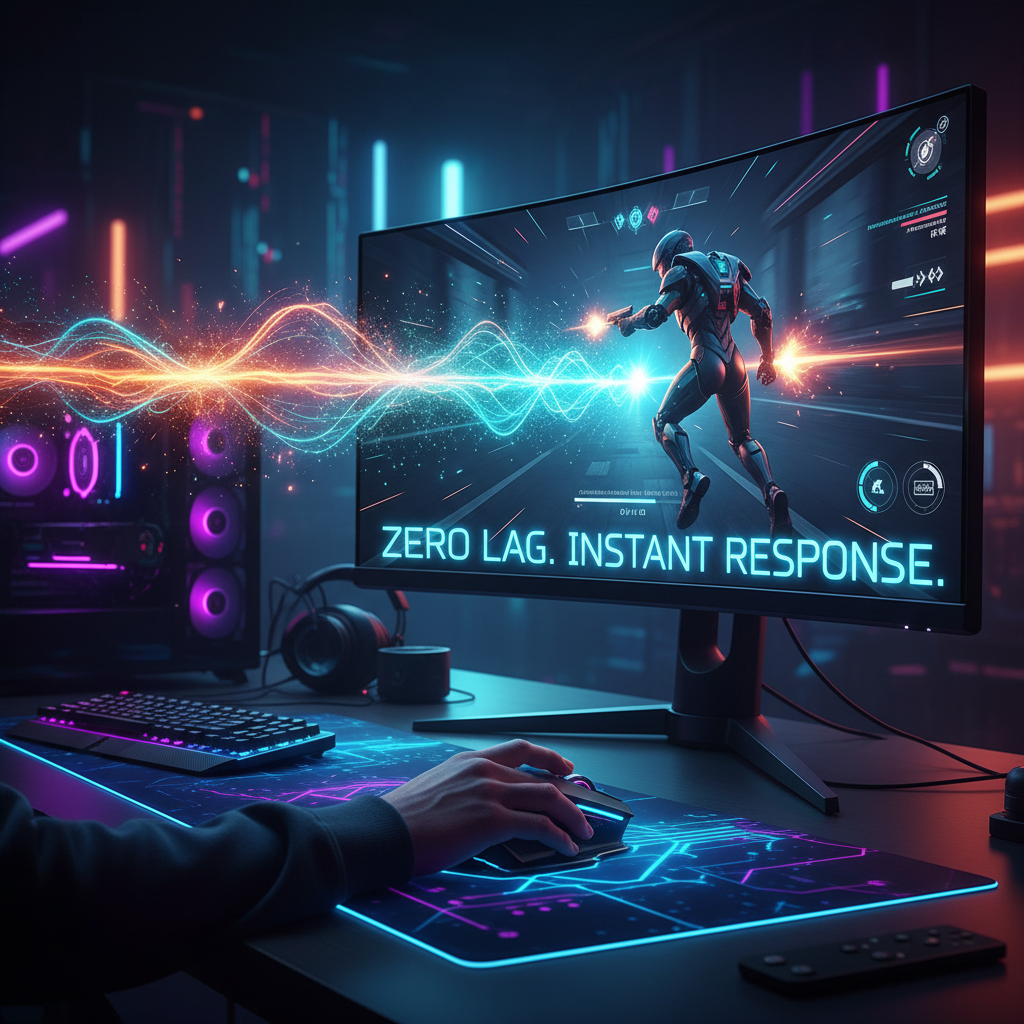
Pero, ¿qué es exactamente el Input Lag? Imaginate esto: hacés un clic en tu mouse, o presionás una tecla en tu teclado. El Input Lag es, ni más ni menos, el tiempo que transcurre desde que vos realizás esa acción física hasta que la ves reflejada en la pantalla de tu computadora. ¡Así de simple y así de crítico!
En el mundo del gaming, especialmente en títulos competitivos donde cada milisegundo cuenta, un alto input lag puede significar la diferencia entre acertar ese headshot decisivo o ser el que mira la killcam. Pero no solo afecta a los gamers; cualquier usuario de PC notará una sensación de mayor fluidez y respuesta general al reducirlo. Es como sacarle el freno de mano a tu sistema.
¿Listo para optimizar tu máquina y sentir la diferencia? Acá te traemos 5 formas prácticas y concretas para reducir el input lag en tu PC. ¡Vamos a ello!
1. Optimizá la Configuración de tu Monitor
Tu monitor es la ventana a tu juego, y configurarlo correctamente es fundamental para reducir el input lag.
-
Frecuencia de Actualización (Hz):
Este es uno de los factores más importantes. La frecuencia de actualización (medida en Hertz, o Hz) indica cuántas veces por segundo tu monitor es capaz de refrescar la imagen en pantalla. Un monitor de 60Hz refresca 60 veces por segundo, mientras que uno de 144Hz lo hace 144 veces. ¡A mayor Hz, más fluida la imagen y menor el input lag!
💡 ¿Cómo subir los Hz?- Desde Windows: Hacé clic derecho en el escritorio > Configuración de pantalla > Bajá y hacé clic en Configuración de pantalla avanzada. Luego, buscá la opción Frecuencia de actualización y elegí la más alta disponible para tu monitor.
- Desde tu tarjeta gráfica: Abrí el Panel de Control de NVIDIA o el Software AMD Radeon. Buscá las opciones de resolución y frecuencia de actualización para tu pantalla. Asegurate de que estás usando la resolución nativa de tu monitor y la frecuencia de actualización más alta.
⚠️ Asegurate de que tu cable (HDMI o DisplayPort) sea compatible con la frecuencia de actualización y resolución que querés usar. Los cables viejos o de baja calidad pueden limitar tus opciones. -
Tiempo de Respuesta (ms):
El tiempo de respuesta (medido en milisegundos, o ms) indica cuánto tarda un píxel en cambiar de un color a otro. Un tiempo de respuesta bajo (1ms, 5ms) es ideal para juegos, ya que reduce el «ghosting» (rastros o borrones detrás de objetos en movimiento). Revisá el menú OSD (On-Screen Display) de tu monitor para ver si tiene una opción de «Overdrive» o «Response Time». Experimentá con estas configuraciones, ya que a veces un valor muy alto puede introducir artefactos.
-
Modo Juego (Game Mode):
Muchos monitores modernos incluyen un «Modo Juego» en sus configuraciones OSD. Este modo suele desactivar el procesamiento de imagen adicional que introduce latencia, priorizando la velocidad. ¡Activálo siempre que vayas a jugar!
-
VRR (Variable Refresh Rate) – FreeSync/G-Sync:
Si tu monitor y tu tarjeta gráfica lo soportan (AMD FreeSync o NVIDIA G-Sync), ¡activálo! Estas tecnologías sincronizan la frecuencia de actualización de tu monitor con los frames que produce tu tarjeta gráfica (FPS – Frames Per Second), eliminando el «tearing» (imágenes partidas) sin el input lag que produce el V-Sync tradicional. Para activarlo, generalmente tenés que hacerlo desde el software de tu tarjeta gráfica y, en algunos casos, desde el OSD de tu monitor.
2. Ajustá la Configuración Gráfica del Juego
La forma en que tu juego renderiza los gráficos tiene un impacto directo en el input lag.
-
Desactivá V-Sync (Sincronización Vertical):
El V-Sync es una configuración que sincroniza los FPS de tu tarjeta gráfica con la frecuencia de actualización de tu monitor para evitar el «tearing». Sin embargo, al hacer esto, introduce un retraso significativo, aumentando el input lag. Si tenés un monitor con FreeSync/G-Sync, ¡usá esa tecnología en su lugar! Si no, probá desactivar V-Sync y vivir con un poco de tearing si el input lag es tu prioridad.
💡 Si desactivar V-Sync te produce mucho tearing, podés probar con un límite de FPS justo por debajo de tu frecuencia de actualización (ej: 140 FPS para un monitor de 144Hz). Esto puede reducir el tearing sin introducir tanto lag. -
Reducí la Calidad Gráfica:
Cuantos más FPS (Frames Per Second) genere tu PC, menor será el input lag. Reducir la calidad gráfica de elementos como las sombras, texturas, efectos de post-procesado (como Motion Blur o Depth of Field) y el antialiasing (suavizado de bordes) liberará recursos de tu tarjeta gráfica, permitiéndole generar más FPS.
⚠️ No hace falta poner todo al mínimo. Experimentá. A veces, bajar solo uno o dos ajustes puede darte un gran salto en FPS sin sacrificar demasiado la calidad visual. Priorizá aquellos que tengan el mayor impacto en el rendimiento. -
Usá el Modo Exclusivo de Pantalla Completa (Fullscreen Exclusive):
Muchos juegos ofrecen la opción de jugar en «Ventana», «Ventana sin bordes» o «Pantalla completa exclusiva». Elegí siempre «Pantalla completa exclusiva». Este modo le da al juego control total sobre la pantalla, optimizando el rendimiento y reduciendo el input lag en comparación con los modos de ventana, que requieren que Windows haga más trabajo en segundo plano.
3. Mantené tus Drivers y Sistema Operativo Actualizados
El software es tan importante como el hardware. Un sistema desactualizado puede ser un cuello de botella.
-
Actualizá los Drivers de tu Tarjeta Gráfica (GPU):
Los drivers de la tarjeta gráfica son software que permite que tu sistema operativo se comunique correctamente con tu GPU. NVIDIA y AMD lanzan constantemente actualizaciones que mejoran el rendimiento y la compatibilidad con los juegos más recientes. Es crucial tener siempre la última versión.
💡 ¿Cómo actualizarlos?- NVIDIA: Usá la aplicación GeForce Experience.
- AMD: Usá el Software AMD Radeon.
- También podés descargar los drivers directamente desde las páginas web oficiales de NVIDIA o AMD.
¿Cómo verificar la versión de tus drivers?
Podés usar la herramienta de diagnóstico de DirectX. PresionáWin + R, escribídxdiagy presioná Enter. En la pestaña «Pantalla», podrás ver los detalles de tu tarjeta gráfica y la versión del controlador.dxdiag -
Actualizá tu Sistema Operativo (Windows):
Microsoft también lanza actualizaciones para Windows que incluyen mejoras de rendimiento, seguridad y optimizaciones para juegos. Asegurate de tener tu Windows al día.
💡 Andá a Configuración > Actualización y seguridad > Windows Update y buscá actualizaciones.
4. Optimizá Windows y tu Hardware Adicional
Hay ajustes en Windows y en tus periféricos que también pueden influir.
-
Activá el Modo Juego de Windows:
Windows 10 y 11 tienen una función llamada «Modo Juego» que, cuando está activada, optimiza tu PC para juegos, priorizando los recursos para el título que estás ejecutando. Es una pequeña ayuda, pero suma.
💡 Andá a Configuración > Juegos > Modo de juego y activálo. -
Configurá el Plan de Energía en «Alto Rendimiento»:
El plan de energía de tu PC controla cómo se distribuyen los recursos. El modo «Alto rendimiento» asegura que tu procesador y otros componentes no se limiten en potencia, lo que puede ayudar a mantener un rendimiento consistente y reducir el input lag.
💡 Andá al Panel de Control > Opciones de energía y elegí Alto rendimiento. Si no lo ves, puede que esté oculto o que tengas uno creado por tu fabricante de placa base. -
Cerrá Aplicaciones en Segundo Plano:
Cualquier programa ejecutándose en segundo plano (navegadores con muchas pestañas, programas de chat, descargas, etc.) consume recursos de CPU y RAM, que tu juego podría estar usando. Cerralos para liberar esos recursos.
💡 Usá el Administrador de Tareas (Ctrl + Shift + Esc) para ver qué aplicaciones están consumiendo más recursos y cerrarlas si no las necesitás. -
Optimizá tu Mouse y Teclado:
Tus periféricos de entrada son clave para el input lag.
- Polling Rate (Tasa de Sondeo): Esta es la frecuencia con la que tu mouse o teclado le informa a tu PC su posición o si se ha pulsado una tecla. Se mide en Hz. Un Polling Rate de 1000Hz significa que informa 1000 veces por segundo (cada 1ms). Si tu mouse/teclado lo soporta, configurálo a 1000Hz desde su software de control para la menor latencia posible.
- Conexión por Cable: Para el input lag más bajo, una conexión por cable (USB) es siempre superior a una inalámbrica. La transmisión inalámbrica, por muy buena que sea, siempre introduce una pequeña latencia adicional.
5. Reducí la Latencia de Red (Para Juegos Online)
Si tu juego es online, el «lag» que sentís puede no ser solo input lag, sino también latencia de red (conocida como ping).
-
Usá una Conexión por Cable (Ethernet):
El Wi-Fi es cómodo, pero inherentemente más inestable y con mayor latencia que una conexión directa por cable Ethernet. Si jugás online, conectate directamente a tu router con un cable. ¡La diferencia puede ser enorme!
-
Cerrá Programas que Usan Internet:
Aplicaciones como Netflix, YouTube, Spotify, o incluso Windows Update, consumen ancho de banda. Cerralas mientras jugás para asegurar que tu conexión esté dedicada al juego.
-
Elegí Servidores de Juego Cercanos:
Muchos juegos te permiten elegir la región o servidor donde vas a jugar. Elegí siempre el más cercano a tu ubicación geográfica para reducir el tiempo que tardan los datos en viajar de tu PC al servidor y viceversa (ping).
-
Configurá QoS (Quality of Service) en tu Router:
Algunos routers tienen una función llamada QoS. Esto te permite priorizar ciertos tipos de tráfico de red, como los paquetes de tu juego, sobre otros. Es un ajuste más avanzado, pero si tu router lo tiene, podés configurarlo para darle prioridad a tu PC o al juego que estás ejecutando.
¡Y ahí lo tenés! Cinco pilares fundamentales para combatir el temido input lag y hacer que tu PC responda con la precisión de un rayo. Recordá que la clave está en la experimentación. No todas las configuraciones funcionarán igual de bien para todos los sistemas o juegos, así que probá y ajustá hasta encontrar tu punto dulce.
Con estos trucos, no solo vas a mejorar tu rendimiento en los juegos, sino que vas a sentir tu PC mucho más ágil y responsiva en el día a día. ¡A disfrutar de esa fluidez que tanto buscamos!
¿Tenés algún otro truco para reducir el input lag? ¡Compartílo en los comentarios y sigamos mejorando nuestra experiencia gamer juntos en Argentomática!