¡Qué onda, gamers de Argentomática! ¿Estás sintiendo que tu PC ya no rinde como antes? ¿Escuchás los ventiladores rugir más de lo normal? Es muy probable que tu fiel compañera de batallas necesite una buena limpieza y un mantenimiento profundo. No es solo una cuestión estética; un PC limpio es un PC feliz, más rápido y con una vida útil mucho más larga. ¡Acá te traemos la guía definitiva para dejar tu equipo como nuevo!
Muchos de nosotros invertimos una buena cantidad de tiempo y dinero en armar o comprar nuestra PC ideal. Sin embargo, a menudo olvidamos que, como cualquier máquina, necesita cuidado y atención. El polvo y la suciedad son los enemigos silenciosos de tus componentes, causando sobrecalentamiento, bajones de rendimiento y, a la larga, ¡fallas costosas! Pero no te preocupes, no necesitas ser un técnico para hacer esto. Con un poco de paciencia y esta guía paso a paso, estarás listo para la acción.
¿Por Qué Es Tan Importante la Limpieza y el Mantenimiento?
Imaginate tu PC como un atleta de alto rendimiento. Si sus pulmones están llenos de polvo y sus arterias (cables) están obstruidas, no va a rendir al máximo, ¿verdad? Lo mismo pasa con tu computadora:
- Sobrecalentamiento: El polvo actúa como un aislante térmico, atrapando el calor dentro de tu gabinete. Esto hace que tus componentes (como la CPU y la GPU) trabajen a temperaturas más altas de lo normal, lo que puede reducir su vida útil drásticamente.
- Bajo Rendimiento: Cuando los componentes se calientan demasiado, entran en un estado llamado ‘thermal throttling’ (estrangulamiento térmico). Esto significa que bajan su velocidad para evitar daños, lo que se traduce en menos FPS (frames por segundo) en tus juegos y una PC más lenta en general.
- Ruido Excesivo: Los ventiladores intentan compensar el calor extra girando más rápido, lo que genera mucho más ruido.
- Fallas y Averías: A largo plazo, el calor constante puede dañar permanentemente tus componentes, llevando a costosas reparaciones o la necesidad de reemplazarlos.
Antes de Empezar: Preparativos Esenciales
Herramientas que Vas a Necesitar
- Aire Comprimido: Fundamental para remover el polvo de áreas de difícil acceso. Asegúrate de que sea para electrónica.
- Alcohol Isopropílico: Un alcohol de alta pureza que se evapora rápidamente sin dejar residuos. Es ideal para limpiar contactos eléctricos y grasa. NO uses alcohol común.
- Paños de Microfibra: Suaves y sin pelusa, perfectos para superficies delicadas.
- Hisopos de Algodón: Para limpiar detalles y esquinas pequeñas.
- Pincel Antiestático o Brocha Suave: Ayuda a aflojar el polvo sin dañar los componentes.
- Destornilladores: Generalmente Phillips (estrella) para abrir el gabinete y desatornillar componentes.
- Pulsera Antiestática (Opcional, pero Recomendada): Previene daños por descargas electrostáticas (ESD). Si no tenés una, tocá una superficie metálica sin pintar (como el gabinete apagado) antes de empezar y periódicamente.
- Pasta Térmica (Opcional): Si planeas reaplicar la pasta térmica en la CPU o GPU.
Consejos de Seguridad Cruciales
La Limpieza Física: Paso a Paso Detallado
Paso 1: Apagar y Desconectar Todo
Primero y principal, apagá tu PC completamente desde Windows, luego desenchufá el cable de alimentación de la parte trasera del gabinete. Desconectá también todos los periféricos: monitor, teclado, mouse, parlantes, etc. Llevá el gabinete a un área bien ventilada, preferiblemente fuera de tu habitación, ya que vas a levantar mucho polvo.
Paso 2: Abrir el Gabinete
Generalmente, los gabinetes se abren quitando un par de tornillos en la parte trasera del panel lateral izquierdo (visto desde el frente). Deslizá el panel hacia atrás y luego retíralo. Si tu gabinete tiene paneles de vidrio templado, tené mucho cuidado al manipularlos.
Paso 3: Limpieza General del Interior
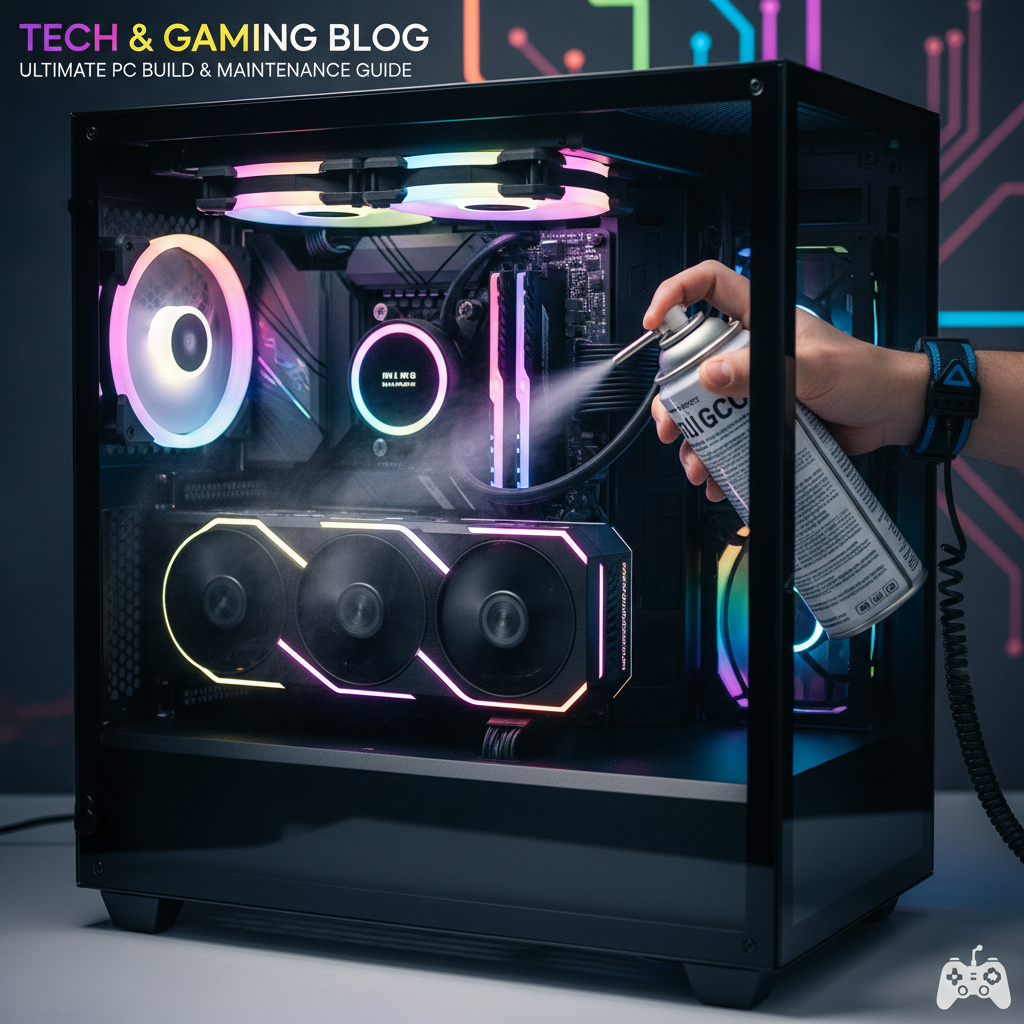
Una vez abierto, vas a ver una capa de polvo en todas partes. Con el aire comprimido, dales ráfagas cortas y controladas. Mantené el bote en posición vertical para evitar que salga líquido y a una distancia de unos 15-20 cm de los componentes. Nunca lo uses demasiado cerca ni por mucho tiempo en el mismo lugar. ¡Recordá siempre sujetar los ventiladores con el dedo o un hisopo mientras les das aire comprimido para evitar que giren a velocidades excesivas y dañen sus rodamientos!
Paso 4: Limpiar Componentes Clave
4.1. Ventiladores (CPU, GPU, Gabinete)
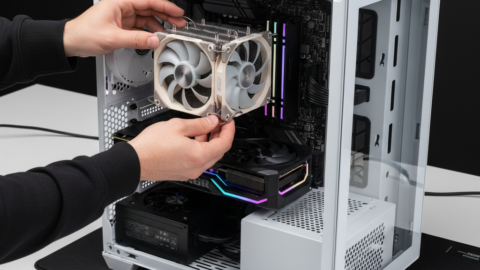
Los ventiladores son imanes de polvo. Usá aire comprimido para soplar el polvo acumulado en las aspas y rejillas. Para una limpieza más profunda, humedecé ligeramente un hisopo con alcohol isopropílico y pasalo por cada aspa. Recordá sujetar el ventilador mientras lo limpiás.
La CPU (Unidad Central de Procesamiento) es el “cerebro” de tu PC. La GPU (Unidad de Procesamiento Gráfico) es el “cerebro” dedicado a los gráficos de tus juegos. Ambas generan mucho calor y suelen tener disipadores y ventiladores.
4.2. Disipadores de Calor
Estos son los bloques de metal (generalmente aluminio o cobre) con aletas finas que se encargan de disipar el calor de la CPU y la GPU. El aire comprimido es tu mejor aliado aquí. Soplá entre las aletas para expulsar el polvo. Un pincel suave puede ayudar a aflojar el polvo más pegado.
4.3. Tarjeta de Video (GPU)
Si te sentís cómodo, podés desatornillar la GPU de su slot PCIe (generalmente hay un pequeño seguro en el extremo del slot que debes presionar) y desconectar el cable de alimentación. Esto te permitirá limpiarla mejor, especialmente sus ventiladores y el disipador. Volvé a usar aire comprimido y hisopos con alcohol isopropílico.
4.4. Memorias RAM y sus Slots
Quitá con cuidado los módulos de RAM presionando los seguros en cada extremo del slot. Usá un paño de microfibra o un hisopo con un poco de alcohol isopropílico para limpiar suavemente los contactos dorados de las memorias. También podés usar aire comprimido para limpiar los slots de la placa madre. Volvé a insertarlas firmemente hasta escuchar un ‘click’ en ambos seguros.
La RAM (Memoria de Acceso Aleatorio) es la memoria de trabajo de tu PC, donde se almacenan temporalmente los programas y datos que se están usando en el momento.
4.5. Fuente de Alimentación (PSU)
La PSU (Power Supply Unit) es la encargada de suministrar energía a todos los componentes de tu PC.
4.6. Placa Madre (Motherboard)
Con un pincel suave y aire comprimido, limpiá cuidadosamente la superficie de la placa madre, prestando atención a los rincones y conectores. Evitá tocar directamente los componentes con los dedos. Si tenés una pulsera antiestática, este es un buen momento para usarla.
La Placa Madre o Motherboard es la placa principal donde se conectan todos los componentes de tu PC, permitiendo que se comuniquen entre sí.
Las Descargas Electrostáticas (ESD) son pequeñas descargas de electricidad estática que pueden ocurrir cuando tocás un componente electrónico. Aunque no siempre las sentís, pueden dañar circuitos delicados.
Paso 5: Gestión de Cables (Cable Management)
Si tus cables están por todos lados, este es un buen momento para organizarlos. Usá precintos o bridas para agrupar los cables y pasarlos por detrás de la bandeja de la placa madre, si tu gabinete lo permite. Una buena gestión de cables no solo mejora la estética, sino que también optimiza el flujo de aire dentro del gabinete, ayudando a mantener bajas las temperaturas.
Paso 6: Aplicar Nueva Pasta Térmica (Opcional, pero Muy Recomendado si tu PC tiene Años)
La pasta térmica entre tu CPU y su disipador se seca con el tiempo, perdiendo efectividad. Si tu PC tiene más de dos años o notas altas temperaturas, considera cambiarla. Para esto, debés retirar el disipador de la CPU, limpiar cuidadosamente la pasta vieja de la CPU y del disipador con alcohol isopropílico y un paño de microfibra, y luego aplicar una pequeña cantidad de pasta nueva (un punto del tamaño de un guisante o una línea fina en el centro de la CPU) antes de volver a montar el disipador.
La Pasta Térmica es un material conductor de calor que se aplica entre la CPU/GPU y su disipador para mejorar la transferencia de calor y evitar el sobrecalentamiento.
Paso 7: Cerrar el Gabinete y Conectar Todo
Asegurate de que todos los componentes estén bien conectados y atornillados. Volvé a colocar los paneles laterales y atornillalos. Luego, conectá todos los periféricos y el cable de alimentación. ¡Listo para encender!
Mantenimiento del Software: Un Toque Final para el Rendimiento
La limpieza física es la mitad de la batalla; el software también necesita cariño para un rendimiento óptimo.
1. Liberar Espacio en Disco
- Desinstalá Programas Innecesarios: Andá a Configuración > Aplicaciones > Aplicaciones y características y eliminá todo lo que no uses.
- Limpiador de Disco de Windows: Buscá «Liberador de espacio en disco» en el menú de inicio. Puede eliminar archivos temporales, de la papelera de reciclaje y otras cosas inútiles.
2. Optimización de Unidades
- HDD (Discos Duros Tradicionales): Si tenés un disco duro mecánico (HDD), la desfragmentación es útil. Buscá «Desfragmentar y Optimizar Unidades» en el menú de inicio. Seleccioná tu unidad y hacé clic en «Optimizar». Esto organiza los archivos para un acceso más rápido.
defrag C: /O3. Actualizar Drivers
Mantené tus drivers (especialmente los de la tarjeta gráfica y el chipset de la placa madre) actualizados. Visitá las páginas web de NVIDIA, AMD o Intel para descargar las últimas versiones. Los drivers actualizados pueden mejorar el rendimiento y solucionar problemas de compatibilidad.
4. Antivirus y Antimalware
Realizá escaneos regulares con tu antivirus. Programas como Windows Defender o soluciones de terceros (Malwarebytes, Avast, etc.) te ayudarán a mantener a raya los virus y el malware que pueden ralentizar tu PC.
Frecuencia de Mantenimiento: ¿Cada Cuánto lo Hago?
- Limpieza Física: Cada 3 a 6 meses, dependiendo del ambiente. Si tenés mascotas, fumás o vivís en un lugar con mucho polvo, hacelo cada 3 meses.
- Mantenimiento de Software: Semanalmente para limpiar temporales, mensualmente para revisar programas y drivers, y escaneos de antivirus periódicos.
- Reemplazo de Pasta Térmica: Cada 2-3 años, o antes si notás temperaturas elevadas.
Conclusión: Una PC Limpia, una Experiencia de Juego Superior
¡Felicidades! Has completado tu primera (o quizás no tan primera) sesión de spa para tu PC. Verás que no solo se ve mejor, sino que también rinde mejor, los ventiladores son más silenciosos y, lo más importante, ¡tendrás la tranquilidad de saber que estás prolongando la vida útil de tu valiosa inversión!
Invertir un poco de tiempo en el mantenimiento de tu PC es una de las mejores cosas que podés hacer para asegurar que siga siendo tu compañera confiable en incontables aventuras virtuales. ¡Así que a disfrutar de esos FPS extra y de un equipo que responde como debe ser! Cualquier duda, ¡los leemos en los comentarios!