
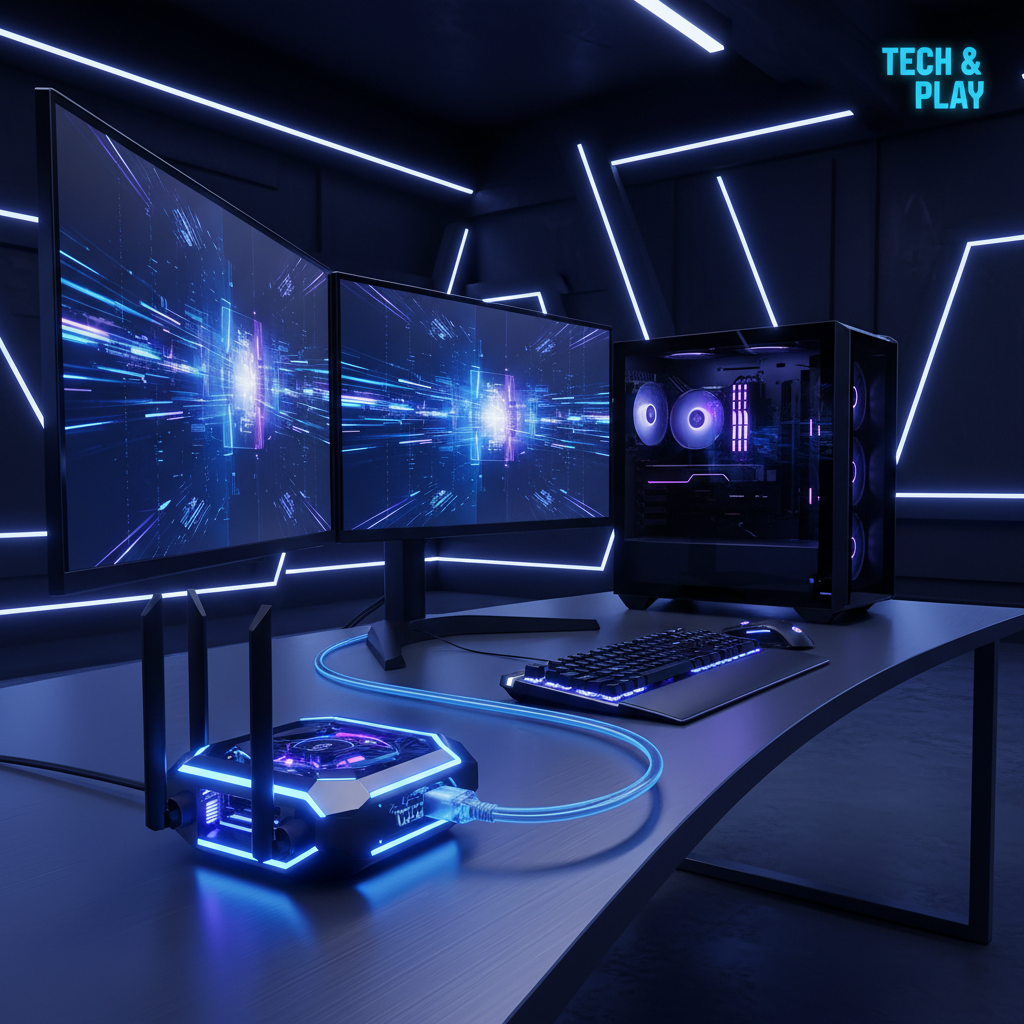
Lag Cero: La Guía Definitiva para Optimizar Tu Router para Gaming
¡Hola, Argentomáticos! ¿Cansados de esos picos de latencia que arruinan vuestras partidas cruciales? ¿Frustrados por el input lag que os cuesta esa kill decisiva o esa jugada perfecta? En el mundo del gaming online, cada milisegundo cuenta. Y aunque una conexión de fibra óptica de alta velocidad es el punto de partida, a menudo el cuello de botella se encuentra en el eslabón más cercano a vuestra máquina: el router.
Como expertos en hardware y redes de alto rendimiento, en Argentomática hemos preparado esta guía avanzada. Olvídense de configuraciones básicas; vamos a sumergirnos en los ajustes más finos de vuestro router para exprimir hasta la última gota de rendimiento y asegurar una experiencia de juego fluida y sin interrupciones. Prepárense para llevar su ping al mínimo y dominar el campo de batalla digital.
1. Preparación Previa: La Base de la Optimización
Antes de tocar cualquier configuración, es crucial sentar las bases. Un buen punto de partida es fundamental.
1.1. Asignar una IP Estática (o Reserva DHCP) a Tu PC Gamer
Para que las reglas de reenvío de puertos y QoS funcionen consistentemente, tu PC debe tener siempre la misma dirección IP en la red local. Recomendamos una reserva DHCP para mayor facilidad, pero una IP estática manual también es válida.
Para configurar una IP Estática en Windows:
- Abre ‘Configuración de red e Internet’.
- Haz clic en ‘Cambiar opciones del adaptador’.
- Selecciona tu adaptador de red (Ethernet o Wi-Fi), clic derecho y ‘Propiedades’.
- Selecciona ‘Protocolo de Internet versión 4 (TCP/IPv4)’ y haz clic en ‘Propiedades’.
- Elige ‘Usar la siguiente dirección IP’ e introduce los detalles.
IP Address: 192.168.1.X (fuera del rango DHCP de tu router)
Subnet Mask: 255.255.255.0
Default Gateway: 192.168.1.1 (o la IP de tu router)
Preferred DNS Server: 1.1.1.1 (Cloudflare) o 8.8.8.8 (Google)
Alternate DNS Server: 1.0.0.1 (Cloudflare) o 8.8.4.4 (Google)
1.2. Acceso al Panel de Administración del Router
Generalmente, se accede a través de la puerta de enlace predeterminada. Abre tu navegador y escribe la IP del router.
http://192.168.1.1Las credenciales suelen estar en la etiqueta del router o son las predeterminadas (ej. admin/admin, admin/password). Si no las conoces, consulta a tu proveedor o el manual del router.
1.3. Actualizar el Firmware del Router
Un firmware actualizado no solo mejora la seguridad, sino que a menudo optimiza el rendimiento y corrige errores que pueden afectar la estabilidad de la red. Busca la sección de ‘Actualización de Firmware’ o ‘Mantenimiento’.
2. Optimización de Conexión Cableada (¡Prioridad Absoluta!)
Para gaming competitivo, el cable Ethernet es siempre superior al Wi-Fi. Elimina interferencias, variaciones de latencia (jitter) y asegura la máxima velocidad.
2.1. Priorización de Puertos LAN (Si Disponible)
Algunos routers de gama alta permiten asignar mayor prioridad a puertos Ethernet específicos. Si tu router tiene esta función (a menudo en la sección QoS o LAN), asigna la máxima prioridad al puerto donde conectas tu PC gamer.
2.2. Configuración Full-Duplex y Velocidad en la Tarjeta de Red
Asegúrate de que tu tarjeta de red esté configurada para la máxima velocidad y en modo Full-Duplex. En Windows:
- Ve a ‘Administrador de dispositivos’.
- Expande ‘Adaptadores de red’.
- Clic derecho en tu adaptador Ethernet, ‘Propiedades’.
- Pestaña ‘Opciones avanzadas’.
- Busca ‘Speed & Duplex’ o ‘Velocidad y Duplex’ y selecciona ‘1.0 Gbps Full Duplex’ (si tu hardware lo soporta).
3. Optimización de Conexión Inalámbrica (Wi-Fi 5GHz/6GHz)
Si el cable no es una opción, el Wi-Fi de 5 GHz o 6 GHz es tu mejor apuesta. Evita la banda de 2.4 GHz para gaming debido a su congestión y menor velocidad.
3.1. Elegir la Banda Correcta y el Canal Menos Congestionado
Los 5 GHz (y 6 GHz con Wi-Fi 6E) ofrecen mayor ancho de banda y menos interferencia. Usa una herramienta como Wi-Fi Analyzer (en smartphone) para identificar los canales menos usados en tu área y configúralo manualmente en tu router.
- Banda 5 GHz: Canales 36-48 (sin DFS), 52-64 (con DFS), 100-140 (con DFS), 149-165 (sin DFS). Los canales DFS pueden tener interrupciones si detectan radares. Prueba con canales altos y bajos que no requieran DFS si tienes problemas.
- Ancho de Canal: Para 5 GHz, selecciona 80 MHz o incluso 160 MHz (si tu router y dispositivo lo soportan y no hay demasiada interferencia) para el máximo rendimiento. Para 2.4 GHz, usa 20 MHz para evitar interferencias.
3.2. Configuración de Modos Inalámbricos y Tecnologías Avanzadas
- Modo Inalámbrico: Selecciona solo los modos que tu hardware soporta (ej. ‘AX/AC Only’ si tienes dispositivos Wi-Fi 6/5). Evita ‘Mixed Mode’ si es posible para maximizar la eficiencia.
- MU-MIMO y OFDMA: Asegúrate de que estén habilitados en tu router (si es Wi-Fi 5 o 6, respectivamente). Mejoran la eficiencia de la red al permitir que el router se comunique con múltiples dispositivos simultáneamente.
4. Calidad de Servicio (QoS): Tu As Bajo la Manga
QoS es la función estrella para gaming. Permite priorizar el tráfico de tu PC gamer sobre cualquier otra actividad en la red (streaming, descargas, otros dispositivos).
4.1. Configuración de QoS Basada en IP o MAC
Localiza la sección ‘QoS’ o ‘Bandwidth Control’ en tu router. Aquí es donde la IP estática/reserva DHCP de tu PC cobra importancia.
- Habilitar QoS.
- Establecer Anchos de Banda (Upload/Download): Introduce tu velocidad real de internet (usa un test de velocidad). No la subestimes ni la sobreestimes.
- Crear Regla de Prioridad:
- Basado en IP: Asigna la IP de tu PC gamer a la máxima prioridad (ej. ‘Highest’ o ‘Class 1’).
- Basado en MAC: Asigna la dirección MAC de tu PC gamer a la máxima prioridad.
- Basado en Puertos: Prioriza los puertos UDP/TCP utilizados por tus juegos (ver sección de Port Forwarding).
5. Port Forwarding (Reenvío de Puertos) / NAT
El reenvío de puertos es esencial para asegurar que el tráfico de juegos online específico llegue directamente a tu PC, evitando problemas de conexión o ‘NAT Type’ restrictivos en ciertos títulos.
5.1. UPnP (Universal Plug and Play) – La Opción Fácil (y Riesgosa)
UPnP permite que los dispositivos abran puertos automáticamente. Es conveniente, pero también puede ser un riesgo de seguridad al abrir puertos sin tu consentimiento.
5.2. Configuración Manual de Reenvío de Puertos
Ve a la sección ‘Port Forwarding’, ‘NAT’ o ‘Virtual Servers’. Necesitarás:
- Puerto Externo: El puerto que los servidores del juego ven.
- Puerto Interno: El puerto al que el tráfico se dirige en tu PC.
- IP Interna: La IP estática/reserva DHCP de tu PC gamer.
- Protocolo: TCP, UDP o Ambos.
Busca los puertos específicos de tus juegos favoritos (ej. Call of Duty, League of Legends, Fortnite) en sitios como portforward.com o la documentación oficial del juego.
Ejemplo para un juego:
Service Name: MiJuego
Port Range: 3074
Internal IP: 192.168.1.X
Protocol: UDP/TCP (Ambos)
6. DMZ (Zona Desmilitarizada) – Último Recurso
Colocar tu PC en la DMZ expone todos sus puertos a internet, saltándose el firewall del router. Solo úsalo como último recurso si no logras que un juego funcione con el reenvío de puertos, y desactívalo inmediatamente después de jugar o tan pronto como sea posible.
7. Configuración de DNS para Gaming
Cambiar los servidores DNS puede reducir ligeramente la latencia al resolver nombres de dominio, aunque el impacto en la latencia de juego directa es mínimo una vez que la conexión al servidor del juego está establecida. Sin embargo, puede mejorar los tiempos de carga de páginas y la velocidad general de navegación.
Puedes configurar los DNS directamente en tu PC (como se mencionó en la Sección 1.1) o en el propio router para que todos los dispositivos de la red los utilicen.
- Cloudflare DNS:
1.1.1.1y1.0.0.1 - Google Public DNS:
8.8.8.8y8.8.4.4 - OpenDNS:
208.67.222.222y208.67.220.220
8. Firewall del Router: Ajustes Avanzados
El firewall es vital para la seguridad. Sin embargo, ciertas funciones pueden añadir latencia:
- SPI Firewall (Stateful Packet Inspection): Deshabilitarlo puede reducir la latencia en algunos casos, pero compromete la seguridad al no inspeccionar el estado de cada conexión. Hazlo bajo tu propio riesgo y si tienes otro firewall (ej. en tu PC) activo.
- DDoS Protection, DoS Protection: A menudo son útiles, pero pueden activarse erróneamente con picos de tráfico de juego. Si experimentas desconexiones raras, intenta deshabilitarlas temporalmente.
9. Consejos Adicionales para Reducir el Lag
- Cables Ethernet de Calidad: Utiliza cables Cat5e o Cat6a para asegurar un rendimiento óptimo.
- Minimiza Dispositivos en la Red: Desconecta o limita el uso de otros dispositivos que consuman ancho de banda (smartphones, tablets, Smart TVs) mientras juegas.
- Posicionamiento del Router: Si usas Wi-Fi, coloca el router en un lugar central, elevado y libre de obstáculos.
- Monitoreo de Red: Utiliza herramientas como PingPlotter o el monitor de recursos de Windows para identificar picos de latencia y posibles causas.
Conclusión: Un Paso Más Cerca del Éxito
Hemos recorrido un camino exhaustivo por las entrañas de la configuración de tu router. Aplicar estos ajustes, especialmente QoS y el reenvío de puertos, puede transformar radicalmente tu experiencia de juego online, eliminando frustraciones y dándote la ventaja competitiva que necesitas. Recuerda que cada router es un mundo; las secciones y nombres pueden variar, pero los principios son los mismos.
¡Esperamos que esta guía de Argentomática te sea de gran utilidad! No dudes en experimentar con los ajustes (siempre con precaución) y encontrar la configuración perfecta para tu entorno. ¡Ahora sal y conquista el mundo con tu nueva conexión sin lag!


Deja una respuesta
Lo siento, debes estar conectado para publicar un comentario.