Ensamblando tu Bestia Gamer: Guía Avanzada de PC Desde Cero
¡Bienvenidos, entusiastas del hardware y maestros del píxel, a Argentomática! Hoy vamos a sumergirnos en el corazón de la construcción de una PC de alto rendimiento. Esta no es una guía para novatos: asumo que ya manejás la jerga, conocés la importancia de cada componente y estás listo para un desafío técnico. Si querés una máquina hecha a medida, con un rendimiento óptimo y la satisfacción de haberla creado con tus propias manos, esta es tu hoja de ruta definitiva.
Armar tu propio rig gamer es una experiencia gratificante que te da control total sobre tu equipo, desde la elección de cada componente hasta el más mínimo detalle de su configuración. Preparamos nuestras herramientas, mentalizarnos y vamos a crear una obra maestra de ingeniería para gaming.
Herramientas Esenciales
Antes de empezar, asegurate de tener a mano lo siguiente. La paciencia no es una herramienta, ¡pero ayuda mucho!
- Destornillador Phillips magnético: Indispensable para tornillos pequeños.
- Precintos/Bridas (zip ties) y velcro: Para una gestión de cables impecable.
- Pinza de corte: Para los precintos.
- Pulsera antiestática: O al menos, tocá una superficie metálica sin pintar antes de manipular componentes.
- Linterna: Para esos rincones oscuros del gabinete.
- Pasta térmica (si el cooler no la incluye pre-aplicada): Asegurate de que sea de buena calidad.
- Paño de microfibra y alcohol isopropílico: Para limpiar residuos de pasta térmica.
Componentes que Necesitarás (y Asumo que ya tenés)
- Procesador (CPU): Intel (LGA) o AMD (AM4/AM5).
- Cooler de CPU: Disipador por aire o sistema de refrigeración líquida (AIO).
- Placa Madre (Motherboard): Compatible con tu CPU (chipset y socket).
- Memoria RAM: Módulos DDR4 o DDR5, en kits dual-channel (2 o 4 módulos).
- Tarjeta Gráfica (GPU): El corazón visual de tu PC.
- Almacenamiento: SSD NVMe M.2 (principal), SSD/HDD SATA (secundario).
- Fuente de Alimentación (PSU): Suficiente wattage y eficiencia para todos tus componentes.
- Gabinete (Case): Compatible con el formato de tu placa madre (ATX, Micro-ATX, etc.).
- Monitor, Teclado, Mouse: Para la configuración inicial.
- Pendrive USB: Con el instalador de tu Sistema Operativo (Windows/Linux).
Guía Paso a Paso para el Ensamblado
1. Preparación del Gabinete y la Fuente de Alimentación
1.1. Inspección y Preparación del Gabinete
Retirá los paneles laterales del gabinete. Identificá los orificios para los standoffs de la placa madre y los espacios para la gestión de cables. Algunos gabinetes vienen con filtros antipolvo que podés limpiar o verificar.
1.2. Instalación del I/O Shield y Standoffs de la Placa Madre
Si tu placa madre no trae el I/O Shield pre-instalado, encajalo firmemente en la abertura rectangular en la parte trasera del gabinete desde el interior. Verificá que los standoffs de metal estén correctamente atornillados en el gabinete, alineados con los agujeros de tu placa madre. Podría haber uno o dos pre-instalados. Añadí los que falten.
1.3. Montaje de la Fuente de Alimentación (PSU)
Deslizá la PSU en su compartimento (usualmente en la parte inferior trasera del gabinete). Asegurate de que el ventilador de la PSU esté orientado correctamente (generalmente hacia abajo si hay una rejilla, o hacia arriba si no). Fijala con los cuatro tornillos en la parte exterior del gabinete.
2. Instalación del Procesador (CPU)
Este paso es crítico. La placa madre es más fácil de manejar fuera del gabinete para esto.
2.1. Apertura del Socket de CPU
En el socket de la CPU (LGA para Intel, PGA para AMD), levantá la palanca de retención lateral para abrir la tapa metálica o el marco.
2.2. Colocación del Procesador
Para Intel (LGA): Alineá la flecha dorada en la esquina del CPU con la flecha o el triángulo correspondiente en el socket de la placa madre. Depositá suavemente el CPU, sin aplicar fuerza. Debe encajar perfectamente. Los CPUs LGA tienen pines en la placa madre, no en el CPU.
Para AMD (PGA): Alineá los pines del CPU con los agujeros del socket. Hay un triángulo dorado en una esquina del CPU y en el socket para guiarte. Dejalo caer suavemente. Los CPUs PGA tienen pines en el CPU.
2.3. Cierre del Socket
Bajá la tapa del socket y luego la palanca de retención. Esto puede requerir un poco de fuerza y es normal escuchar un clic. Si es un socket LGA, la cubierta de plástico se desprenderá automáticamente o la podrás retirar una vez que el procesador esté seguro.
3. Instalación del Cooler de CPU
El método varía si es un disipador de aire o una AIO. Para AIO, primero se instala el backplate.
3.1. Preparación del Cooler y Aplicación de Pasta Térmica
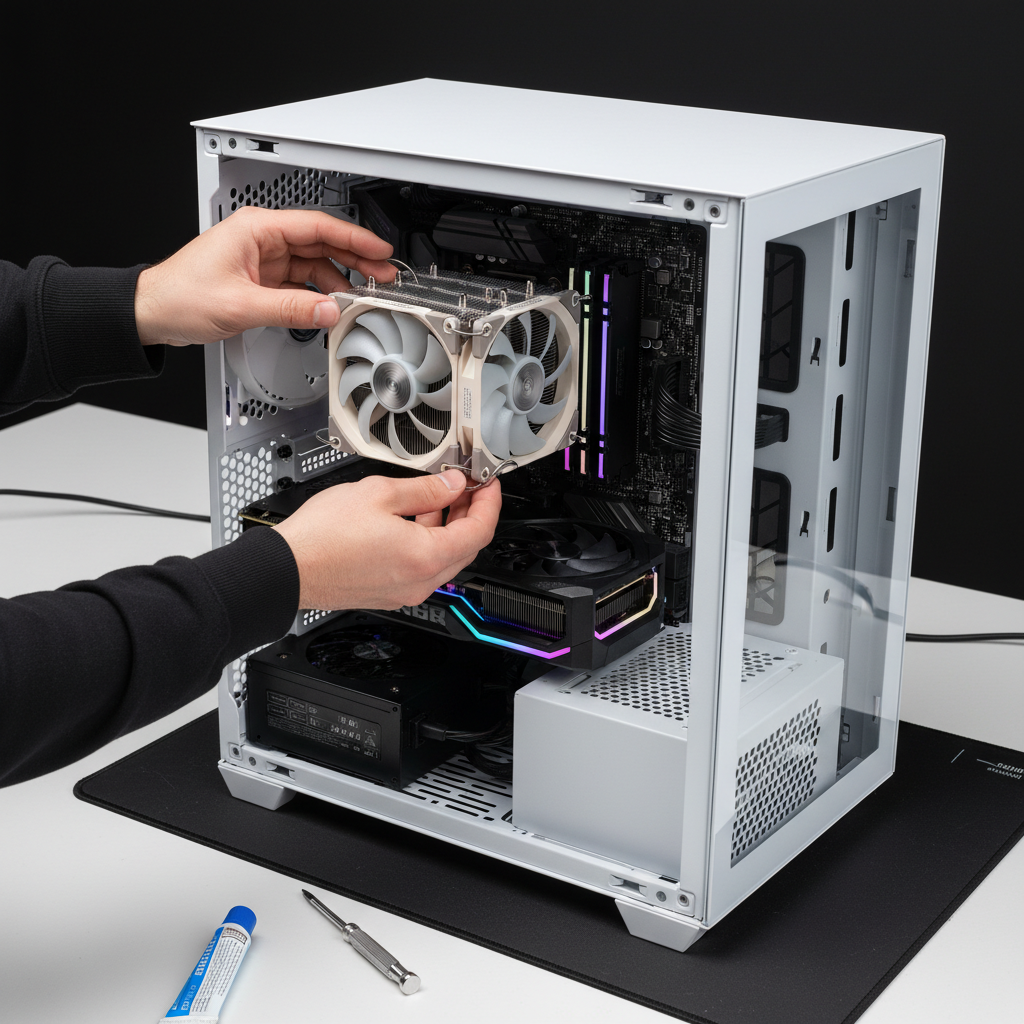
Si tu cooler no tiene pasta térmica pre-aplicada, aplicá una pequeña cantidad (tamaño de un guisante) en el centro del IHS (Integrated Heat Spreader) del CPU. No necesitas extenderla; la presión del disipador lo hará.
3.2. Montaje del Disipador o Bomba AIO
Para coolers de aire: Fijá el disipador al backplate (si lo requiere) o directamente a los enganches del socket, siguiendo las instrucciones específicas del fabricante. Atornillá de forma cruzada para asegurar una presión uniforme.
Para AIO: Montá el radiador en el gabinete (usualmente en la parte superior o frontal, donde tengas espacio para los ventiladores). Luego, colocá la bomba del AIO sobre el CPU y asegurá su backplate y soportes, atornillando de forma cruzada.
3.3. Conexión del Ventilador/Bomba
Conectá el cable del ventilador del CPU (o el de la bomba del AIO y sus ventiladores) al header ‘CPU_FAN’ en la placa madre. Si es una AIO, conectá el cable de la bomba al header ‘AIO_PUMP’ o ‘CPU_OPT’ si existe, y los ventiladores del radiador a ‘SYS_FAN’ o directamente a la controladora de la AIO.
4. Instalación de la Memoria RAM
La RAM se instala antes de montar la placa madre en el gabinete para mayor comodidad.
4.1. Identificación de Slots Dual-Channel
Consultá el manual de tu placa madre para saber qué slots usar para configuraciones dual-channel (generalmente el 2º y 4º slot desde el CPU, o A2 y B2). Soltá los seguros de los extremos de los slots.
4.2. Inserción de los Módulos RAM
Alineá la muesca del módulo de RAM con la del slot. Presioná firmemente en ambos extremos hasta que los seguros se cierren con un clic. No debería requerir fuerza excesiva. Si tenés 4 módulos, seguí el mismo proceso.
5. Montaje de Almacenamiento M.2 NVMe
Los SSD M.2 se montan directamente en la placa madre.
5.1. Localización del Slot M.2
Identificá el/los slot/s M.2 en tu placa madre. Desatornillá el pequeño tornillo o girá el pestillo de plástico que lo asegura.
5.2. Inserción del SSD M.2
Insertá el SSD M.2 en un ángulo de unos 30 grados. Luego, empujalo hacia abajo y aseguralo con el tornillo o el pestillo.
6. Instalación de la Placa Madre en el Gabinete
Con la CPU, cooler, RAM y M.2 instalados, es hora de montar la placa madre.
6.1. Alineación de la Placa Madre
Levantá con cuidado la placa madre y alineala con el I/O shield y los standoffs dentro del gabinete. Asegurate de que todos los orificios para tornillos de la placa madre coincidan con los standoffs.
6.2. Fijación de la Placa Madre
Usá el destornillador Phillips para atornillar la placa madre a cada standoff. No aprietes demasiado, solo hasta que esté firme.
7. Conexión de Cables de la Fuente de Alimentación
Ahora conectamos la PSU a la placa madre y otros componentes.
7.1. Conexión del Cable ATX de 24 Pines
Conectá el cable más grande de la PSU (el de 20+4 pines) al puerto ATX de 24 pines de la placa madre. Asegurate de que encaje firmemente.
7.2. Conexión del Cable EPS de 8/4+4 Pines
Conectá el cable de alimentación de CPU (4+4 o 8 pines) al conector EPS de la placa madre, usualmente ubicado en la parte superior izquierda. Este conector puede ser de 8 pines o dos de 4 pines.
7.3. Conexión de Cables PCIe (GPU)
Si tu GPU requiere alimentación PCIe (6, 8 o 6+2 pines), pasá los cables correspondientes desde la PSU a través de los orificios de gestión de cables y dejá los conectores listos para la GPU.
7.4. Conexión de Cables SATA Power
Si vas a instalar discos SATA, pasá los cables de alimentación SATA desde la PSU a través de los orificios de gestión de cables.
8. Instalación de la Tarjeta Gráfica (GPU)
La GPU es la estrella del gaming.
8.1. Apertura del Slot PCIe
Retirá los brackets de metal (o plástico) de la parte trasera del gabinete que corresponden a los slots PCIe donde irá tu GPU (usualmente el slot PCIe x16 superior). Abrí la pestaña de retención en el extremo del slot PCIe x16 en la placa madre.
8.2. Inserción de la Tarjeta Gráfica
Alineá la GPU con el slot PCIe x16 de la placa madre. Presioná firmemente hasta que encaje completamente y la pestaña de retención se cierre automáticamente (o la cierres manualmente).
8.3. Fijación y Conexión de Alimentación
Asegurá la GPU al gabinete con los tornillos de los brackets que retiraste. Conectá los cables de alimentación PCIe de la PSU a la GPU (6, 8 o 6+2 pines según sea necesario).
9. Instalación de Almacenamiento Adicional (SSD/HDD SATA)
Si necesitás más almacenamiento además del M.2.
9.1. Montaje de Unidades SATA
Deslizá tus SSD o HDD SATA en los compartimentos de la unidad de 2.5 pulgadas o 3.5 pulgadas de tu gabinete. Aseguralos con los tornillos o mecanismos de anclaje rápido del gabinete.
9.2. Conexión de Cables de Datos y Energía SATA
Conectá un cable de datos SATA (provisto con la placa madre) desde cada unidad a un puerto SATA libre en la placa madre. Luego, conectá los cables de alimentación SATA desde la PSU a cada unidad.
10. Conexión de Cables Frontales y de Periféricos
Los conectores pequeños, pero cruciales.
10.1. Conexión del Panel Frontal (F_PANEL)
Conectá los cables del panel frontal del gabinete (Power SW, Reset SW, HDD LED, Power LED) a los respectivos pines del header F_PANEL de la placa madre. Esta es la parte más tediosa; consultá el manual de tu placa madre para la disposición exacta de los pines.
10.2. Conexión de Headers USB y Audio Frontal
Conectá los cables USB 2.0 y USB 3.0/3.1/3.2 del panel frontal a los headers correspondientes en la placa madre. Lo mismo para el cable de audio del panel frontal (HD Audio).
10.3. Conexión de Ventiladores del Gabinete
Conectá los ventiladores adicionales del gabinete a los headers ‘SYS_FAN’ o ‘CHA_FAN’ de la placa madre, o a una controladora de ventiladores si la tenés.
11. Gestión de Cables (Cable Management)
Una buena gestión de cables no solo se ve bien, sino que mejora el flujo de aire y facilita futuras actualizaciones o mantenimientos.
11.1. Organización y Rutas de Cableado
Utilizá los orificios y canales de gestión de cables detrás de la bandeja de la placa madre en tu gabinete. Agrupá los cables usando bridas o velcro. Pasá los cables de alimentación (ATX 24 pin, EPS, PCIe) de forma que queden lo más ocultos posible.
12. Primer Encendido (POST) y Configuración de BIOS/UEFI
¡El momento de la verdad!
12.1. Verificación Pre-Encendido
Revisá todas las conexiones: ¿están todos los cables de alimentación conectados firmemente? ¿Los módulos de RAM están bien encajados? ¿El cooler está conectado? ¿Hay algún tornillo suelto? Conectá tu monitor, teclado y mouse.
12.2. Primer Encendido y Acceso a BIOS/UEFI
Presioná el botón de encendido. Si todo va bien, escucharás un pitido (si tenés un speaker de placa madre) y verás la pantalla de inicio de la placa madre. Presioná repetidamente la tecla designada (usualmente DEL o F2) para entrar a la BIOS/UEFI.
DEL o F2 (al arrancar)12.3. Configuración Inicial en BIOS/UEFI
- Verificá la detección de componentes: Asegurate de que la CPU, RAM, SSD/HDD estén reconocidos.
- Activá XMP/DOCP: Para que tu RAM funcione a su velocidad anunciada.
- Configurá el orden de arranque: Seleccioná tu pendrive USB como primera opción para instalar el SO.
- Guardá los cambios y salí.
13. Instalación del Sistema Operativo y Drivers
Ya casi lo tenés.
13.1. Creación de Medio de Instalación
Asumo que ya tenés un pendrive USB con el instalador de Windows 10/11 o tu distribución Linux favorita, creado con herramientas como Rufus o la Media Creation Tool de Microsoft.
13.2. Proceso de Instalación del SO
Reiniciá la PC, el instalador debería arrancar automáticamente. Seguí las instrucciones en pantalla para instalar el sistema operativo en tu SSD NVMe principal. Asegurate de seleccionar la unidad correcta.
13.3. Instalación de Drivers Esenciales
Una vez instalado el SO, descargá los drivers más recientes para tu placa madre (chipset, LAN/WiFi, audio), GPU (NVIDIA/AMD) y cualquier periférico esencial desde los sitios web oficiales de los fabricantes. Esto es CRUCIAL para el rendimiento y la estabilidad.
devmgmt.msc (en Windows, para verificar dispositivos)Consejos Adicionales para el Experto
- Stress Test: Una vez que todo esté funcionando, ejecutá pruebas de estrés (Prime95 para CPU, FurMark para GPU, MemTest86 para RAM) para asegurar la estabilidad bajo carga.
- Monitoreo: Utilizá software como HWMonitor o MSI Afterburner para mantener un ojo en las temperaturas de tu CPU y GPU, así como el uso de componentes.
- Actualizaciones: Mantené tus drivers y BIOS/UEFI actualizados. Esto puede mejorar el rendimiento y la estabilidad, y corregir bugs.
- Overclocking (Opcional): Si sos un entusiasta, una vez que la máquina sea estable, podés aventurarte en el overclocking de CPU y/o RAM. Siempre investigá a fondo y procedé con cautela.
Conclusión: Tu Máquina, Tu Creación
¡Felicitaciones, crack del hardware! Has completado el desafío de ensamblar una PC gamer desde cero. Ahora tenés en tus manos una máquina de alto rendimiento, optimizada a tu gusto y con el plus de haber sido construida por vos. Disfrutá de la satisfacción de cada frame, cada textura y cada victoria en tu nueva bestia. Desde Argentomática, esperamos que esta guía te haya sido de máxima utilidad. ¡Nos vemos en el próximo nivel!