¡Che, gamers de Argentomática! ¿Vieron cuando le meten a un juego re piola, esperan que la PC vuele y, de repente, los FPS son un bajón o la cosa va a los tirones? Sí, ese es el famoso y a veces medio rompepijas cuello de botella. Y no, en 2026, con placas cada vez más bestiales y procesadores que laburan a mil, esto sigue siendo un temón que puede arruinarte la experiencia.
Acá en el blog, te vamos a tirar la posta para que entiendas este quilombo entre tu CPU y tu GPU, aprendas a detectarlo con precisión de cirujano y, lo más importante, ¡lo soluciones para que tu setup rinda como un campeón! Si ya querés ir directo a optimizar todo sin gastar un peso, te recomiendo que te des una vuelta por nuestra Guía Definitiva 2026: Optimizá tu PC Gaming a full sin gastar un peso, ¡es la biblia para tu rendimiento sin tocar la billetera!
Cuellos de Botella CPU/GPU en 2026: ¿Qué onda y por qué nos sigue dando dolor de cabeza?
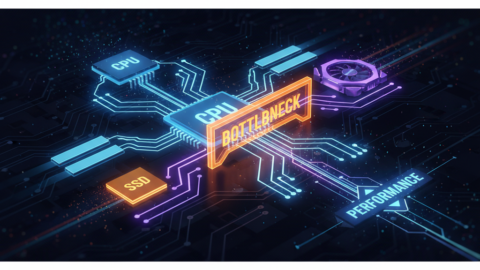
Primero lo primero: ¿qué carajo es un cuello de botella? Imaginate que tu PC es una fábrica de frames. La CPU (el procesador) es la que organiza toda la data, calcula físicas, IA, lo que pasa en el mundo del juego, le da órdenes a los personajes, etc. Después, le pasa toda esa información a la GPU (la placa de video) para que la renderice, la pinte y la muestre en tu monitor.
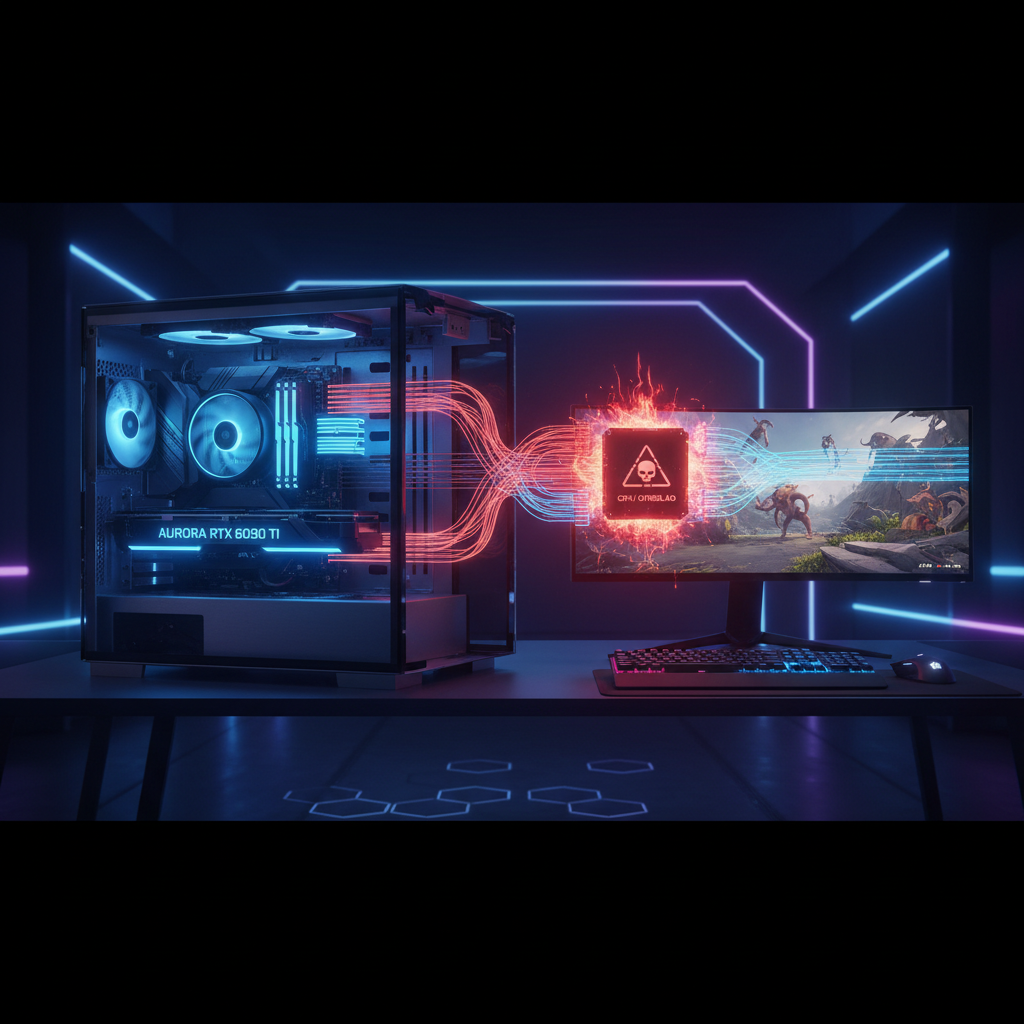
Un cuello de botella se arma cuando uno de esos componentes no puede seguirle el ritmo al otro. Es como una autopista: si tenés un peaje re lento (CPU floja) y después una autopista de 10 carriles (GPU potente), la autopista no se va a llenar nunca porque los autos no pueden pasar el peaje. O al revés: si el peaje es rápido pero la autopista es de un carril, la fila se arma igual.
¿Por qué sigue siendo tan relevante en 2026?
- Juegos más complejos: Cada año, los juegos son más ambiciosos. No solo piden gráficos de otro mundo (lo que estresa la GPU), sino que también tienen mundos abiertos gigantes, simulaciones físicas realistas, IA de personajes más elaborada y montones de elementos en pantalla que exigen mucho a la CPU.
- Evolución dispar: A veces, las CPUs y las GPUs no avanzan al mismo ritmo. Una generación de placas de video puede dar un salto gigante, dejando a procesadores de la misma generación un poco atrás, o viceversa.
- Costos en Argentina: Ni hablar de que acá, con el dólar y los precios por las nubes, no es tan fácil armarse una PC súper equilibrada de una. Muchos hacemos upgrades por partes, y ahí es donde el cuello de botella puede aparecer si no planificás bien. ¡Es el pan de cada día del gamer argento que cuida el mango!
Ojo, un detalle importantísimo: un pequeño cuello de botella es inevitable y hasta normal. Siempre va a haber un componente que sea el «límite» en un momento dado. La clave es que ese límite no sea tan grande como para arruinarte la experiencia de juego. El objetivo es buscar el equilibrio para tu setup y los juegos que te gustan.
¡A la caza del estrangulador! Cómo detectar un cuello de botella con precisión milimétrica
La clave para saber si tenés un cuello de botella no es adivinar, ¡es monitorear! Necesitamos ver qué está haciendo cada componente en tiempo real mientras jugás. Acá te explico cómo hacerlo de forma efectiva:
Herramientas que no pueden faltar en tu arsenal:
- MSI Afterburner + RivaTuner Statistics Server (RTSS): Este es tu mejor amigo. MSI Afterburner te permite monitorear un montón de métricas (uso de CPU, GPU, RAM, FPS, temperaturas) y con RTSS podés crear un overlay en pantalla para ver todo mientras jugás. ¡Es fundamental!
- HWMonitor: Para datos más detallados o para dejarlo en segundo plano y revisar después.
¿Qué métricas buscar en el OSD (On-Screen Display)?
Activá el OSD de Afterburner con las siguientes métricas y jugá un rato a tu título más exigente:
- GPU Usage (%): El porcentaje de uso de tu placa de video.
- CPU Usage (%, por core/thread si se puede): El porcentaje de uso de tu procesador (tanto el uso general como el de los cores individuales te pueden dar pistas).
- RAM Usage (MB o GB): Cuánta memoria RAM está utilizando el sistema.
- VRAM Usage (MB o GB): Cuánta memoria de video está usando la GPU.
- Framerate (FPS): Los frames por segundo que estás obteniendo.
- Frame Time (ms): El tiempo que tarda cada frame en renderizarse (valores bajos y estables son lo ideal).
Interpretando los números: ¿Quién es el culpable?
-
Si tu GPU Usage está constantemente al 90-100% y los FPS son bajos: ¡Bingo! Tu placa de video es el cuello de botella. Está trabajando a tope, pero no le da para generar más frames. Esto es lo «menos malo» porque significa que estás exprimiendo al máximo tu placa.
-
Si tu CPU Usage (general o de varios cores clave) está al 90-100% y tu GPU Usage está por debajo (ej: 50-70%) con FPS bajos: ¡Acá la cosa se pone fea! Tu CPU es la que no da abasto para mandarle información a la GPU, que está medio «rascándose las bolas» esperando datos. Tu GPU podría generar muchos más frames, pero la CPU la está limitando.
-
Si tenés mucho Stuttering (micro-pausas o tirones) y la RAM está casi al tope: Puede ser un cuello de botella de RAM. 8GB ya es poco para muchos juegos modernos.
La prueba de fuego: Cambiar resolución y settings
Si aún tenés dudas, hacé estas pruebas:
-
Bajá la resolución del juego al mínimo (ej: 720p) y los settings gráficos al mínimo: Si al hacer esto tus FPS suben una banda y el uso de la GPU sigue bajo (ej: 40-60%), pero el uso de la CPU está alto, casi seguro que la CPU es el cuello de botella. La GPU podría generar miles de frames en esa resolución baja, pero la CPU no puede procesar los datos lo suficientemente rápido para alimentarla.
-
Subí la resolución (si tu monitor lo permite, ej: 1440p o 4K) y poné todos los settings al máximo: Si los FPS bajan mucho y la GPU se clava al 99-100%, es claro que la GPU no da abasto. Esto es normal y esperable en resoluciones muy altas con placas de gama media.
¡Basta de lag y tirones! Soluciones para ese cuello de botella que te re quema
Una vez que detectaste al culpable, es hora de poner manos a la obra. Tenés dos caminos principales: el de la billetera (hardware) y el de la optimización (software). ¡Empecemos!
1. Upgrade de Hardware: Cuando el bolsillo te da una mano (o te lo permite el aguinaldo)
Si identificaste un componente como el claro limitante y tenés los mangos, un upgrade es la solución definitiva. En Argentina, esto siempre es un garrón por los costos de importación y el dólar, pero a veces no queda otra.
-
CPU (Procesador): Si tu GPU es una bestia moderna (tipo una RTX 4070 o Radeon RX 7800 XT para arriba) y tu CPU es de una generación vieja (más de 3-4 años) o de gama baja, este es tu upgrade principal. Un Ryzen 5/7 o un Core i5/i7 de las últimas generaciones (o la anterior) te va a dar un salto abismal. Comentario Arg: Esto es lo más caro, porque muchas veces implica cambiar también la mother y la RAM si pasás de Intel a AMD o viceversa, o de DDR4 a DDR5.
-
GPU (Placa de Video): Si tu CPU es potente (un Ryzen 7 o Core i7 de los últimos años) y la GPU está al palo todo el tiempo, es hora de una placa nueva. Para 2026, si apuntás a 1440p o 4K, necesitás una placa de gama alta que te banque la exigencia de los juegos que se vienen. Las Radeon de la serie 7000 o las RTX de la serie 4000 (y lo que venga) son los bichos que tenés que mirar.
-
RAM (Memoria RAM): Poca RAM (8GB ya es insuficiente para gaming serio) o RAM lenta (DDR4 2133MHz) puede generar un cuello de botella silencioso, causando stuttering y demoras en la carga de texturas. Apuntá a 16GB mínimo (con 32GB vas a estar re holgado para todo lo que venga en 2026) y buscá velocidades altas (DDR4 3200-3600MHz o DDR5 6000MHz+). Comentario Arg: Este es un upgrade relativamente accesible y que suele dar una alta diferencia en la fluidez general.
-
SSD NVMe: Aunque no es un cuello de botella directo en FPS, si seguís con un disco duro (HDD) para juegos, ¡es hora de un NVMe! Cargar juegos rápido, evitar tirones por carga de texturas o assets en tiempo real, mejora la experiencia una banda. ¡Un NVMe es un upgrade que garpa mucho por su relación costo/beneficio!
2. Optimización por Software: La más barata y que salva las papas
Si el upgrade no es una opción ahora, ¡no te desanimes! Hay muchas cosas que podés hacer para mejorar el rendimiento sin gastar un peso.
-
Configuración dentro del juego:
- Resolución: Si tu CPU es el limitante, bajar la resolución (de 1440p a 1080p, por ejemplo) no va a aliviar mucho a la CPU, pero sí a la GPU. Si tu GPU es el limitante, bajar la resolución sí te va a dar más FPS.
- Calidad Gráfica: Bajá sombras, texturas de alta resolución, efectos post-procesado (antialising pesado, reflejos complejos). Esto relaja la GPU. Proba de a uno para ver qué es lo que más te rinde.
- V-Sync / G-Sync / FreeSync: Desactivá el V-Sync si no tenés un monitor con tecnología adaptativa (G-Sync o FreeSync) o si tus FPS ya son bajos. El V-Sync limita los FPS al refresco de tu monitor, y a veces genera un input lag molesto. Si tenés G-Sync/FreeSync, asegurate de que estén activados y configurados correctamente en los drivers de tu GPU y el menú de tu monitor.
- Tecnologías de Upscaling (DLSS/FSR/XeSS): ¡Activá esto sí o sí! Renderizan el juego a una resolución menor y lo escalan con inteligencia artificial a tu resolución nativa. Alivian una banda a la GPU y la diferencia visual es mínima (o a veces hasta mejor). Es magia pura para ganar FPS.
-
Drivers Actualizados: Esto es básico, pero fundamental. Siempre, siempre, siempre tené los drivers de tu GPU actualizados a la última versión (Nvidia GeForce Experience o AMD Adrenalin). Pueden traer mejoras de rendimiento específicas para los juegos más nuevos.
-
Programas en Segundo Plano: Cerrá Discord, navegadores con mil pestañas, Spotify, launchers de juegos que no estés usando, etc. Todo lo que esté corriendo en segundo plano consume recursos de CPU y RAM. ¡Liberá esos recursos para el juego!
-
Plan de Energía de Windows: Andate a «Configuración» > «Sistema» > «Energía y batería» > «Modo de energía» y seleccioná «Máximo rendimiento» o «Alto rendimiento». Si no lo tenés, podés activarlo con este comando en el CMD (ejecutado como administrador):
powercfg -duplicatescheme e9a42b02-d5df-448d-aa00-03f147496ad0Luego volvé al menú de energía y seleccioná el nuevo plan de «Máximo rendimiento» que aparecerá.
-
Overclocking (con precaución): Un leve overclock a la CPU o la RAM puede dar un empujón, especialmente si la CPU es el cuello de botella. Pero ojo, esto requiere investigación, un buen sistema de refrigeración y se hace bajo tu propia responsabilidad. ¡No te mandes sin saber!
¡A viciar sin drama, che!
Entender y solucionar los cuellos de botella es clave para que tu PC gaming rinda como un campeón en 2026. No te frustres, es algo normal que le pasa a casi todos los gamers en algún momento, especialmente acá en Argentina donde armarse un setup top de línea es todo un desafío financiero.
Con estas herramientas y consejos, ¡vas a poder domar ese cuello de botella y exprimir al máximo tu setup! Acordate que la idea es buscar el equilibrio para tu experiencia de juego, no siempre tener 99% de uso de CPU y GPU al mismo tiempo es lo más importante.
Y si querés seguir profundizando en cómo exprimir hasta el último FPS de tu máquina, ¡no te olvides de nuestra Guía Definitiva 2026: Optimizá tu PC Gaming a full sin gastar un peso! ¡Nos vemos en el próximo vicio!