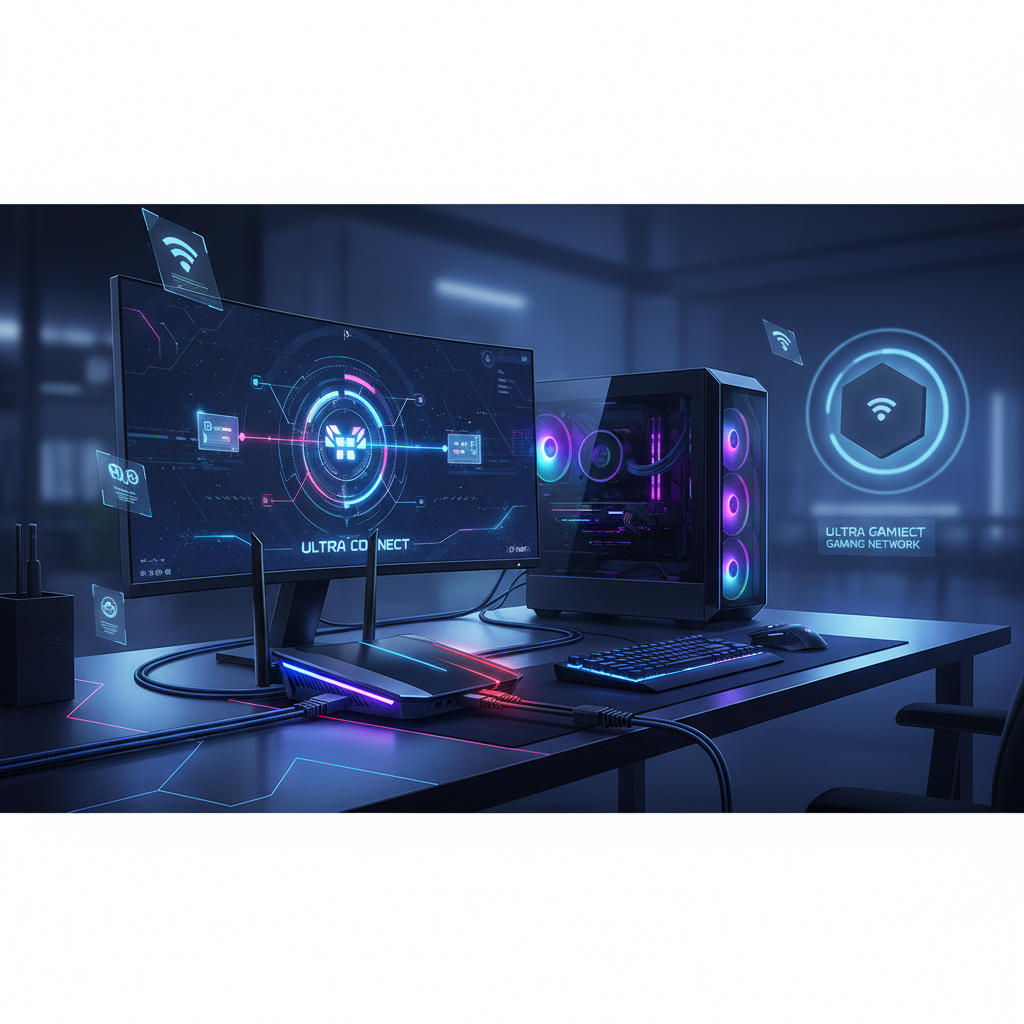
¡Hola, gamers y entusiastas de la tecnología! Soy su experto amigo de Argentomática y hoy vamos a desentrañar uno de los misterios más grandes para muchos: cómo armar una red doméstica que no solo funcione, sino que VUELE. Olvídense de los micro-cortes, el ping altísimo o las descargas lentas. Preparen sus mates y sus ganas de aprender, porque vamos a transformar su conexión en un verdadero Ferrari de datos.
Si alguna vez pensaron que el internet lento era culpa exclusiva de su proveedor, ¡piensen de nuevo! Una buena parte del rendimiento depende de cómo esté configurada su red local. Esta guía está pensada para principiantes, así que explicaremos cada término técnico y cada paso de forma sencilla. ¡Vamos a potenciar esa conexión!
¿Por Qué Una Red de Alto Rendimiento es Crucial?
Para un gamer, la diferencia entre la victoria y la derrota a menudo se reduce a milisegundos. Una red optimizada significa:
- Menor Latencia (Ping): ¿Qué es el Ping? Es el tiempo que tarda un paquete de datos en ir de tu PC al servidor del juego y volver. Cuanto más bajo, mejor. ¡Un ping alto es sinónimo de frustración!
- Mayor Velocidad de Descarga/Subida: ¿Cansado de esperar horas para descargar un juego de 100GB o subir ese stream épico? Una buena red te dará la máxima velocidad posible de tu proveedor.
- Estabilidad: Evitá los cortes inesperados que te sacan de una partida rankeada o arruinan tu serie favorita.
- Menos Congestión: Si tenés múltiples dispositivos conectados (celulares, Smart TV, consolas), una red bien configurada puede manejar el tráfico de manera eficiente.
Paso 1: La Base – Tu Conexión a Internet y el Módem
1.1 Evaluá tu Plan de Internet
Antes de optimizar tu red, asegurate de que tu plan de internet sea adecuado para tus necesidades. Si sos gamer, streameas o tenés muchos dispositivos conectados, un plan de al menos 100 Mbps (megabits por segundo) es un buen punto de partida, pero si podés optar por 300 Mbps o más, ¡mucho mejor! Recordá que el ancho de banda es como el tamaño de una autopista: cuanto más grande, más autos (datos) pueden pasar simultáneamente.
1.2 El Módem: El Traductor de la Señal
El módem es el dispositivo que tu ISP te da y que conecta tu hogar a su red. Es el encargado de traducir la señal que viene por el cable (fibra óptica, coaxial, ADSL) en una señal que tu router pueda entender. Asegurate de que tu módem esté funcionando correctamente y que esté ubicado en un lugar central y ventilado.
Paso 2: El Corazón de la Red – Tu Router
El router es el cerebro de tu red doméstica. Es el que distribuye la conexión a todos tus dispositivos. Elegir y configurar bien tu router es el paso más crítico.
2.1 Elegí un Buen Router
Si tu router es viejo o el que te dio el ISP no es muy bueno, considera invertir en uno nuevo. Buscá estas características:
- Wi-Fi 6 (802.11ax) o Wi-Fi 6E: Son los estándares más modernos. Ofrecen mayor velocidad, eficiencia y capacidad para manejar múltiples dispositivos.
- Doble o Triple Banda: Los routers actuales operan en bandas de frecuencia de 2.4 GHz y 5 GHz. Algunos premium tienen una tercera banda de 5 GHz.
- 2.4 GHz: Mayor alcance, mejor para atravesar paredes, pero más lento y susceptible a interferencias (de microondas, teléfonos inalámbricos). Ideal para dispositivos que no requieren mucha velocidad.
- 5 GHz: Mucho más rápido, menos propenso a interferencias, pero con menor alcance y peor para atravesar obstáculos. ¡Ideal para gaming y streaming cerca del router!
- Puertos Gigabit Ethernet: Asegurate de que tenga puertos LAN (para conectar por cable) que soporten 1000 Mbps (1 Gbps).
- Procesador Potente y Suficiente RAM: Aunque no siempre se publicita, un buen hardware interno permite al router manejar el tráfico intensivo sin problemas.
2.2 Ubicación del Router
Parece obvio, pero es clave: el router debe estar en un lugar central de tu casa, elevado (no en el piso), lejos de obstáculos metálicos grandes, espejos o electrodomésticos que generen interferencia (como microondas).
2.3 Actualizá el Firmware
El firmware es el software interno del router. Los fabricantes lanzan actualizaciones para mejorar el rendimiento, la seguridad y añadir funciones. Accedé a la interfaz de administración de tu router (generalmente poniendo su IP en el navegador, como 192.168.1.1 o 192.168.0.1) y buscá la sección de actualización.
# Ejemplo de dirección IP común para acceder al router
http://192.168.1.1
http://192.168.0.1
# Busca en el manual de tu router la IP y las credenciales de acceso (usuario/contraseña por defecto).
Paso 3: El Cable Es Tu Amigo – Ethernet Siempre Que Sea Posible
¡Esto es un mandamiento gamer! Si podés conectar tu PC, consola o Smart TV por cable, ¡hacelo! La conexión Ethernet ofrece una estabilidad, velocidad y latencia muy superiores al Wi-Fi, especialmente en entornos con mucha interferencia o distancias largas.
3.1 Tipos de Cables Ethernet
- Cat5e: Suficiente para gigabit (1000 Mbps) en distancias cortas.
- Cat6: Mejor blindaje, ideal para gigabit en distancias más largas y compatible con 10 Gigabit Ethernet en distancias muy cortas.
- Cat6a: Diseñado para 10 Gigabit Ethernet a distancias mayores. ¡Recomendado para el futuro!
3.2 Switches de Red (Si Necesitás Más Puertos)
Si tu router no tiene suficientes puertos Ethernet, podés usar un switch de red. Es como una «extensión» de puertos Ethernet. Asegurate de que sea «Gigabit» para no limitar la velocidad.
Paso 4: Optimizá tu Wi-Fi (Si No Tenés Otra Opción)
Si la conexión por cable no es viable para todos tus dispositivos (celulares, laptops), optimizá tu Wi-Fi.
4.1 Separar Redes 2.4 GHz y 5 GHz
En la configuración de tu router, cambiá el nombre (SSID) de tu red 5 GHz para que sea distinto al de la 2.4 GHz (ej: «MiCasa_2.4GHz» y «MiCasa_5GHz»). Así, podrás elegir manualmente qué dispositivos se conectan a cuál banda. Conectá dispositivos de alto rendimiento (gaming, streaming) a la 5 GHz cuando estén cerca del router.
4.2 Elegí el Canal Wi-Fi Correcto
Las redes Wi-Fi usan diferentes canales para transmitir. Si tus vecinos usan el mismo canal, habrá interferencia. Usá herramientas gratuitas como WiFiInfoView (Windows) o Network Analyzer (iOS) para escanear las redes de tu zona y ver qué canales están menos congestionados. Luego, configurá tu router para usar esos canales (1, 6 o 11 para 2.4 GHz; y los canales no DFS para 5 GHz).
4.3 Calidad de Servicio (QoS)
QoS (Quality of Service) es una función del router que te permite priorizar ciertos tipos de tráfico. Por ejemplo, podés darle prioridad a tu PC gamer sobre el Smart TV que está reproduciendo Netflix. Buscá esta opción en la configuración de tu router y activala para priorizar tu juego o streaming.
4.4 Redes Mesh para Cobertura Total
Si tu casa es grande o tiene muchas paredes, un solo router puede no ser suficiente. Una red Mesh (o red de malla) es un sistema de varios puntos Wi-Fi que trabajan juntos para crear una única red inalámbrica potente y con gran cobertura en toda la casa. Ideal para eliminar zonas muertas.
Paso 5: Configuración Avanzada (Para los Más Valientes)
5.1 Redirección de Puertos (Port Forwarding)
Algunos juegos o servidores de juegos requieren que ciertos puertos estén «abiertos» en tu router para funcionar correctamente. Esto se llama Redirección de Puertos (Port Forwarding). Tu router usa NAT (Network Address Translation), que es como una «muralla» para proteger tu red. Al hacer port forwarding, le decís al router que mande el tráfico de un puerto específico a un dispositivo en particular. Consultá los requisitos de puerto del juego o aplicación.
5.2 Cambiá tus Servidores DNS
El DNS (Domain Name System) es como la agenda telefónica de Internet, traduce nombres de sitios web (como argentomatica.com.ar) a direcciones IP. Los DNS de tu ISP no siempre son los más rápidos. Podés usar DNS públicos y más rápidos como:
- Cloudflare DNS:
1.1.1.1y1.0.0.1 - Google DNS:
8.8.8.8y8.8.4.4
Podés cambiar esto en la configuración de tu router para toda la red, o en cada dispositivo individualmente.
Paso 6: Mantenimiento y Monitoreo
Una vez configurada, tu red necesita un poco de cariño para seguir rindiendo al máximo.
6.1 Reinicios Periódicos
Reiniciá tu router y módem al menos una vez al mes (desconectalos de la corriente por 10 segundos y volvé a conectarlos). Esto ayuda a limpiar la memoria y solucionar pequeños problemas de rendimiento.
6.2 Monitoreá tu Velocidad
Usá sitios como Speedtest.net para medir regularmente tu velocidad de descarga, subida y ping. Hacelo conectado por cable para tener la lectura más precisa de tu conexión a internet, y luego por Wi-Fi para ver cómo rinde tu red inalámbrica.
6.3 Mantené la Seguridad
- Cambia las contraseñas por defecto de tu router.
- Usá contraseñas WPA2 o WPA3 para tu Wi-Fi.
- Considera una red de invitados (Guest Network) para visitas, así tus dispositivos principales están aislados.
¡A Jugar (y Navegar) en Primera!
Configurar una red de alto rendimiento puede parecer complejo al principio, pero siguiendo estos pasos, notarán una mejora significativa. No solo sus partidas serán más fluidas, sino que toda la experiencia de usar internet en casa se sentirá más rápida y estable.
Desde Argentomática, esperamos que esta guía les sea de gran ayuda. ¡Ahora, salgan y conquisten esas partidas sin que el lag se interponga en su camino! Si tienen dudas o consejos adicionales, ¡dejenlos en los comentarios!