Si tu stream se ve borroso, pixelado o pierde calidad cuando hay movimiento, el problema casi nunca es “falta de potencia”. En esta guía te explico las causas reales del stream pixelado y cómo configurar OBS o Streamlabs para lograr una imagen estable en 2026.
- Qué es realmente la pixelación en stream
- Causas reales del stream pixelado
- Bitrate mal configurado
- Encoder incorrecto (NVENC vs x264)
- Resolución y escalado
- FPS y carga del sistema
- Configuración estable recomendada
- Checklist rápido
🔍 Qué es realmente la pixelación en stream
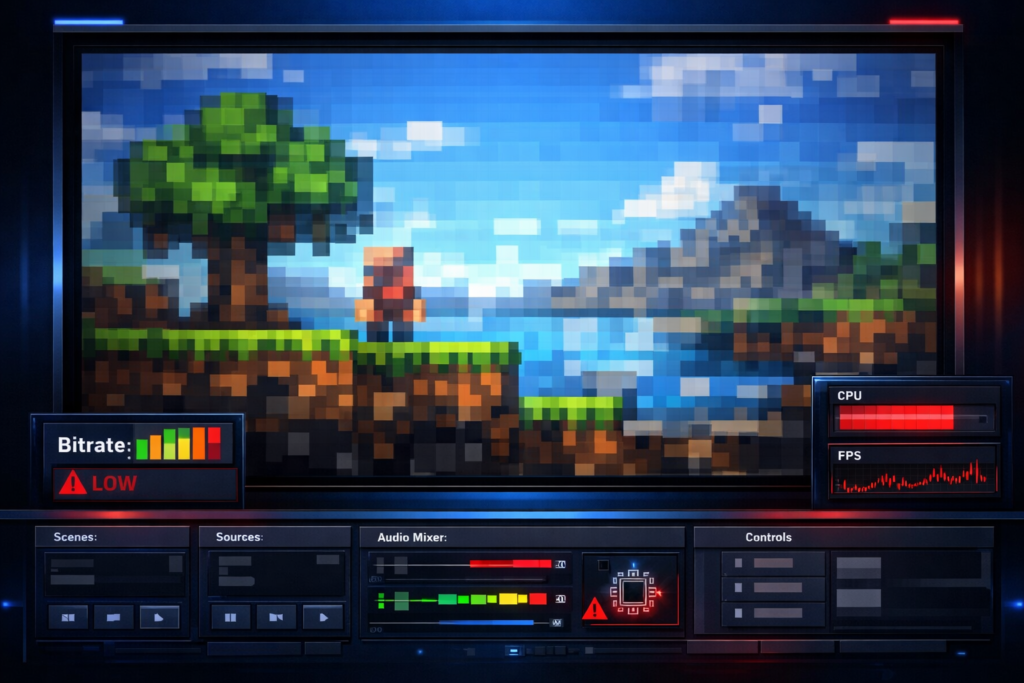
La pixelación aparece cuando el encoder no puede procesar correctamente la cantidad de información visual que le estás enviando. Esto provoca bloques, artefactos y pérdida de detalle, sobre todo en escenas con mucho movimiento.
⚠️ Causas reales del stream pixelado
- Bitrate insuficiente para la resolución elegida
- Encoder mal configurado
- Resolución demasiado alta para tu conexión
- Saturación de CPU o GPU
- Conexión inestable
📊 Bitrate incorrecto
El error más común es emitir en alta resolución con un bitrate bajo.
- 1080p60 → mínimo 6.000 kbps
- 1440p60 → ideal entre 12.000 y 15.000 kbps
Si el bitrate no alcanza, el encoder comprime demasiado la imagen y aparecen los bloques.
🧠 Encoder incorrecto
- NVENC: recomendado si tenés GPU NVIDIA moderna.
- x264: solo si tu CPU es muy potente y está libre.
Usar x264 con una CPU al límite genera pixelación y stuttering.
🖥️ Resolución y escalado
Emitir a más resolución de la que tu bitrate soporta es una receta segura para un stream borroso.
- No reescales si no es necesario
- Usá Lanczos solo si tu GPU lo soporta sin carga
- Si hay dudas, bajá resolución antes que bitrate
🎮 FPS y carga del sistema
- 60 FPS exige mucho más al encoder
- Bajar a 30 FPS puede mejorar drásticamente la calidad
- Evitar picos de CPU/GPU durante el directo
⚙️ Configuración estable recomendada (OBS / Streamlabs)
Salida
- Modo: Avanzado
- Codificador: NVENC
- Control de tasa: CBR
- Bitrate: 12.000 kbps
- Keyframe: 2
- Preset: Quality
- Perfil: High
Video
- Base: 2560×1440
- Salida: 2560×1440
- Filtro: Lanczos
- FPS: 60 (o 30 si hay problemas)
📋 Checklist rápido
- ✔ Bitrate acorde a la resolución
- ✔ Encoder correcto
- ✔ Resolución realista
- ✔ Conexión por cable
- ✔ Prueba antes del directo
Consejo final: un stream estable siempre se ve mejor que uno forzado a máxima calidad. Bajá lo justo y ganá claridad, fluidez y retención.
Si tu stream se ve borroso, pixelado o pierde calidad cuando hay movimiento, el problema casi nunca es “falta de potencia”. En esta guía te explico las causas reales del stream pixelado y cómo configurar OBS o Streamlabs para lograr una imagen estable en 2026.
🔍 Qué es realmente la pixelación en stream
La pixelación aparece cuando el encoder no puede procesar correctamente la cantidad de información visual que le estás enviando. Esto provoca bloques, artefactos y pérdida de detalle, sobre todo en escenas con mucho movimiento.
⚠️ Causas reales del stream pixelado
- Bitrate insuficiente para la resolución elegida
- Encoder mal configurado
- Resolución demasiado alta para tu conexión
- Saturación de CPU o GPU
- Conexión inestable
📊 Bitrate incorrecto
El error más común es emitir en alta resolución con un bitrate bajo.
- 1080p60 → mínimo 6.000 kbps
- 1440p60 → ideal entre 12.000 y 15.000 kbps
Si el bitrate no alcanza, el encoder comprime demasiado la imagen y aparecen los bloques.
🧠 Encoder incorrecto
- NVENC: recomendado si tenés GPU NVIDIA moderna.
- x264: solo si tu CPU es muy potente y está libre.
Usar x264 con una CPU al límite genera pixelación y stuttering.
🖥️ Resolución y escalado
Emitir a más resolución de la que tu bitrate soporta es una receta segura para un stream borroso.
- No reescales si no es necesario
- Usá Lanczos solo si tu GPU lo soporta sin carga
- Si hay dudas, bajá resolución antes que bitrate
🎮 FPS y carga del sistema
- 60 FPS exige mucho más al encoder
- Bajar a 30 FPS puede mejorar drásticamente la calidad
- Evitar picos de CPU/GPU durante el directo
⚙️ Configuración estable recomendada (OBS / Streamlabs)
Salida
- Modo: Avanzado
- Codificador: NVENC
- Control de tasa: CBR
- Bitrate: 12.000 kbps
- Keyframe: 2
- Preset: Quality
- Perfil: High
Video
- Base: 2560×1440
- Salida: 2560×1440
- Filtro: Lanczos
- FPS: 60 (o 30 si hay problemas)
📋 Checklist rápido
- ✔ Bitrate acorde a la resolución
- ✔ Encoder correcto
- ✔ Resolución realista
- ✔ Conexión por cable
- ✔ Prueba antes del directo
Consejo final: un stream estable siempre se ve mejor que uno forzado a máxima calidad. Bajá lo justo y ganá claridad, fluidez y retención.