¿Te acordás cuando el «tuneo» de un auto era algo de culto? Cambiar un filtro, ajustar el carburador, pulir el escape… Cada detalle sumaba para exprimirle hasta el último caballo. Bueno, con tu placa de video NVIDIA, pasa algo parecido. Los drivers son el motor, y el Panel de Control es tu taller mecánico de alta gama. No es magia, es ingeniería bien aplicada para que tu PC levante vueltas en cada partida. En Argentomática siempre decimos que no siempre hace falta gastar un dineral para optimizar tu PC Gaming a full sin gastar un peso, y acá te vamos a mostrar cómo.
Si ya tenés una GeForce en tu rig, sabés que es una bestia. Pero como todo fierro de competición, necesita un buen «seteo». No alcanza con instalar los drivers y listo; hay que meter mano en el Panel de Control para encontrar esa configuración re piola que te dé una ventaja competitiva o, al menos, la fluidez que siempre quisiste. Es la diferencia entre un auto que anda y uno que VUELA. Vamos a ver cómo configurar NVIDIA rendimiento juegos al máximo, paso a paso, sin vueltas.
Primeros Pasos: Drivers al Día y un Toque de Orden
Antes de meternos de lleno en los ajustes finos, bancate un toque y asegurate de tener la base sólida. Esto es como purgar los frenos antes de una carrera: fundamental.
1. Drivers Actualizados, ¡Pero Bien!
Parece obvio, ¿no? Pero la forma en que actualizás es clave. Te recomiendo siempre usar el GeForce Experience o, si sos más purista, bajarlos directo de la web de NVIDIA. Pero ojo, hacé una instalación «limpia». Esto borra cualquier resto de versiones anteriores que puedan generar conflictos o inestabilidad. ¿Cómo? Cuando instalás, elegí la opción «Personalizada» y después tildá «Realizar una instalación limpia». Esto es la posta para evitar problemas.
2. Perfiles de Juego en GeForce Experience
GeForce Experience es un golazo si querés automatizar un poco el proceso. Escanea tus juegos y te sugiere configuraciones óptimas según tu hardware. Podés usarlo como punto de partida y luego ajustar manualmente en el Panel de Control. A veces no es perfecto, pero ya te da un camino. Es como tener un mecánico que te da una puesta a punto base.
El Panel de Control NVIDIA: Tu Central de Comando para el Rendimiento
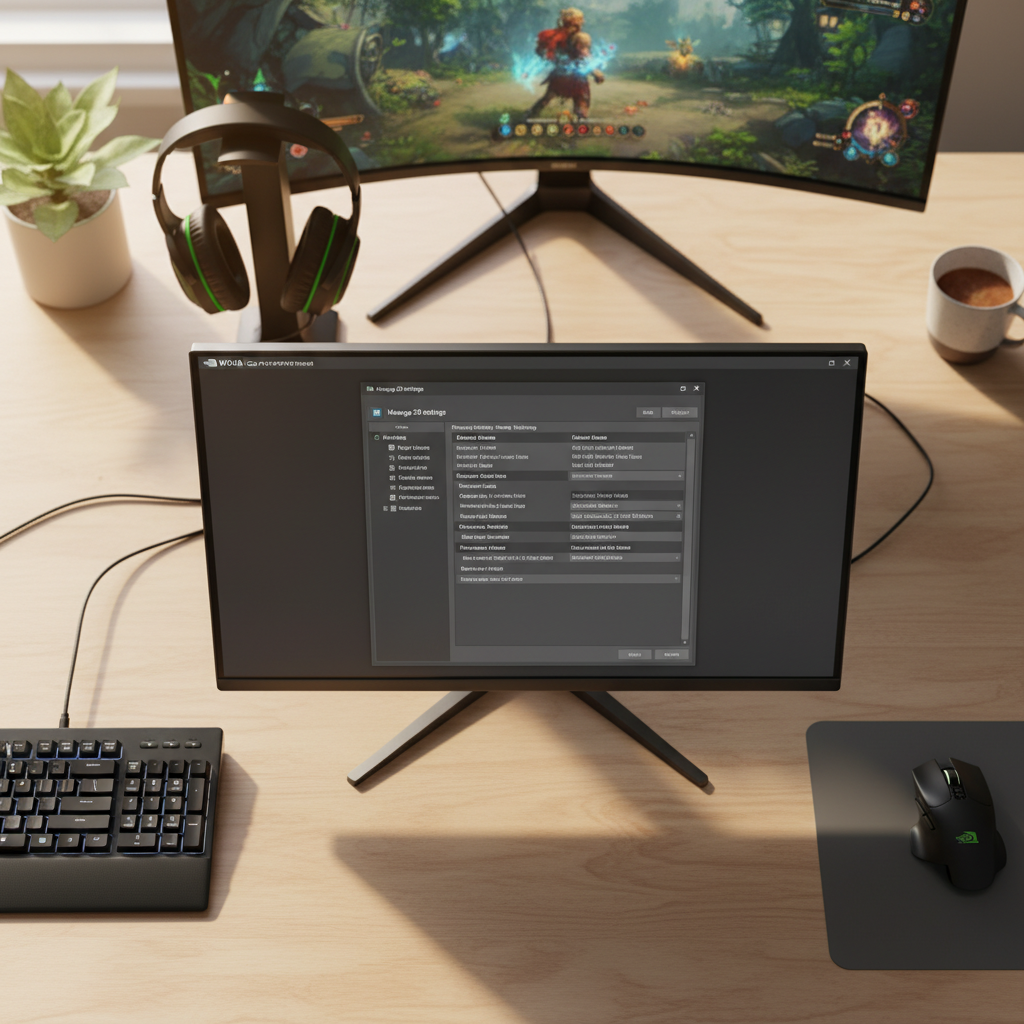
Acá es donde se cocina la magia. El Panel de Control es la herramienta más poderosa para exprimir tu placa. Hacé clic derecho en el escritorio, elegí «Panel de Control de NVIDIA» y preparate para tunear.
1. Ajustar la Configuración de Imagen con Vista Previa
Andá a «Ajustar la configuración de imagen con vista previa». Acá, si lo que buscás es rendimiento puro y duro, mové la barra a «Utilizar mi preferencia, enfatizando: Rendimiento». Si sos de los que les gusta ver el juego recontra nítido, podés dejarlo en «Calidad» o «Equilibrado», pero para FPS extra, el rendimiento es tu amigo.
2. Administrar la Configuración 3D: ¡Acá está la clave!
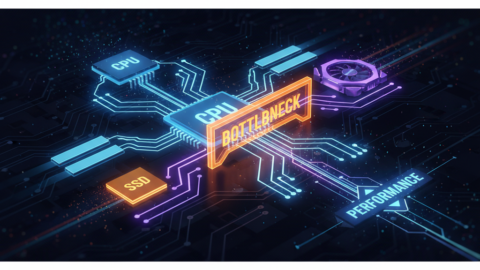
Esta es la sección que más te va a garpar. Podés configurar los ajustes de forma global para todos los juegos (Configuración Global) o aplicar perfiles específicos para cada título (Configuración de Programa). Mi recomendación: empezá con la Configuración Global para un rendimiento base y después ajustá los juegos específicos que más juegues si necesitás algo diferente. Ojo, el arte está en el equilibrio. Si ves que tu CPU está haciendo cuello de botella, algunas configuraciones que alivian la GPU te pueden ayudar.
Vamos a repasar los ajustes más importantes para maximizar FPS:
- Filtrado Anisotrópico: Dejalo en «Controlado por la aplicación» o directamente «Desactivado» si tu placa es más viejita o si los FPS son críticos. Para placas modernas, no impacta tanto.
- Modo de Baja Latencia: ¡Este es un golazo! Ponelo en «Ultra». Reduce el input lag al limitar los cuadros que la GPU prepara por adelantado. Especialmente útil en juegos competitivos.
- Modo de Control de Energía: Fundamental. Ponelo en «Máximo rendimiento preferido». Esto asegura que tu GPU siempre esté dando el 100%, sin preocuparse por ahorrar energía. Ni hablar si tenés una fuente que se la banca.
- Optimización Enlazada: Activada. Permite al driver optimizar el uso de CPU y GPU en paralelo.
- Sincronización Vertical (VSync): Siempre en «Desactivado» si buscás el máximo FPS y no te molesta el tearing (rotura de imagen). Si tenés un monitor G-Sync, usalo y olvidate de esto.
- Tamaño de la Caché del Shader: «Controlador». Permite al driver almacenar shaders compilados para cargar más rápido los juegos y reducir tirones.
- Filtrado de Texturas – Calidad: «Máximo rendimiento». Esto puede hacer que las texturas se vean un poco menos nítidas a lo lejos, pero te da una alta diferencia en FPS.
- Filtrado de Texturas – Optimización Trilineal: Activada. Es una pequeña optimización para el rendimiento.
- GPU con renderizado de OpenGL: Seleccioná tu GPU dedicada.
- CUDA – GPUs: Seleccioná todas las GPUs si tenés más de una (raro en gaming, pero por si acaso).
- Antialiasing – Modo: «Controlado por la aplicación» o «Desactivado». El antialiasing es un devorador de recursos, es mejor gestionarlo desde el juego.
Ajustes Específicos para Juegos: La Fina Sintonía
Si bien los ajustes globales te dan una base, algunos juegos se benefician de configuraciones específicas. Por ejemplo, en un shooter competitivo como Counter-Strike o Valorant, la baja latencia y el máximo rendimiento son reyes. En un juego de mundo abierto cinemático, quizás quieras sacrificar un poquito de FPS por mayor calidad visual en ciertos puntos.
Para configurar un juego específico:
- En «Administrar la configuración 3D», andá a la pestaña «Configuración de programa».
- Hacé clic en «Agregar» y buscá el ejecutable del juego (o seleccioná de la lista si ya lo detectó).
- Aplicá los ajustes que consideres necesarios, overrideando los globales. Por ejemplo, quizás quieras forzar el «Modo de Baja Latencia» en «Ultra» solo para ese juego.
Recordá que no todos los ajustes van a tener el mismo impacto. Experimentá. Probá. Medí tus FPS antes y después. Usá herramientas como MSI Afterburner para tener un OSD (On-Screen Display) con tus métricas de rendimiento en tiempo real. Es la mejor forma de saber si tus ajustes están garpando.
Reflexión Final: ¿Vale la Pena el Esfuerzo?
Absolutamente. Invertir unos minutos en configurar NVIDIA rendimiento juegos es como darle un turbo gratis a tu PC. Vas a notar la diferencia en la fluidez, en la respuesta y, en juegos competitivos, quizás hasta en tu K/D. No es una solución mágica para una PC de gama baja, pero sí una forma increíble de maximizar lo que ya tenés.
Como siempre decimos en Argentomática, el hardware es importante, pero el software y su configuración son los que terminan de pulir la experiencia. Así que metele mano a ese Panel de Control, probá, ajustá y disfrutá de tus juegos como nunca antes. ¡A jugar se ha dicho!