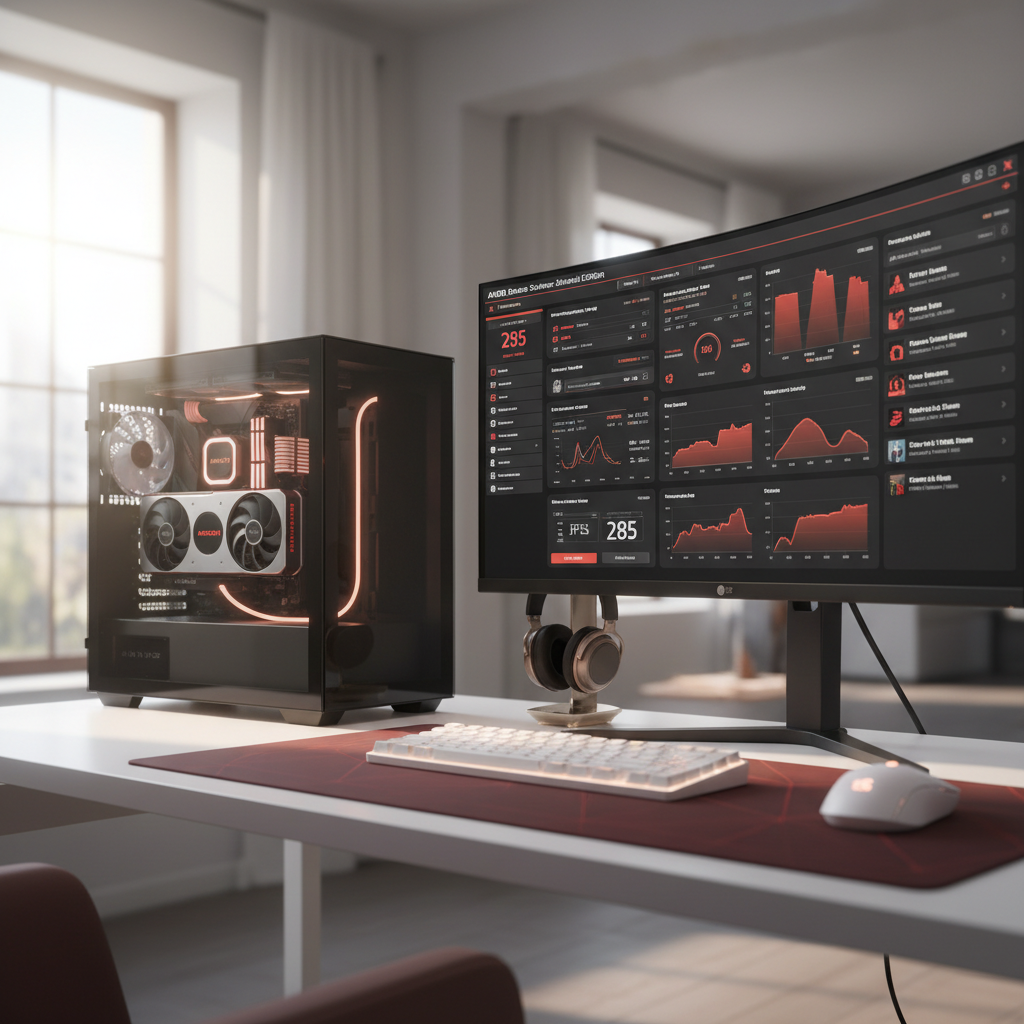
¡Che, gamers argentinos! ¿Quién no sueña con unos FPS extra sin soltar un solo peso en hardware nuevo? En Argentomática somos de los que bancamos a muerte la optimización, y si ya leíste nuestra Guía Definitiva 2026: Optimizá tu PC Gaming a full sin gastar un peso, sabés que hay magia por hacer. Hoy nos metemos de lleno en el corazón de las placas AMD: el AMD Radeon Software. Olvidate de que es solo un panel para actualizar drivers; acá hay herramientas que, bien usadas, te pueden dar una alta diferencia en tus juegos favoritos. Prepárate para maximizar el rendimiento de tu PC gaming y sacarle hasta la última gota de potencia a tu GPU.
AMD Radeon Software: Mucho Más que Drivers
Si tenés una placa de video AMD, ya sea una RX 5000, 6000 o las últimas 7000 Series, el AMD Radeon Software Adrenalin Edition es tu centro de comando. Es una suite robusta que no solo gestiona los drivers (que ya de por sí son clave, ni hablar si venís con versiones viejas que te pueden generar un cuello de botella inesperado), sino que ofrece un arsenal de funciones para mejorar la experiencia de juego. Y la posta es que muchos ni se dan cuenta del potencial que tienen a mano. No te voy a explicar qué es un driver, pero sí te voy a mostrar dónde tenés que meter mano para que la cosa rinda.
¿Configuración Global o por Juego? La Clave está en el Equilibrio
Antes de arrancar, tenés que entender que podés aplicar configuraciones de forma global (a todos los juegos) o crear perfiles específicos para cada título. Mi recomendación es empezar con una configuración global sólida y luego, para esos juegos donde querés pulir al máximo o tienen un rendimiento particular, crear un perfil individual. Vas a encontrar esto en la pestaña «Juegos» y luego «Gráficos» dentro del software.
Para la mayoría de los mortales, ir a «Juegos» > «Gráficos» te va a mostrar el panel global. Acá podés elegir perfiles predefinidos como «Gaming» o «eSports», que son un buen punto de partida, pero vamos a ir un paso más allá para un rendimiento top. Elegí «Personalizado» para tener control total.
Abrir Radeon Software > Juegos > Gráficos > Personalizado1. Radeon Anti-Lag: La Respuesta Rápida que Garpa
Este es uno de esos ajustes que, en juegos competitivos, puede darte una ventaja. Radeon Anti-Lag reduce el input lag (el tiempo entre que apretás un botón y ves la acción en pantalla) controlando la velocidad de trabajo de la CPU. Cuando la CPU va demasiado por delante de la GPU, se acumulan frames en cola, aumentando el retraso. Anti-Lag lo que hace es sincronizar mejor, liberando esa cola.
- ¿Cuándo activarlo? Siempre. En juegos donde cada milisegundo cuenta (shooters, MOBAs, fighting games), es fundamental. Incluso en títulos single player, la sensación de respuesta es más fluida.
- Impacto: Mínimo en FPS, significativo en latencia percibida.
Mi veredicto: Activalo y dejalo. No te va a bajar los FPS y la mejora en la responsividad es re piola.
2. Radeon Boost: Rendimiento Dinámico al Pie del Cañón
Radeon Boost es una función ingeniosa. Reduce dinámicamente la resolución o la calidad de la imagen en áreas donde hay mucho movimiento rápido en pantalla. Por ejemplo, al girar la cámara rápidamente en un FPS, la imagen se pixela un poco para ganar FPS, y vuelve a la normalidad cuando el movimiento cesa. La idea es que, en el fragor de la acción, ni te vas a dar cuenta.
- ¿Cuándo activarlo? Ideal para juegos de ritmo rápido donde necesitás mantener un alto framerate constante. En juegos más lentos o donde la fidelidad visual es primordial, puede que notes el cambio.
- Impacto: Puede generar un aumento considerable de FPS, a costa de una calidad visual variable en momentos de movimiento extremo.
3. Radeon Chill: Ahorro de Energía y Menos Ruido de la Placa
A la inversa de Boost, Chill ajusta dinámicamente los FPS en función de tus movimientos. Si estás quieto en un menú o explorando lentamente, limita los FPS para ahorrar energía y reducir el calor y el ruido de la GPU. Cuando te movés o hay acción, libera el framerate hasta un máximo que vos definas.
- ¿Cuándo activarlo? Excelente si querés reducir el consumo energético, la temperatura de tu placa (¡clave en un verano argentino!) o el ruido de los ventiladores. Es particularmente útil en juegos donde pasás tiempo explorando o en momentos de poca acción.
- Impacto: Menos consumo, menos calor, menos ruido. Los FPS se limitan cuando no hay movimiento intenso.
Mi veredicto: Si no tenés una fuente re potente o tu ambiente es caluroso, Chill te puede salvar las papas. Además, contribuye a la vida útil de tu hardware. No es para maximizar FPS puros, sino para una experiencia más balanceada.
4. Radeon Image Sharpening (RIS): Nitidez sin Sacrificios Mayores
RIS es un algoritmo de nitidez adaptativo que se aplica post-proceso. Es genial si jugás a resoluciones más bajas que la nativa de tu monitor, o si usás FSR (FidelityFX Super Resolution, del cual ya hablaremos). La imagen se ve más nítida, sin el impacto en el rendimiento que tienen otras técnicas de nitidez.
- ¿Cuándo activarlo? Casi siempre, si te gusta una imagen más definida. Es especialmente efectivo si tu monitor es de alta resolución y jugás en 1080p, o si activaste FSR en modo «Rendimiento».
- Impacto: Mínimo impacto en FPS, mejora visual notable en la nitidez.
Un dato para el mercado local: Con la suba constante de monitores 2K y 4K acá, y si tu placa no es tope de gama, jugar a 1080p o 1440p con RIS activo te va a dar una experiencia visual mucho más digna sin tener que romper el chanchito por una GPU de siguiente generación.
5. Enhanced Sync: Adiós Tearing, Hola Fluidez
Esta tecnología es una alternativa a V-Sync (sincronización vertical). V-Sync elimina el «tearing» (corte de imagen) pero puede introducir input lag y stuttering si los FPS caen por debajo de la tasa de refresco del monitor. Enhanced Sync busca lo mejor de ambos mundos: elimina el tearing sin el input lag de V-Sync cuando los FPS son altos, y si los FPS bajan, desactiva la sincronización para evitar el stuttering.
- ¿Cuándo activarlo? Si tenés un monitor de alta tasa de refresco y tus FPS superan consistentemente esa tasa. Si tenés FreeSync/Adaptive Sync, priorizá eso.
- Impacto: Menos tearing y input lag que V-Sync, pero puede aparecer algo de stuttering si los FPS fluctúan mucho.
6. Ajustes de Calidad Gráfica «Clásicos»: Anti-Aliasing y Filtrado de Texturas
Acá es donde metés mano a la calidad visual pura y dura, y donde el impacto en el rendimiento puede ser mayor.
Anti-Aliasing (Suavizado de Bordes)
Elimina los «escalones» o dientes de sierra en los bordes de los objetos. Tenés varias opciones:
- Modo de Anti-Aliasing:
- Usar configuración de la aplicación: Deja que el juego decida. Lo más común y recomendado.
- Mejorar la configuración de la aplicación: Aplica AA adicional sobre el del juego. Impacto en rendimiento.
- Anular configuración de la aplicación: Ignora el AA del juego y usa el de Radeon Software. Útil para juegos viejos.
- Método de Anti-Aliasing:
- Muestreo Múltiple (MSAA): El estándar, buen balance.
- Anti-Aliasing Adaptativo (EQAA/CFAA): Similar a MSAA pero más eficiente en ciertos casos.
- Supermuestreo (SSAA): La mejor calidad, pero el que más consume. SOLO si tenés una placa de otro planeta y te sobran FPS.
- Filtrado Morfológico (MLAA): Un AA post-proceso más ligero que MSAA, pero puede generar un «blur» o desenfoque. A veces garpa, a veces no. Probalo.
Mi consejo: Si tus FPS no son los que querés, poné «Usar configuración de la aplicación» o «Anular» y elegí MSAA o incluso desactivá el AA si es un juego donde el rendimiento es crítico. MLAA puede ser una buena alternativa en algunas situaciones.
Modo de Filtrado de Texturas
Afecta la claridad de las texturas, especialmente las que se ven de lejos o en ángulo. Tenés opciones como «Rendimiento», «Calidad», etc.
- Optimización de Formato de Superficie: Siempre activado. Mejora el rendimiento sin pérdida visual.
- Modo de Teselación: La teselación añade detalle geométrico a los objetos.
- Optimizado de AMD: El balance ideal.
- Anular configuración de la aplicación: Podés forzar niveles de teselación (hasta x64), pero esto puede impactar muchísimo el rendimiento. Usálo con precaución extrema, o mejor, dejá el optimizado.
La posta: Para la mayoría, dejá estos en los valores por defecto o «Optimizado de AMD». Si tenés una GPU de gama media-baja (onda una RX 580 o RX 6600 en 2026, que todavía se defienden), bajá la Calidad de Filtrado a «Rendimiento» y la Teselación a «Optimizado» o «Anular» con un valor bajo (x8 o x16) si ves problemas de rendimiento específicos en juegos muy cargados geométricamente.
7. Escalado de GPU: Para Monitores Viejos o Resoluciones Raras
Si jugás a una resolución que no es la nativa de tu monitor, o si tenés un monitor 4:3 de otra era y querés estirar la imagen, el escalado de GPU entra en juego. Permite que la tarjeta de video escale la imagen en vez de que lo haga el monitor (que suele hacerlo peor).
- ¿Cuándo activarlo? Si jugás a resoluciones más bajas que la nativa de tu monitor (ej. 1080p en un monitor 1440p) y querés que la GPU se encargue del escalado.
- Modo de Escalado:
- Conservar Relación de Aspecto: Mantiene las proporciones, aparecerán bandas negras.
- Panel Completo: Estira la imagen para llenar la pantalla, puede distorsionar.
- Centro: Muestra la imagen en el centro sin escalar, dejando bordes negros.
Consejo: Para un rendimiento óptimo, siempre jugá a la resolución nativa de tu monitor. Si no llegás con los FPS, bajá la resolución y activá el escalado de GPU con «Conservar Relación de Aspecto» y, si es necesario, activá RIS para compensar la pérdida de nitidez.
8. Zero RPM y Control de Ventiladores: Ruido y Temperaturas en el Verano Argento
AMD Radeon Software te permite controlar los ventiladores de tu placa. La función «Zero RPM» apaga los ventiladores cuando la GPU está en reposo o con carga baja para reducir el ruido. Personalmente, si bien me gusta el silencio, prefiero tener un control más fino.
Podés crear curvas de ventilación personalizadas en la pestaña «Rendimiento» > «Ajustes» > «Ajustes de Ventilador». Esto es crucial acá en Argentina con las altas temperaturas del verano.
Acordate que mantener las temperaturas a raya es fundamental no solo para el rendimiento sostenido, sino para la vida útil de tu inversión. Y ni hablar de las condiciones de garantía locales, que a veces son un dolor de cabeza si el problema es por exceso de calor no controlado.
Bonus Track: FSR – El Escalador de Frames Indispensable
Aunque FSR no se configura directamente desde el panel «Gráficos» global como los otros, es tan crucial que no puedo dejar de mencionarlo. FSR es una tecnología de escalado espacial que, en términos criollos, renderiza el juego a una resolución más baja y luego lo escala a tu resolución nativa, usando algoritmos inteligentes para mantener la calidad visual.
¿Cómo se activa? Desde el menú de gráficos de cada juego que lo soporte. Buscá la opción «AMD FidelityFX Super Resolution» y elegí el modo que más te convenga (Calidad, Equilibrado, Rendimiento o Ultra Rendimiento). Luego, podés activar el RIS en el Radeon Software para que la imagen final quede aún más nítida.
La Optimización es un Viaje, No un Destino
Como ves, configurar AMD Radeon rendimiento no es una ciencia exacta, es más bien un arte. Cada juego, cada PC y cada jugador tienen sus preferencias. La clave está en la experimentación: probá, ajustá, medí tus FPS con la herramienta de monitoreo que trae el propio Radeon Software (la encontrás en la pestaña «Rendimiento»), y fijate qué te rinde más.
Recordá que la optimización de tu PC Gaming es un proceso integral. Estos ajustes de Radeon Software son una pieza fundamental del rompecabezas, pero también tenés que tener un sistema operativo optimizado, drivers actualizados, un buen flujo de aire en el gabinete y revisar posibles cuellos de botella CPU/GPU. Para una visión completa, no dejes de visitar nuestra Guía Definitiva de Optimización de PC Gaming.
Así que dale, metele mano a tu Radeon Software. Sacale el jugo a tu placa y contanos en los comentarios qué ajustes te dieron la mejor performance. ¡Nos vemos en Argentomática, gamers!