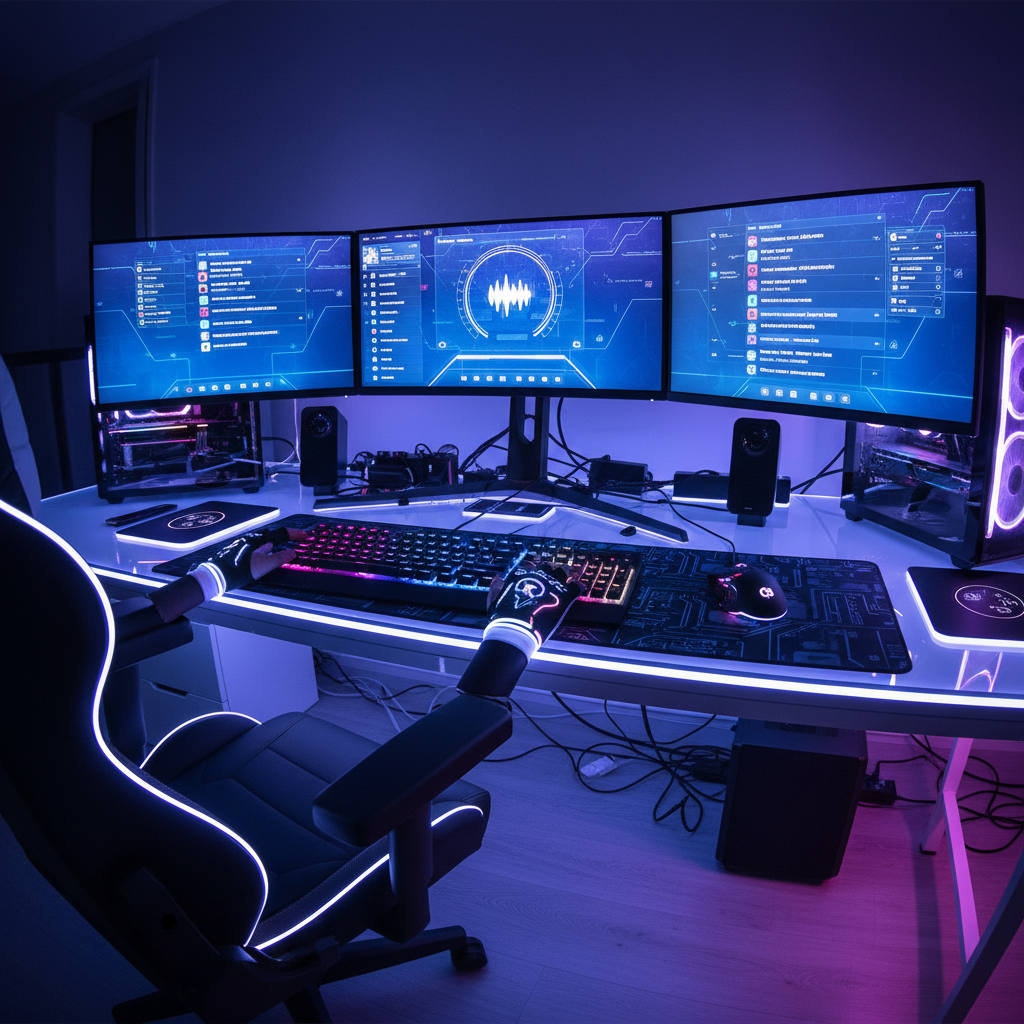
En Argentomática sabemos que Discord es mucho más que una simple app de chat de voz; es el centro neurálgico de la comunicación para cualquier gamer o entusiasta del PC. Si ya dominas los conceptos básicos y buscás exprimir cada gota de rendimiento y funcionalidad, este artículo es para vos. Dejá atrás las configuraciones por defecto y preparate para transformar tu experiencia en Discord de «buena» a «excepcional».
Vamos a sumergirnos en ajustes avanzados que no solo mejorarán la calidad de tu comunicación y la integración con tus juegos, sino que también te darán un control sin precedentes sobre la plataforma. ¡Subite al siguiente nivel!
1. Optimización Extrema del Audio: Supresión de Ruido y Ganancia Inteligente
La claridad de tu voz es crucial, especialmente en situaciones de juego críticas. Discord ofrece herramientas potentes para pulir tu audio de entrada, eliminando ruidos molestos de fondo y ajustando automáticamente el volumen.
- Activación de Krisp y Supresión de Ruido Avanzada:
Krisp es una tecnología de supresión de ruido basada en IA que filtra sonidos ambientales como clics de teclado, ventiladores o ladridos. Para activarla, andá a
Ajustes de usuario > Voz y Videoy buscá la secciónSUPRESIÓN DE RUIDO. Asegurate de queKrispesté activado. También podés elegir entre las opciones estándar de supresión de ruido si Krisp no es de tu agrado o genera latencia perceptible.💡 Si utilizás una tarjeta de sonido dedicada o software de terceros como NVIDIA Broadcast o SteelSeries Sonar, puede que sea mejor desactivar Krisp en Discord para evitar un procesamiento de audio doble que podría degradar la calidad. Experimentá para encontrar tu configuración óptima. - Ajuste Automático de Ganancia (AGC):
En la misma sección
Voz y Video, asegurate de que la opciónAjustar automáticamente la sensibilidad de entradaesté activada. Esto permite que Discord regule dinámicamente el volumen de tu micrófono para que siempre te escuchen claro, sin importar cuán cerca o lejos estés del mic. Si preferís un control manual, desactivalo y ajustá la barra de sensibilidad de entrada manualmente, asegurándote de que solo se active tu voz. - Cancelación de Eco y Reducción de Ruido:
Debajo de las opciones de supresión de ruido, verificá que
Cancelación de EcoyReducción de Ruidoestén activadas. Son algoritmos básicos pero efectivos que trabajan en conjunto para mejorar la calidad de tu audio.
2. Priorización de Red (QoS) para una Comunicación Fluida (a Nivel de Sistema Operativo)
En juegos competitivos, cada milisegundo cuenta. No dejes que el tráfico de red de Discord compita con el de tu juego. Podemos configurar tu sistema operativo para que priorice los paquetes de voz y video de Discord, garantizando una latencia mínima y menos pérdida de paquetes.
- Windows (Directiva de Grupo Local o Registro):
Para usuarios de Windows Pro/Enterprise, podés usar el Editor de Directivas de Grupo Local. Presioná Win + R, escribí
gpedit.mscy dale Enter.
- Navegá a
Configuración del equipo > Configuración de Windows > Directivas basadas en directivas > QoS basada en directivas. - Hacé clic derecho en
QoS basada en directivas, seleccionáCrear nueva directiva. - Dále un nombre como «Discord QoS». En la segunda página, seleccioná
Especificar valor DSCPy poné46(que es el valor de Expedited Forwarding para voz). - En la tercera página, elegí
Solo aplicaciones con este nombre de ejecutabley escribíDiscord.exe.
- En la cuarta página, seleccioná
Cualquier dirección IP de origenyCualquier dirección IP de destino. Dejá los protocolos comoTCP y UDP. - Finalizá y reiniciá tu PC.
⚠️ Para usuarios de Windows Home, este proceso es más complejo y requiere modificar el registro directamente, lo cual es solo para usuarios muy experimentados. Se recomienda extrema precaución y hacer una copia de seguridad del registro antes de cualquier cambio. - Navegá a
- Linux (Herramientas de Trafic Control – `tc`):
En sistemas Linux, podés usar
tcpara marcar paquetes de Discord. Esto requiere conocimientos avanzados de redes y permisos de root.sudo iptables -t mangle -A OUTPUT -p udp --dport 1-65535 -m owner --uid-owner $(id -u discord) -j DSCP --set-dscp 0x2eEste comando (ejemplo para un usuario ‘discord’) marca el tráfico UDP saliente con el valor DSCP EF (Expedited Forwarding), priorizando la voz y el video. Asegurate de adaptar el UID y los puertos según tu configuración.
3. Automatización Poderosa con Webhooks y Bots Personalizados
Los webhooks transforman Discord en un hub de notificaciones y automatización, conectando tu servidor con servicios externos. Son ideales para admins de servidor y desarrolladores.
- Creación y Configuración de Webhooks:
Andá a
Ajustes del servidor > Integraciones > Webhooks > Crear Webhook. Podés darle un nombre, elegir un canal donde enviará mensajes y una imagen. Una vez creado, obtendrás una URL de webhook, que es esencialmente un punto de API para enviar mensajes POST.POST https://discord.com/api/webhooks/YOUR_WEBHOOK_ID/YOUR_WEBHOOK_TOKEN - Casos de Uso Avanzados:
- Notificaciones de Eventos: Integrá con GitHub para recibir notificaciones de commits, pull requests; con Patreon para avisos de nuevos patrons; o con IFTTT/Zapier para conectar casi cualquier servicio.
- Monitoreo de Servidores de Juegos: Usá scripts simples (Python, Node.js) para enviar el estado de tu servidor de Minecraft/Rust/Valheim a un canal de Discord.
- Bots Personalizados: Para interacciones más complejas, usá la API de Discord para desarrollar bots en lenguajes como Python (
discord.py) o JavaScript (discord.js). Los webhooks pueden ser parte de la estrategia de comunicación de tu bot.
- Ejemplo de Mensaje de Webhook (JSON Payload):
Para enviar un mensaje a través de un webhook, necesitás un JSON payload. Aquí un ejemplo básico:
{
  "content": "¡Alerta de Argentomática! Nuevo artículo publicado: 'Desatando el Poder Oculto'.",
  "username": "Argentomática Bot",
  "avatar_url": "https://argentomatica.com/avatar.png"
}
Podés enviarlo usando herramientas como
curlo bibliotecas HTTP en tu lenguaje de programación preferido.
4. Modo Desarrollador y Snowflake IDs para Debugging y Moderación Precisa
El Modo Desarrollador es una herramienta indispensable para administradores de servidores, moderadores y desarrolladores de bots, revelando identificadores únicos (Snowflake IDs) que son clave para la automatización y el soporte.
- Activación del Modo Desarrollador:
Andá a
Ajustes de usuario > Avanzadoy activá la opciónModo Desarrollador. Esto desbloquea nuevas funcionalidades en el menú contextual. - Obtención de Snowflake IDs:
Con el Modo Desarrollador activado, hacé clic derecho sobre casi cualquier elemento en Discord (un usuario, un mensaje, un canal, un servidor) y verás la opción
Copiar ID. Este ID es un número único de 18 o 19 dígitos que identifica de forma inequívoca ese elemento. - Aplicaciones Prácticas:
- Moderación Avanzada: Para bots de moderación, los Snowflake IDs son esenciales para bannear, kickear, mutear usuarios específicos o para referenciar mensajes problemáticos.
- Desarrollo de Bots: Los desarrolladores utilizan estos IDs constantemente para dirigir comandos a entidades específicas, manipular datos o crear logs detallados.
- Soporte y Reportes: Al reportar bugs a Discord o interactuar con el soporte de bots, proporcionar los IDs exactos puede acelerar enormemente la resolución del problema.
- Referencias en Mensajes: Podés mencionar a un usuario, rol o canal usando su ID en el formato
<@ID_USUARIO>,<@&ID_ROL>o<#ID_CANAL>, incluso si no están configurados para ser «mencionables» directamente.
5. Gestión Detallada de Permisos y Roles: La Arquitectura de tu Servidor
Una estructura de permisos bien diseñada es la columna vertebral de cualquier servidor de Discord grande y bien organizado. Permite una moderación eficiente y asegura que cada usuario tenga acceso solo a lo que necesita.
- Jerarquía de Roles:
En
Ajustes del servidor > Roles, el orden de los roles importa. Un rol más alto en la lista tiene precedencia sobre uno más bajo. Esto es crucial para la gestión de permisos, ya que un permiso «denegar» en un rol superior anulará un permiso «permitir» en un rol inferior, y viceversa.💡 Organizá tus roles de forma lógica: Staff > Moderadores > Usuarios VIP > Miembros > Bots > Roles específicos de juegos. - Permisos a Nivel de Servidor vs. Nivel de Canal:
Los permisos se aplican primero a nivel de servidor y luego se pueden anular a nivel de categoría de canal o de canal individual. Utilizá esta granularidad para crear canales de solo lectura, canales para miembros específicos o canales de moderación privados.
- Permisos por Defecto (@everyone): Configurá los permisos base para el rol
@everyoneal mínimo indispensable (solo leer mensajes, enviar enlaces, etc.) y luego construí sobre eso con roles adicionales. - Permisos Explicados: Cada permiso tiene un propósito claro (
Enviar Mensajes,Gestionar Canales,Expulsar Miembros). Entenderlos es clave. Los permisos de moderación crítica (Administrador,Gestionar Servidor) deben asignarse con extrema cautela.
- Permisos por Defecto (@everyone): Configurá los permisos base para el rol
- Sincronización de Categorías:
Las categorías de canales permiten agrupar canales y aplicarles permisos de forma masiva. Activá la opción
Sincronizar con Categoríaen los canales individuales para que hereden los permisos de su categoría padre. Esto simplifica enormemente la gestión cuando tenés muchos canales.
6. Configuración de Atajos de Teclado (Keybinds) y Superposiciones para Productividad y Streaming
Maximizá tu eficiencia y la inmersión en el juego controlando Discord sin salir de tu partida. Los atajos de teclado y la superposición (overlay) son tus mejores aliados.
- Atajos de Teclado (Keybinds) Personalizados:
Andá a
Ajustes de usuario > Atajos de Teclado. Aquí podés configurar atajos para acciones vitales:Activar/desactivar Push-to-Talk: Ideal para ambientes ruidosos o para controlar cuándo se escucha tu voz.Silenciar/Desactivar Silencio (Micrófono): Silencia tu micrófono instantáneamente.Ensordecer/Desactivar Ensordecimiento (Auriculares): Silencia todo el audio entrante de Discord. Útil para concentrarte en el juego o evitar interrupciones.Cambiar entre canales de voz: Saltá rápidamente entre diferentes canales de voz sin minimizar Discord.
- Superposición en el Juego (Overlay):
En
Ajustes de usuario > Superposición en el Juego, activá la opciónActivar superposición en el juego. Esto te permite ver quién está hablando, cambiar de canal, e incluso chatear sin salir de tu juego. Ajustá la posición y el tamaño de los elementos de la superposición a tu gusto.💡 Personalizá la opacidad y los avatares para que la superposición no sea intrusiva, pero sí informativa. - Modo Streamer: Protección de Datos y Privacidad:
Si transmitís o grabás, el Modo Streamer es vital. Andá a
Ajustes de usuario > Modo Streamery activalo. Esto oculta información sensible como tu correo electrónico, nombres de usuarios de bots, IDs de servidor, e invitaciones. Podés configurar que se active automáticamente cuando detecta que estás transmitiendo con OBS o XSplit.⚠️ Siempre revisá tu configuración del Modo Streamer antes de empezar una transmisión en vivo para asegurarte de que toda la información personal o sensible esté oculta.
Con estas configuraciones avanzadas, tu experiencia en Discord pasará de ser la de un usuario común a la de un verdadero power user. Experimentá, ajustá y descubrí cómo cada uno de estos tweaks puede potenciar tu comunicación, tu gameplay y la gestión de tus comunidades. ¡A seguir gameando con la mejor calidad!