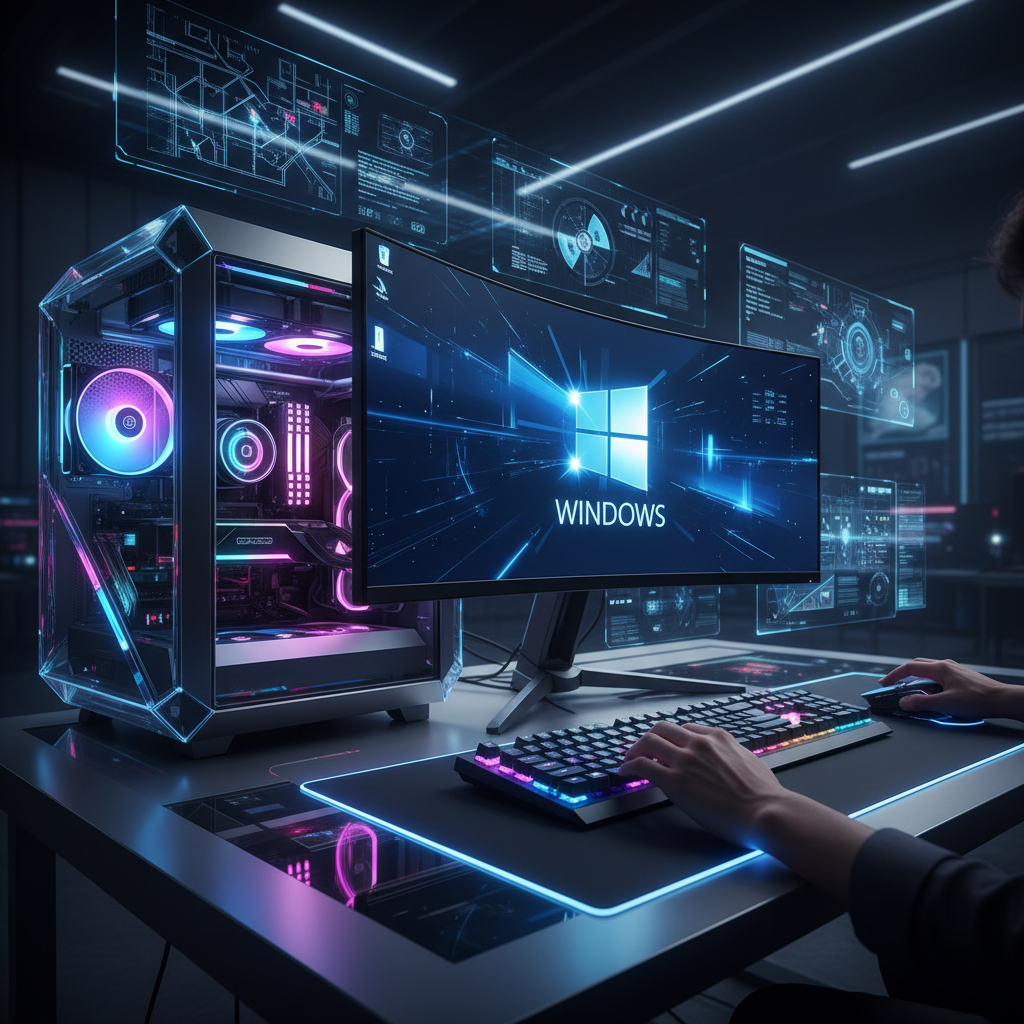
¿Cansado de ver la ruedita de carga de Windows girar y girar mientras tus amigos ya están en la partida? En Argentomática, entendemos que cada segundo cuenta, especialmente cuando hablamos de tu preciado equipo gaming. Un arranque lento no solo es frustrante, sino que también te roba tiempo valioso que podrías estar dedicando a dominar tu juego favorito.
Si eres un gamer o un usuario de PC que busca la máxima eficiencia, estás en el lugar correcto. Prepárate para transformar la experiencia de encendido de tu computadora. Te traemos una serie de trucos y configuraciones concretas para que tu Windows salte del botón de encendido al escritorio ¡en menos de 10 segundos! Olvídate de la lentitud y dale la bienvenida a la velocidad pura. ¡Vamos a optimizar!
1. ¡El SSD es tu mejor amigo! (NVMe es el rey)
Si tu sistema operativo todavía reside en un disco duro mecánico (HDD), esta es la primera y más importante actualización que puedes hacer. Un SSD (Solid State Drive) es, sin lugar a dudas, el componente que más impacto tendrá en la velocidad de arranque de tu Windows. La diferencia entre un HDD y un SSD es abismal en términos de lectura y escritura de datos.
- SSDs SATA: Son una mejora sustancial respecto a los HDDs. Ofrecen velocidades de hasta 550 MB/s.
- SSDs NVMe: Si buscas lo máximo, los NVMe son la joya de la corona. Se conectan directamente a la placa base a través de una ranura M.2 utilizando el bus PCIe, alcanzando velocidades de hasta 7000 MB/s o más. ¡Ahí sí que vas a notar la diferencia!
2. Activa el “Inicio Rápido” de Windows
Windows cuenta con una función llamada «Inicio Rápido» (Fast Startup) que combina elementos de un apagado tradicional con la hibernación. Cuando apagas el equipo con esta opción activada, Windows guarda una imagen del kernel y los controladores en un archivo, lo que permite un arranque mucho más veloz.
Para activarlo:
- Abre el Panel de Control.
- Ve a Hardware y sonido > Opciones de energía.
- Haz clic en Elegir el comportamiento de los botones de inicio/apagado.
- Haz clic en Cambiar la configuración actualmente no disponible (puede que necesites permisos de administrador).
- Marca la casilla Activar inicio rápido (recomendado) y guarda los cambios.
3. Gestiona los programas de inicio y servicios
Cada programa que se inicia automáticamente con Windows es un peso extra que ralentiza el proceso. Muchas aplicaciones se configuran para iniciarse con el sistema sin que lo sepas, consumiendo recursos valiosos y alargando el tiempo de carga.
- Administrador de Tareas: Presiona Ctrl + Shift + Esc para abrirlo. Ve a la pestaña Inicio (o Inicio de Windows en versiones más recientes). Aquí verás una lista de programas y su impacto en el inicio. Deshabilita todo lo que no sea esencial o que no necesites de inmediato al encender el PC.
- Servicios: Algunos programas ocultan servicios que se ejecutan en segundo plano. Para revisarlos, presiona Win + R, escribe
msconfigy presiona Enter. Ve a la pestaña Servicios, marca la casilla Ocultar todos los servicios de Microsoft y luego revisa los restantes. Deshabilita solo aquellos que reconozcas y sepas que no son críticos para tu sistema.
4. Mantén tus drivers actualizados
Los controladores (drivers) de tu placa base, tarjeta gráfica, chipset y otros componentes son fundamentales para el correcto funcionamiento y rendimiento de tu sistema. Controladores obsoletos o corruptos pueden causar inestabilidad y ralentizar el arranque, ya que el sistema puede tardar más en reconocer y cargar el hardware.
- Visita las páginas web de los fabricantes de tus componentes (NVIDIA, AMD, Intel, MSI, ASUS, Gigabyte, etc.) y descarga las últimas versiones de los drivers.
- Presta especial atención a los drivers del chipset (vitales para la comunicación entre componentes) y los de tu tarjeta gráfica (importantes para el rendimiento general).
5. Limpia tu disco regularmente
Los archivos temporales, cachés de navegador, descargas incompletas, registros antiguos y otros residuos digitales pueden acumularse y ralentizar el acceso al disco, afectando no solo el arranque sino el rendimiento general del sistema.
- Liberador de espacio en disco: Presiona Win + R, escribe
cleanmgr.exey presiona Enter. Selecciona tu unidad C: y luego marca todas las categorías que consideres (archivos temporales, caché, papelera de reciclaje, etc.). Haz clic en Limpiar archivos del sistema para una limpieza más profunda que incluye actualizaciones de Windows antiguas.
6. Optimiza la configuración de tu BIOS/UEFI
El BIOS/UEFI es el primer software que se ejecuta al encender tu PC, antes incluso que Windows. Algunas configuraciones aquí pueden acelerar o ralentizar el arranque, impactando directamente en el tiempo de POST (Power-On Self-Test).
- Fast Boot / Arranque Rápido: La mayoría de las placas base modernas tienen una opción de Fast Boot o Ultra Fast Boot en la configuración de la BIOS/UEFI. Actívala. Esto hace que el sistema omita algunas verificaciones durante el inicio (como la detección de todos los dispositivos USB o la autocomprobación de memoria) para arrancar más rápido.
- Desactiva dispositivos no utilizados: Si tienes puertos SATA sin usar, controladores USB antiguos, o funciones específicas de la placa base (como puertos COM o LPT si no los necesitas) que nunca utilizas, puedes deshabilitarlos en la BIOS para reducir ligeramente el tiempo de POST.
7. Escanea en busca de Malware y Virus
El software malicioso no solo compromete tu seguridad y privacidad, sino que también consume recursos del sistema en segundo plano de forma intensiva, ralentizando todo, incluido el arranque. Un virus, spyware o adware activo puede añadir segundos valiosos a tu tiempo de inicio mientras lucha por ejecutarse o esconderse.
- Utiliza un buen programa antivirus (Windows Defender es una opción sólida y preinstalada para la mayoría de los usuarios) y un antimalware (como Malwarebytes) para realizar escaneos completos periódicamente.
- Asegúrate de que tu software de seguridad esté siempre actualizado con las últimas definiciones de virus.
8. Configura el plan de energía en “Alto rendimiento”
Si bien los planes de energía balanceados son buenos para el uso general y el ahorro energético, en un PC gamer y para la máxima velocidad de arranque, el modo de «Alto rendimiento» asegura que tu CPU y otros componentes no estén «ahorrando» energía, sino listos para ofrecer su máxima potencia desde el primer segundo. Esto puede reducir micro-pausas o retrasos al cargar el sistema.
- Abre el Panel de Control.
- Ve a Hardware y sonido > Opciones de energía.
- Selecciona Alto rendimiento. Si no lo ves, haz clic en Mostrar planes adicionales.
9. La solución definitiva: ¡una instalación limpia de Windows!
Después de meses o años de uso, instalaciones y desinstalaciones de programas, actualizaciones y cambios de configuración, Windows puede acumular mucha “basura” invisible, entradas de registro corruptas y archivos residuales que ralentizan el sistema de forma general. Una instalación limpia es como formatear y empezar de cero, eliminando todo el lastre acumulado.
- Realiza una copia de seguridad de todos tus archivos importantes (documentos, fotos, videos, saves de juegos).
- Crea un medio de instalación de Windows (USB booteable) desde la web oficial de Microsoft utilizando la Herramienta de Creación de Medios.
- Arranca tu PC desde el USB y sigue los pasos para una instalación limpia, asegurándote de formatear la unidad donde se instalará Windows para borrar todo lo anterior.
¡Tu PC, listo para la acción en segundos!
Implementando estos consejos, verás una mejora drástica en el tiempo de arranque de tu Windows. Desde la indispensable actualización a un SSD NVMe hasta la gestión inteligente de programas y la limpieza profunda del sistema, cada paso contribuye a ese objetivo de “menos de 10 segundos”. No más esperas interminables, no más frustraciones al encender tu equipo: solo pura velocidad para que puedas sumergirte en la acción al instante.
En Argentomática, siempre buscamos darte las herramientas para exprimir al máximo tu hardware y tu experiencia de juego. ¡Ahora, a disfrutar de ese arranque turbo y a dominar el campo de batalla sin perder ni un segundo!