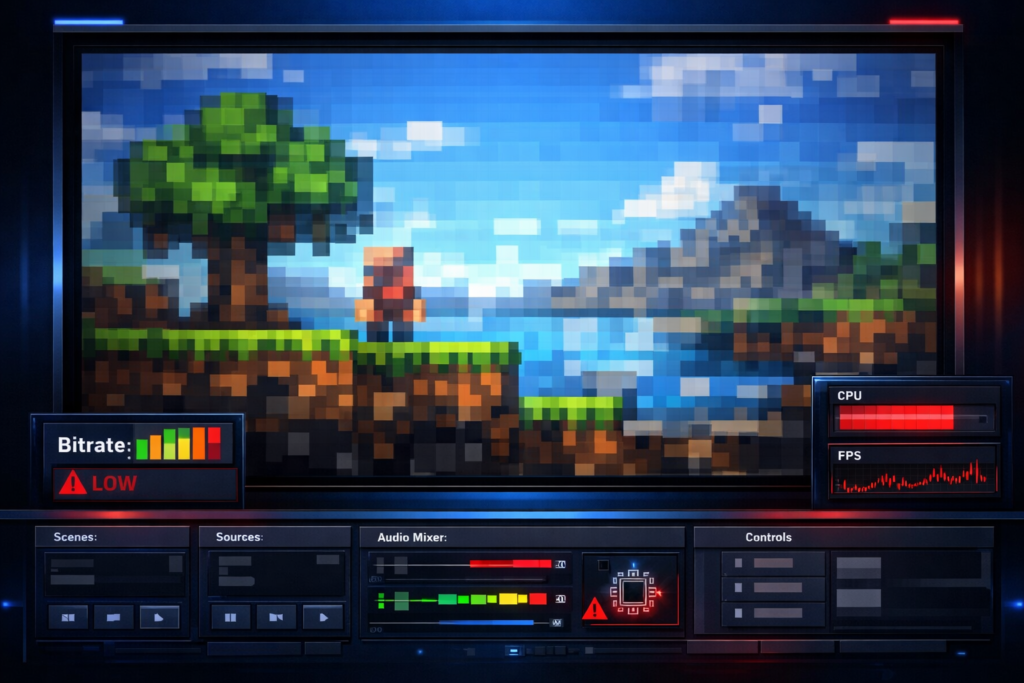
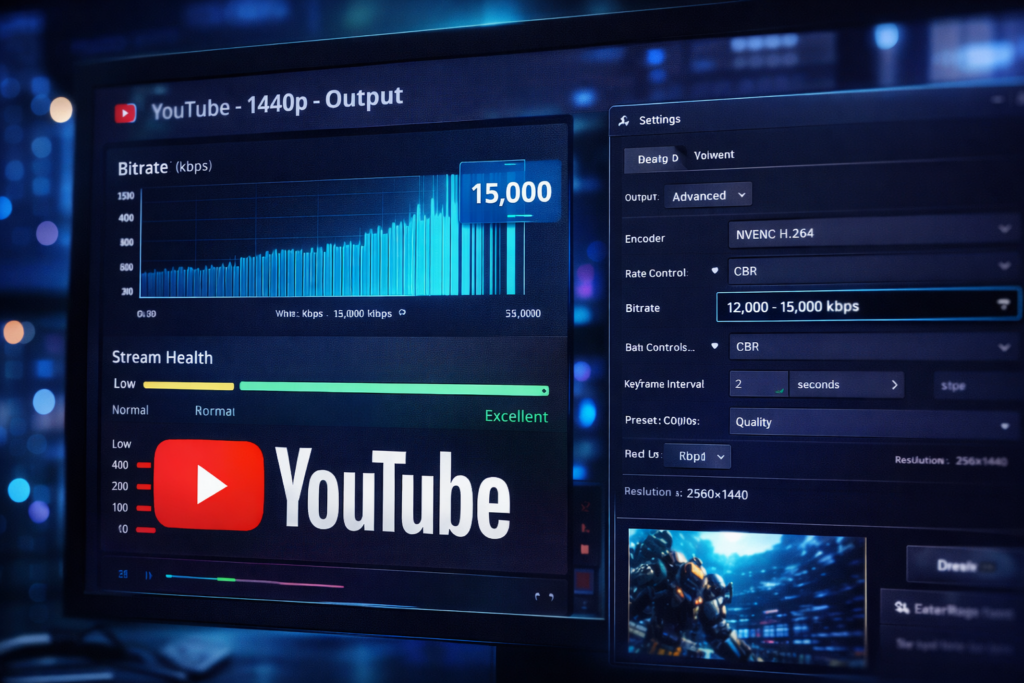
Separar el audio del juego, Discord, música y micrófono es uno de los mayores saltos de calidad que podés darle a tu stream. En esta guía te muestro tres formas reales de hacerlo, ordenadas de la más simple a la profesional, evitando desincronías y problemas comunes en 2026.
🎯 Por qué separar el audio del gaming y del stream
- El público no escucha sonidos que vos sí necesitás
- Podés mutear música sin afectar el juego
- Mejor control del micrófono y Discord
- Menos errores en directo
🔹 Forma 1: OBS con mezclador básico (SIMPLE)
Ideal si recién empezás y no querés instalar software extra.
- Juego → Audio del escritorio
- Micrófono → Fuente independiente
- Discord → Entrada de micrófono virtual o escritorio
Ventaja: rápida y sin complicaciones. Desventaja: control limitado.
🔸 Forma 2: Software de audio virtual (INTERMEDIO)
Acá entran herramientas como mezcladores virtuales o drivers de audio por aplicación.
- Juego → Canal virtual 1
- Discord → Canal virtual 2
- Música → Canal virtual 3
- Micrófono → Canal dedicado
Ventaja: control total por aplicación. Desventaja: más configuración inicial.
🔴 Forma 3: Mezclador físico o dual PC (PRO)
Usado por streamers avanzados y setups profesionales.
- PC gaming → salida dedicada
- PC streaming → captura de audio limpia
- Control físico de volúmenes
Ventaja: máxima calidad y estabilidad. Desventaja: mayor costo.
⏱️ Cómo evitar desincronía de audio
- Usar siempre la misma frecuencia (44.1 kHz o 48 kHz)
- No duplicar fuentes de audio
- Evitar capturar el mismo sonido dos veces
- Aplicar delay solo si es necesario
📋 Checklist rápido
- ✔ Audio separado por fuentes
- ✔ Micrófono independiente
- ✔ Discord controlado
- ✔ Sin duplicaciones
- ✔ Prueba antes del directo
Consejo final: no hace falta ir directo a lo profesional. Empezá simple, entendé el flujo de audio, y escalá tu setup cuando realmente lo necesites.